
Udløb og fornyelse af Open Badges: livscyklusstyring af tidsbegrænsede legitimationer
CE-point, certificeringer og licenser udløber alle sammen. Sæt expirationDate på Open Badges og forny dem programmatisk. Skema + arbejdsgang.
 Af Nacho Coll
Nacho founded Badges Ninja to make issuing verifiable digital credentials as simple as a single API call — Open Badge v2.0 badges and certificates, minted, hosted, and verifiable without standing up your own issuer infrastructure.
Nogle legitimationer gælder for livet. En uddannelse holder ikke op med at være sand, fordi der er gået ti år. Men en stor del af de legitimationer, som træningsteams udsteder, er det modsatte: en toårig cybersikkerhedscertificering, en årlig genopfriskning i truckkørsel, et kursusbevis i HLR, et efteruddannelsespoint, der kun gælder for én rapporteringsperiode. Disse legitimationer er en erklæring om, at en person var kompetent på en bestemt dato, og erklæringen har en holdbarhed.
Hvis dine digitale legitimationer aldrig udløber, fortæller du stille og roligt arbejdsgivere og revisorer noget, der ikke er sandt. Denne artikel gennemgår, hvordan udløb fungerer i Open Badges, hvad en verificerende part ser, når en legitimation udløber, og en praktisk fornyelsesarbejdsgang, hvor du ikke behøver at skrive kode, medmindre du selv vil.
En bemærkning om navngivning, inden vi går i gang
Du vil se folk søge efter “expirationDate”. I Open Badges v2.0-specifikationen hedder feltet på en assertion (selve tildelingen, i modsætning til badge-klassen) expires. Det er en ISO 8601-dato-tid-streng. API-feltet, du sender, når du udsteder en legitimation på https://badges.ninja, hedder også expires. Samme idé, andet navn, end de fleste gætter på, så hav det i baghovedet, når du læser et JSON-LD-dokument eller søger i dokumentationen.
To detaljer, der er værd at kende:
- Udløb ligger på tildelingen, ikke på badget. Det samme badge (f.eks. “Annual Safety Training”) kan udstedes til én person med udløb i marts og til en anden med udløb i september. Det er netop det, du ønsker, fordi gyldigheden regnes fra det tidspunkt, hvor hver enkelt gennemførte træningen.
- Det er valgfrit. Udelad det, og legitimationen udløber aldrig.
Sæt et udløb, når du udsteder
Du har tre måder at angive en gyldighedsperiode på. Start med de to første, da de ikke kræver kode.
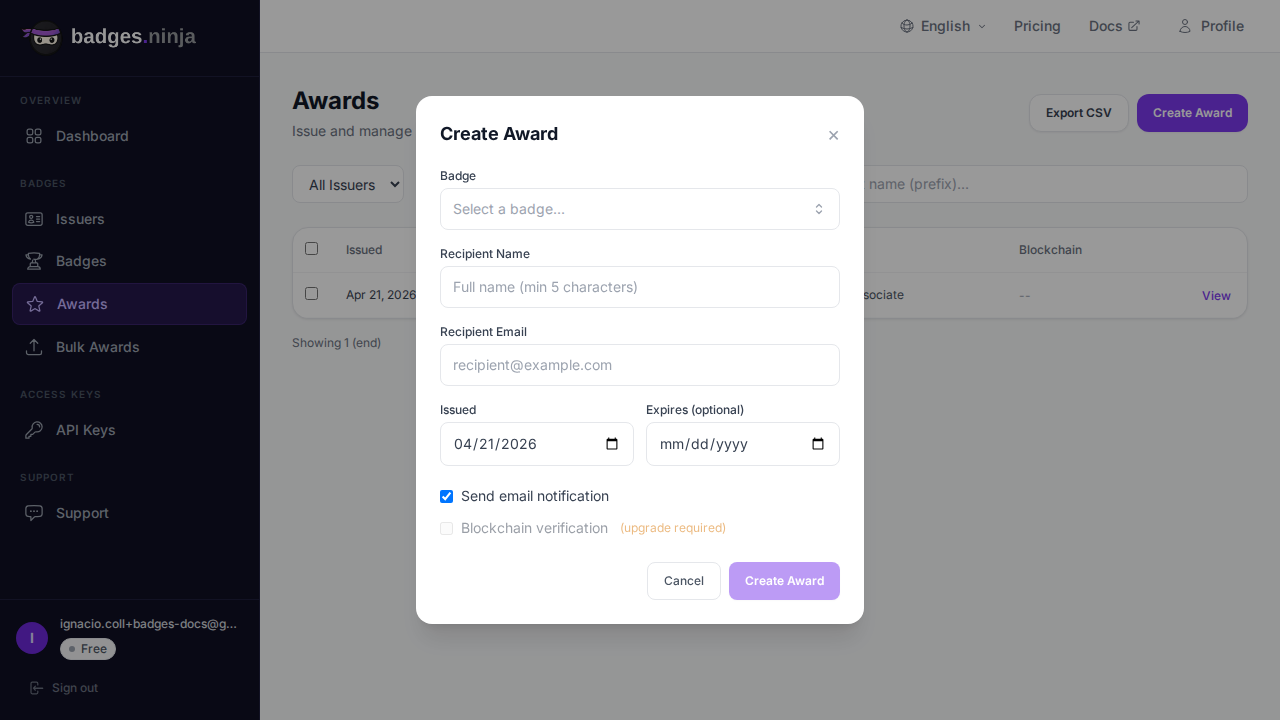
Formularen i dashboardet. Når du opretter en legitimation, har formularen et valgfrit felt “Expires” ved siden af modtagerens navn og e-mail. Vælg datoen og udsted. Det er hele jobbet.
Masse-tildelinger. Hvis du udsteder til et helt hold, tager siden til masse-tildelinger en CSV med modtagere og anvender én udløbsdato på hele partiet, så et hold, der blev færdigt i samme uge, får den samme udløbsdato. Du kan sætte et stort parti på pause og genoptage det. Vores gennemgang af at udstede Open Badges fra en CSV beskriver filformatet.
API’et. Til automatisering, f.eks. en hook i et læringsstyringssystem, der udsteder en legitimation, når nogen består eksamen, tilføjer du expires til body’en i POST /awards. Feltet accepterer de samme formater som issuedOn: epoch-millisekunder eller en ISO-datostreng.
// Issue a 2-year certification
const issuedOn = Date.now();
const twoYears = 2 * 365 * 24 * 60 * 60 * 1000;
const res = await fetch("https://api.badges.ninja/awards", {
  method: "POST",
  headers: { "X-Api-Key": API_KEY, "Content-Type": "application/json" },
  body: JSON.stringify({
    badgeId: "your-badge-id",
    recipient: { name: "Jane Smith", email: "jane@example.com" },
    issuedOn,
    expires: issuedOn + twoYears,
  }),
});
const { awardId } = await res.json();       // 200 OK
const verifyUrl = `https://badges.ninja/awards/${awardId}`;
Det samme kald i Python:
import time, requests
issued = int(time.time() * 1000)
two_years = 2 * 365 * 24 * 60 * 60 * 1000
res = requests.post(
    "https://api.badges.ninja/awards",
    headers={"X-Api-Key": API_KEY},
    json={
        "badgeId": "your-badge-id",
        "recipient": {"name": "Jane Smith", "email": "jane@example.com"},
        "issuedOn": issued,
        "expires": issued + two_years,
    },
)
award_id = res.json()["awardId"]            # 200 OK
Modtagerens navn skal være mindst fem tegn langt, issuedOn er påkrævet, og et vellykket kald returnerer HTTP 200 med { awardId }. Verificerings-URL’en er ikke med i svaret; du bygger den ud fra id’et som vist. Den fulde anmodningskontrakt findes i API-referencen for awards.
Bag kulissen normaliserer platformen det, du sender, til en ISO 8601-streng og gemmer den i Open Badges-assertionen som expires.
Hvad en verificerende part ser
Det er den vigtigste del, for en udløbsdato, som ingen tjekker, er blot pynt.
Hver tildeling har en offentlig verificeringsside på https://badges.ninja/awards/<awardId>, og du behøver ikke at oprette en konto for at se den. Siden sammenligner udløbsdatoen med dagens dato, hver gang den indlæses:
- Før udløbsdatoen: siden viser legitimationen som gyldig og viser en linje med “valid until” og datoen.
- Efter udløbsdatoen: siden skifter til en meddelelse om “Expired on” med datoen. Legitimationen er der stadig, så historikken er intakt, men ingen kan forveksle den med en aktuel legitimation.
- Hvis legitimationen er tilbagekaldt: tilbagekaldelse går forud for udløb. En tilbagekaldt legitimation vises som tilbagekaldt, ikke blot som udløbet.
Maskinelle verifikatorer får den samme information fra Open Badge v2.0 JSON-LD-dokumentet på https://api.badges.ninja/certify-badge/award/<awardId>, hvor assertionen indeholder feltet expires. Ethvert værktøj, der læser standarden, kan anvende sin egen politik. Et HR-system kan afvise en udløbet legitimation helt, mens et alumnekartotek kan vise den som “tidligere certificeret”.
Legitimationen bringer også datoen videre. Knappen “Add to LinkedIn” på tildelingen udfylder udløbsmåned og -år i certificeringsposten på LinkedIn, så personens profil afspejler den samme udløbsdato, som du har sat. Det PDF-certifikat, der kan downloades, viser også en “Expires”-dato ved siden af udstedelsesdatoen.
En konsekvens, der er værd at sige ligeud: udløb vurderes i det øjeblik, nogen kigger, ikke af et job, der kører hos dig. Du behøver ikke at gøre noget på den dag, en legitimation udløber. Intet bliver “slået fra”; verificeringssiden fortæller blot sandheden om datoen.
Se, hvad der snart udløber
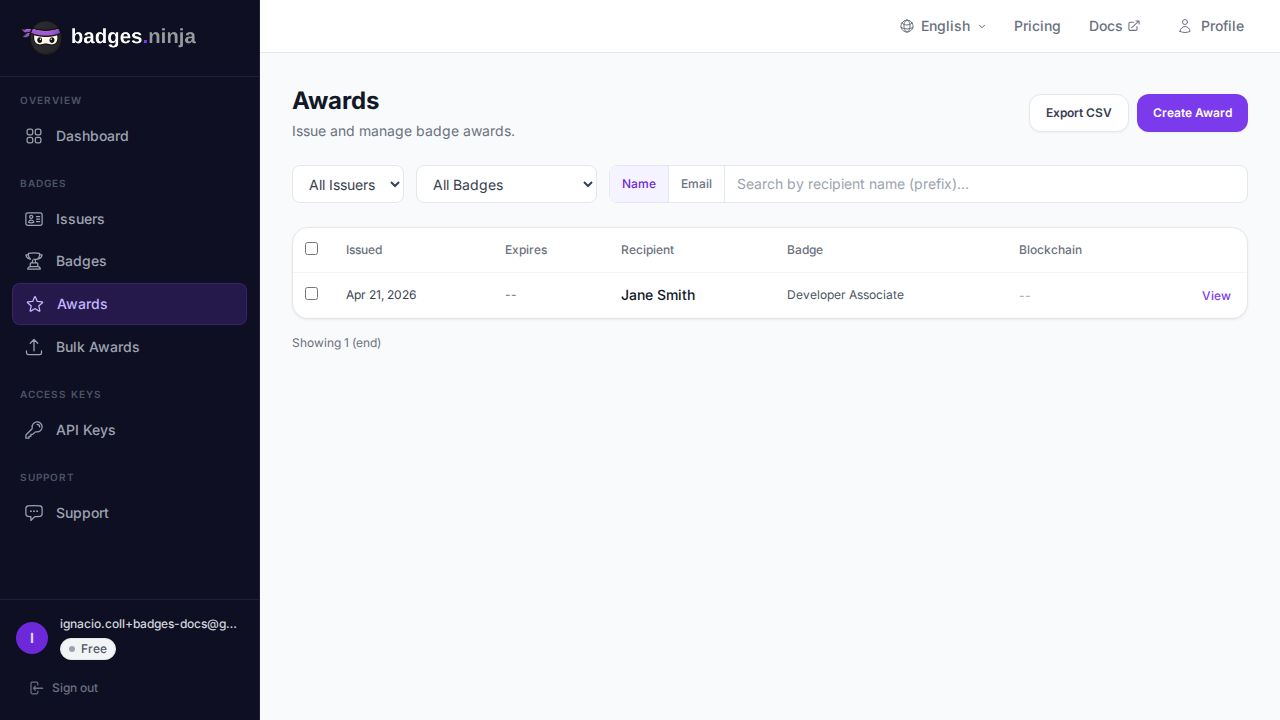
Programmer, der følger fornyelser, har brug for en liste over, hvem der skal fornyes snart. Siden med tildelinger i dashboardet har en kolonne Expires, der viser hver legitimations dato, og når du åbner en legitimation, vises et banner: Active, Expires on en dato eller Expired on en dato.
Til en fornyelseskampagne er den nemmeste vej at markere de rækker, du er interesseret i, og bruge Export CSV. Eksporten indeholder en kolonne “Valid To”. Åbn den i et regneark, sortér efter den kolonne, og du har en fornyelsespipeline for næste kvartal på cirka et minut.
Vi skal være ærlige om én begrænsning: platformen sender i øjeblikket ikke selv automatiske e-mails til modtagerne om, at deres legitimation snart udløber. Betragt påmindelsen som et trin i din egen proces. Et almindeligt mønster er en kalenderaftale den første i hver måned: eksportér CSV-filen, filtrér på datoer inden for de næste 60 til 90 dage, og send de pågældende dine fornyelsesinstruktioner fra dit sædvanlige e-mailværktøj. For de fleste programmer med nogle hundrede legitimationer tager det ti minutter om måneden og er langt mindre arbejde end at bygge et notifikationssystem.
Hvis du alligevel vil automatisere det, returnerer endpointet til listen over tildelinger (GET /awards) dine legitimationer i sider med 50, og hver post indeholder sit udløb. Et planlagt script, der gennemgår listen og sender en e-mail til alle, der udløber inden for 60 dage, er et lille projekt. Men prøv regnearket først, og automatisér kun, når det manuelle trin virkelig gør ondt.
Fornyelsesmønstre
Hvad skal der ske med legitimationen, når nogen fornyer? Der er tre rimelige mønstre, og det rigtige afhænger af, hvordan jeres certificeringsprogram er defineret.
Mønster 1: Udsted en ny tildeling (anbefalet)
Det er den reneste tilgang. Personen gennemfører genopfriskningen eller recertificeringseksamen, og du udsteder en ny tildeling fra det samme badge med en ny udstedelsesdato og en ny udløbsdato. Personen har nu to legitimationer med det samme badge: den gamle, der vises som udløbet, og den nye, der vises som aktiv.
Hvorfor det som regel er det rigtige:
- Hver legitimation registrerer en ærlig historik: udstedt på denne dato, gyldig til den dato.
- Den gamle offentlige URL fortsætter med at virke og fortsætter med at sige “expired”, hvilket er korrekt. Ingen, der har bogmærket den, bliver vildledt.
- Den nye tildeling får sin egen verificerings-URL, sit eget PDF-certifikat og sin egen Add to LinkedIn-post. Personen kan erstatte den gamle LinkedIn-post eller beholde begge for at vise sammenhængende certificering.
- Dine rapporter kan tælle fornyelser ved ganske enkelt at tælle tildelinger pr. modtager for et badge.
For at bevare forbindelsen mellem gammel og ny kan du skrive den i badgets kriterier eller i dine egne optegnelser. Et recertificeringsbadge kan sige “Renewal of Annual Safety Training, valid after completing the refresher.” Hvis du har brug for et fast link i dit eget system, så gem de gamle og nye awardId-værdier sammen i din læringsstyrings- eller HR-database, når du udsteder den nye.
Mønster 2: Redigér udløbet direkte (kun før afsendelse)
Platformen understøtter redigering af en legitimation direkte, men kun så længe den endnu ikke er sendt med e-mail og ikke er tilbagekaldt. Inden for dette vindue kan du rette modtagerens navn, e-mail, udstedelsesdato eller udløbsdato uden at ændre tildelingens URL. Det er til at rette fejl, f.eks. en forkert udløbsdato tastet ind under opsætningen, ikke til at forlænge en legitimation, som nogen allerede har.
Når en legitimation er sendt til modtageren med e-mail, er den låst. Hvis du skal ændre den efter det, er den understøttede vej at tilbagekalde den og udstede en ny. Det bringer os til det tredje mønster.
Mønster 3: Tilbagekald og udsted igen
Brug det, når legitimationen slet ikke længere skal betragtes som gyldig, for eksempel fordi personen mistede sin licens midt i perioden, eller fordi du udstedte den med det forkerte badge. Det er ikke den normale fornyelsesvej, fordi en tilbagekaldelse sender et stærkere signal end et udløb: den siger, at legitimationen ikke burde have været stolet på, ikke blot at dens løbetid sluttede. Vores trin-for-trin-guide til at tilbagekalde et Open Badge gennemgår, hvornår hver af dem er passende.
En god tommelfingerregel: udløb betyder, at løbetiden sluttede; tilbagekaldelse betyder, at noget var galt. Tilbagekald ikke legitimationer, bare fordi de er udløbet. Lad dem udløbe, og behold optegnelsen.
Vælg en gyldighedsperiode
Udløbsdatoer er politiske beslutninger, og fejl skaber reelle hovedpiner. Her er nogle råd fra programmer, vi ser fungere godt:
| Legitimationstype | Typisk gyldighed | Noter |
|---|---|---|
| Cybersikkerheds- eller IT-certificering | 2 til 3 år | Værktøjer og trusler ændrer sig hurtigt |
| Årlig sikkerhedstræning | 12 måneder | Ofte knyttet til et lovkrav |
| Førstehjælp og HLR | 2 år | Følg din tilsynsmyndigheds regel, ikke en konvention |
| Efteruddannelsespoint | Slutningen af rapporteringsperioden | Tilpas til perioden, så fornyelser samles i batches |
| Kursusgennemførelse | Intet udløb | Gennemførelse er et faktum; udelad expires |
To praktiske tips. For det første: tilpas udløbsdatoer til en kalenderrytme, hvor du kan. Hvis alle på et hold udløber samme dato, bliver fornyelse én kampagne i stedet for halvtreds. For det andet: sæt ikke udløb på legitimationer, der i virkeligheden er dokumentation for gennemførelse. Et badge, der siger “deltog i konferencen 2025”, bliver ikke mindre sandt næste år, og en udløbsdato på det skaber kun forvirring.
Et eksempel fra praksis: en toårig sikkerhedscertificering
Her sætter vi det hele sammen for et træningsteam, der kører en certificering i sikkerhedsbevidsthed for en virksomhed med 400 medarbejdere.
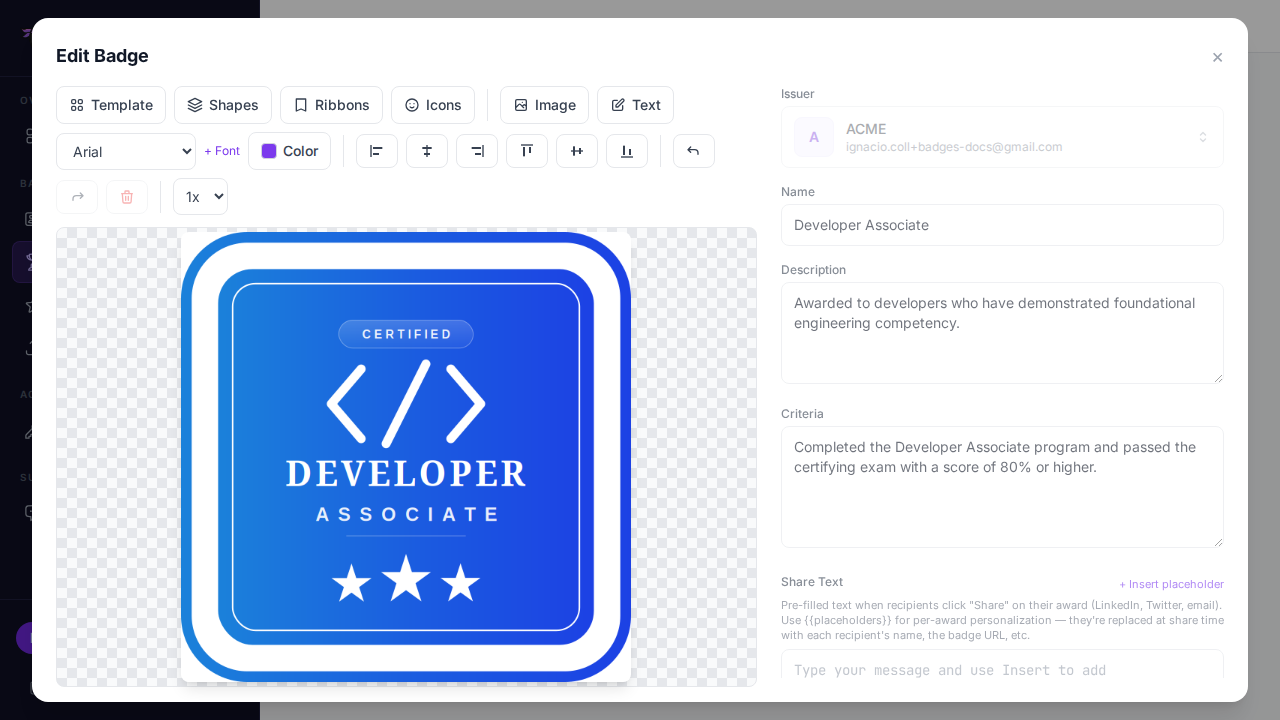
- Design badget én gang i den visuelle designer. Giv det et navn, angiv kriterierne (bestå eksamen med en score på 80 procent eller højere), og beskriv gyldighedsperioden i beskrivelsen, så modtagerne ved, hvad de tilmelder sig.
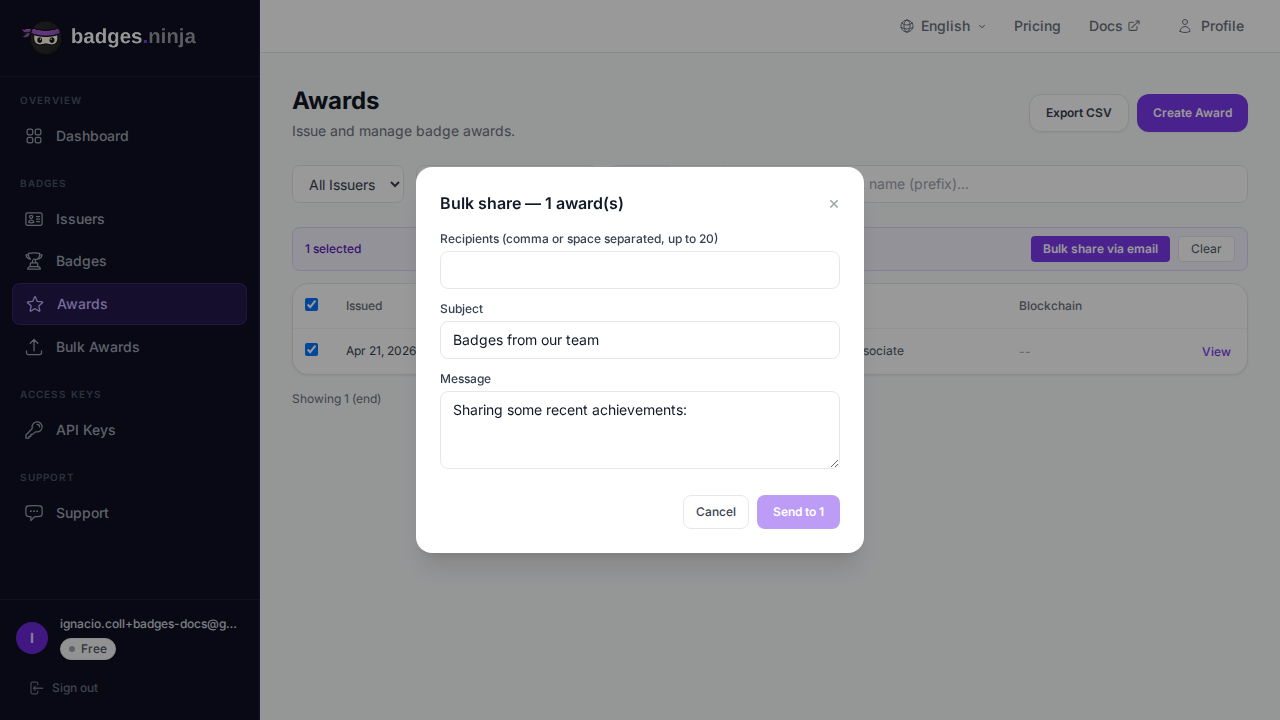
- Udsted med udløb. Efter hver eksamensrunde uploader du listen over beståede via masse-tildelinger med udløb sat to år frem. Hver person modtager sin e-mail med verificeringslinket, PDF-certifikatet og knappen Add to LinkedIn.
- Tjek hver måned. Den første i måneden eksporterer du listen over tildelinger, sorterer efter “Valid To” og trækker alle ud, der udløber inden for de næste 90 dage.
- Inviter dem til at forny. Send de pågældende linket til recertificeringseksamen fra dit sædvanlige e-mailværktøj.
- Udsted fornyelsen. Når nogen består, udsteder du en ny tildeling fra det samme badge med et nyt toårigt udløb. Den gamle vises selv som udløbet; du skal ikke gøre noget ved den.
- Besvar revisorer med et link. Når compliance spørger, om en person er certificeret i dag, sender du verificerings-URL’en. Den viser den aktuelle status, uden at du behøver at tjekke noget.
Ingen specialudviklet software, ingen cron-jobs, ingen migreringer. Det er pointen: livscyklusstyring handler mest om at vælge fornuftige datoer og have en månedlig vane.
Almindelige fejl
- At sætte udløb på alt. Forbehold det til legitimationer, hvis betydning virkelig bleger. Ellers skaber du fornyelsesarbejde uden gevinst.
- At forveksle udløb med tilbagekaldelse. Hvis du tilbagekalder udløbne legitimationer, ødelægger du historikken over sammenhængende certificering og får personen til at se ud, som om vedkommende aldrig var gyldig.
- At glemme tidszonen. Den dato, du vælger, bliver til et tidspunkt. Hvis en regel siger “gyldig til udgangen af marts”, så sæt udløbet til den sidste dag i marts eller den første dag i april, afhængigt af hvordan din politik lyder, og vær konsekvent.
- At planlægge at redigere i stedet for at udstede igen. Redigering er kun mulig, før legitimationen er sendt med e-mail. Planlæg fornyelser som nye tildelinger fra starten.
- Ingen påmindelsesproces. Fordi udløbsmeddelelser ikke er automatiske, skal vanen komme fra dig. Sæt den månedlige eksport i nogens kalender.
Hvor du kan gå videre
Hvis dine legitimationer skal tjekkes af andre systemer, er det værd at læse, hvordan dokumentet, der bærer expires, er opbygget: gennemgang af et Open Badge JSON-LD-eksempel går igennem hvert felt i en assertion. Og hvis du overvejer, om du skal blive ved med at betale en platform pr. legitimation for alt det her, sammenligner vores Credly-alternativ omkostningerne.
Klar til at udstede din første verificerbare legitimation? Kom i gang gratis hos badges.ninja — visuel designer, offentlig verificeringsside, PDF-certifikat, Open Badge v2.0-output. Intet kreditkort påkrævet.
Om forfatteren
Nacho Coll
Founder & Engineer at Badges Ninja
Nacho founded Badges Ninja to make issuing verifiable digital credentials as simple as a single API call — Open Badge v2.0 badges and certificates, minted, hosted, and verifiable without standing up your own issuer infrastructure. Writes about the Open Badges spec, credential verification, and running a credentialing platform serverless on AWS, from the operator side of the wire.
Mere fra Nacho Coll
- Open Badges til coding bootcamps: Udsted verificerbare beviser i kohorte-skala19. nov. 2026 · 10min. læsning
- Opsætning af webhooks til badge-hændelser: realtidsintegration med din backend16. nov. 2026 · 9min. læsning
- Open Badge baking forklaret: Sådan bor JSON inde i PNG-filen9. nov. 2026 · 11min. læsning