Ablauf und Verlängerung von Open Badges: Lebenszyklus-Management für zeitlich begrenzte Nachweise
Fortbildungspunkte, Zertifizierungen und Lizenzen laufen ab. Setze expirationDate bei Open Badges und verlängere sie programmgesteuert. Schema + Workflow.
 Von Nacho Coll
Nacho founded Badges Ninja to make issuing verifiable digital credentials as simple as a single API call — Open Badge v2.0 badges and certificates, minted, hosted, and verifiable without standing up your own issuer infrastructure.
Manche Nachweise gelten ein Leben lang. Ein Studienabschluss wird nicht unwahr, nur weil zehn Jahre vergangen sind. Ein großer Teil der Nachweise, die Weiterbildungsteams ausstellen, ist jedoch das Gegenteil: eine zweijährige Cybersecurity-Zertifizierung, eine jährliche Staplerfahrer-Unterweisung, ein Erste-Hilfe-Nachweis, ein Fortbildungspunkt, der nur für einen Berichtszeitraum gilt. Diese Nachweise sind die Aussage, dass jemand zu einem bestimmten Datum kompetent war – und diese Aussage hat ein Haltbarkeitsdatum.
Wenn deine digitalen Nachweise nie ablaufen, sagst du Arbeitgebern und Prüfern stillschweigend etwas, das nicht stimmt. Dieser Artikel zeigt, wie der Ablauf bei Open Badges funktioniert, was ein Prüfer sieht, wenn ein Nachweis verfällt, und einen praxistauglichen Verlängerungs-Workflow, für den du keinen Code schreiben musst – es sei denn, du willst.
Eine Anmerkung zur Benennung vorab
Viele suchen nach „expirationDate”. In der Open-Badges-v2.0-Spezifikation heißt das Feld einer Assertion (der Verleihung selbst, im Unterschied zur Badge-Klasse) expires. Es ist ein ISO-8601-Datum-Zeit-String. Auch das API-Feld, das du beim Ausstellen eines Nachweises auf https://badges.ninja sendest, heißt expires. Gleiche Idee, anderer Name, als die meisten vermuten – behalte das im Hinterkopf, wenn du ein JSON-LD-Dokument liest oder die Docs durchsuchst.
Zwei Details, die man wissen sollte:
- Der Ablauf hängt an der Verleihung, nicht am Badge. Dasselbe Badge (etwa „Annual Safety Training”) kann an eine Person mit Ablauf im März und an eine andere mit Ablauf im September vergeben werden. Genau das willst du, denn die Gültigkeit zählt ab dem Zeitpunkt, an dem jede Person die Schulung abgeschlossen hat.
- Er ist optional. Lässt du ihn weg, läuft der Nachweis nie ab.
Ablaufdatum beim Ausstellen festlegen
Es gibt drei Wege, eine Gültigkeitsdauer festzulegen. Beginne mit den ersten beiden, sie brauchen keinen Code.
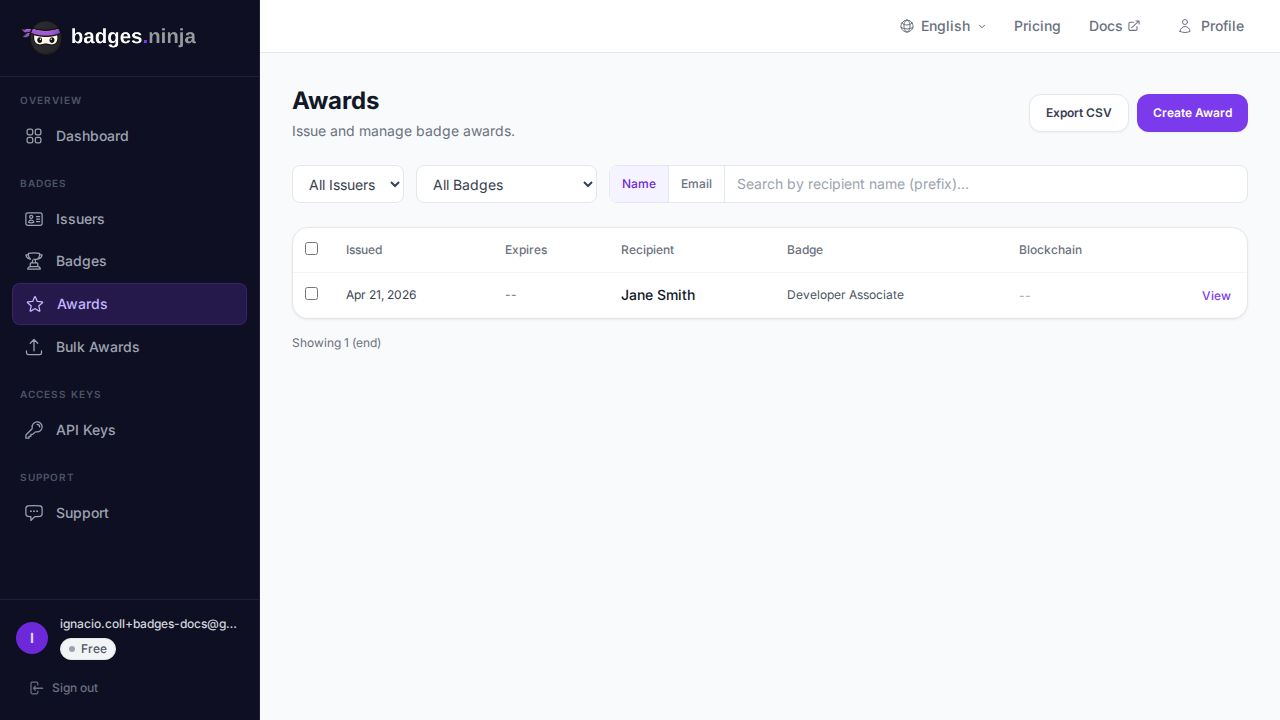
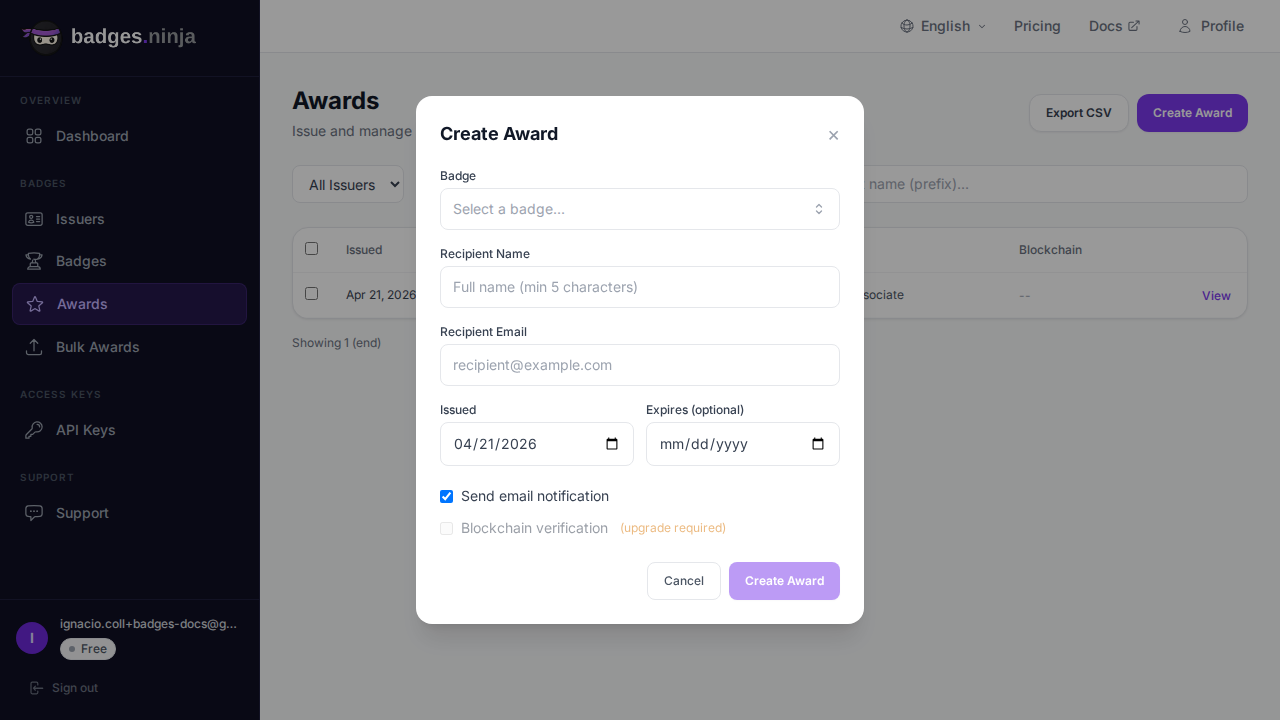
Das Dashboard-Formular. Beim Erstellen eines Nachweises hat das Formular neben Name und E-Mail des Empfängers ein optionales Feld „Expires”. Datum wählen, ausstellen. Das war’s.
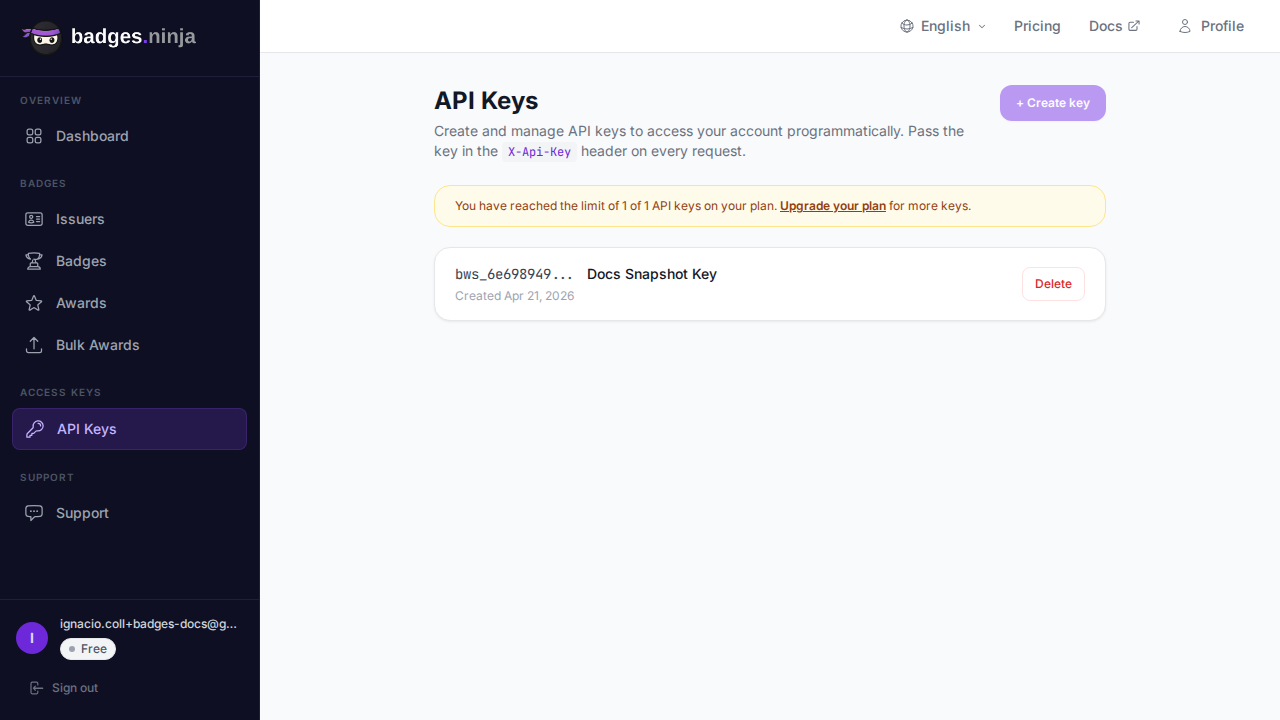
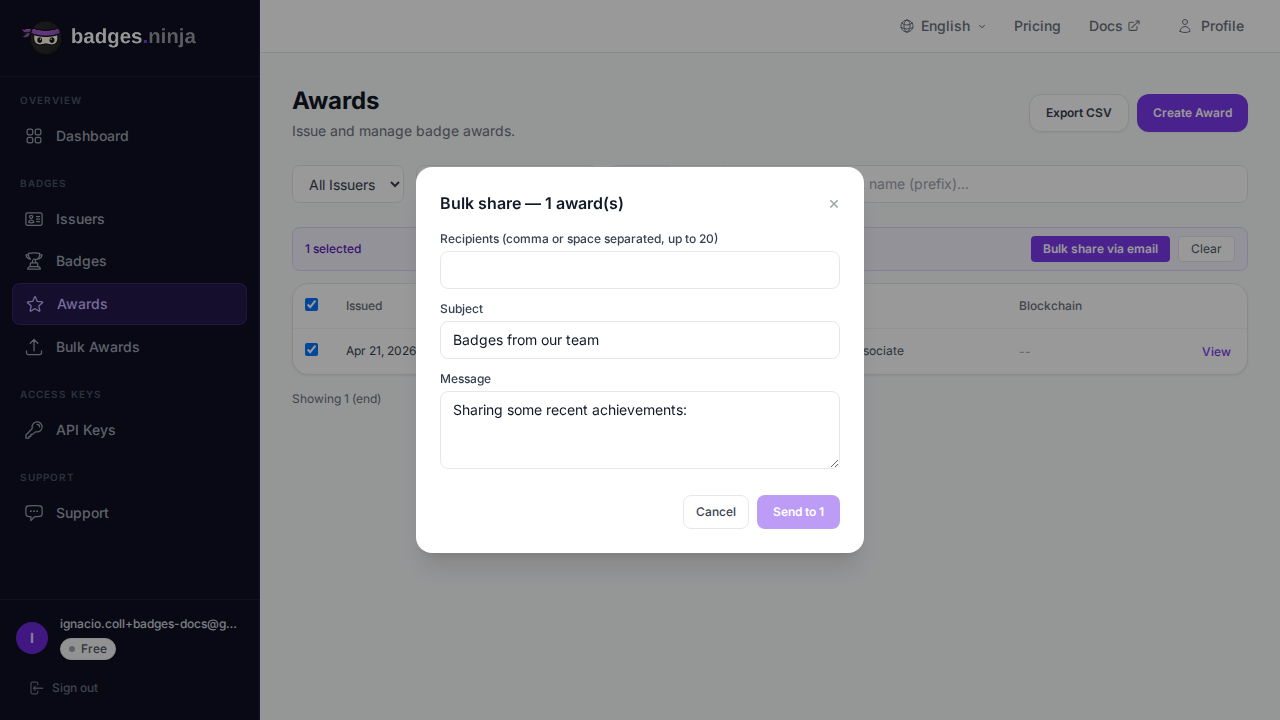
Massenvergabe. Wenn du an eine ganze Kohorte ausstellst, nimmt die Seite für Massenvergaben eine CSV mit Empfängern entgegen und wendet ein einziges Ablaufdatum auf den ganzen Stapel an – eine Klasse, die in derselben Woche fertig wurde, verfällt also am selben Tag. Einen großen Stapel kannst du pausieren und fortsetzen. Unsere Anleitung zum Ausstellen von Open Badges aus einer CSV erklärt das Dateiformat.
Die API. Für die Automatisierung, etwa einen Hook im Lernmanagementsystem, der einen Nachweis ausstellt, sobald jemand die Prüfung besteht, fügst du expires zum Body von POST /awards hinzu. Es akzeptiert dieselben Formate wie issuedOn: Epoch-Millisekunden oder einen ISO-Datums-String.
// Issue a 2-year certification
const issuedOn = Date.now();
const twoYears = 2 * 365 * 24 * 60 * 60 * 1000;
const res = await fetch("https://api.badges.ninja/awards", {
  method: "POST",
  headers: { "X-Api-Key": API_KEY, "Content-Type": "application/json" },
  body: JSON.stringify({
    badgeId: "your-badge-id",
    recipient: { name: "Jane Smith", email: "jane@example.com" },
    issuedOn,
    expires: issuedOn + twoYears,
  }),
});
const { awardId } = await res.json();       // 200 OK
const verifyUrl = `https://badges.ninja/awards/${awardId}`;
Derselbe Aufruf in Python:
import time, requests
issued = int(time.time() * 1000)
two_years = 2 * 365 * 24 * 60 * 60 * 1000
res = requests.post(
    "https://api.badges.ninja/awards",
    headers={"X-Api-Key": API_KEY},
    json={
        "badgeId": "your-badge-id",
        "recipient": {"name": "Jane Smith", "email": "jane@example.com"},
        "issuedOn": issued,
        "expires": issued + two_years,
    },
)
award_id = res.json()["awardId"]            # 200 OK
Der Empfängername muss mindestens fünf Zeichen lang sein, issuedOn ist Pflicht, und ein erfolgreicher Aufruf liefert HTTP 200 mit { awardId }. Die Verifizierungs-URL steckt nicht in der Antwort; du baust sie wie gezeigt aus der ID. Den vollständigen Request-Vertrag findest du in der Awards-API-Referenz.
Im Hintergrund normalisiert die Plattform alles, was du sendest, zu einem ISO-8601-String und speichert ihn in der Open-Badges-Assertion als expires.
Was ein Prüfer sieht
Das ist der wichtigste Teil, denn ein Ablaufdatum, das niemand prüft, ist bloße Dekoration.
Jede Verleihung hat eine öffentliche Verifizierungsseite unter https://badges.ninja/awards/<awardId>, für die keine Anmeldung nötig ist. Die Seite vergleicht bei jedem Laden das Ablaufdatum mit dem heutigen Datum:
- Vor dem Ablaufdatum: Die Seite zeigt den Nachweis als gültig an und blendet eine Zeile „gültig bis” mit dem Datum ein.
- Nach dem Ablaufdatum: Die Seite wechselt zu einem Hinweis „Abgelaufen am” mit dem Datum. Der Nachweis ist weiterhin da, die Historie bleibt also erhalten, aber niemand kann ihn für einen aktuellen halten.
- Wenn der Nachweis widerrufen wurde: Der Widerruf hat Vorrang vor dem Ablauf. Ein widerrufener Nachweis wird als widerrufen angezeigt, nicht bloß als abgelaufen.
Maschinelle Prüfer erhalten dieselbe Information aus dem Open-Badge-v2.0-JSON-LD-Dokument unter https://api.badges.ninja/certify-badge/award/<awardId>, wo die Assertion das Feld expires trägt. Jedes Tool, das den Standard liest, kann seine eigene Regel anwenden. Ein HR-System lehnt einen abgelaufenen Nachweis vielleicht komplett ab, ein Alumni-Verzeichnis zeigt ihn eventuell als „ehemals zertifiziert”.
Der Nachweis trägt das Datum auch nach außen. Der Button „Add to LinkedIn” an der Verleihung füllt Ablaufmonat und -jahr im LinkedIn-Zertifikatseintrag aus, sodass das Profil der Person dasselbe Ablaufdatum zeigt, das du gesetzt hast. Auch das herunterladbare PDF-Zertifikat druckt neben dem Ausstellungsdatum ein „Expires”-Datum.
Eine Konsequenz, die man klar benennen sollte: Der Ablauf wird in dem Moment ausgewertet, in dem jemand nachsieht – nicht von einem Job auf deiner Seite. Du musst am Tag des Verfalls nichts tun. Es wird nichts „abgeschaltet”; die Verifizierungsseite sagt einfach die Wahrheit über das Datum.
Sehen, was bald verfällt
Programme, die Verlängerungen verfolgen, brauchen eine Liste, wer demnächst dran ist. Die Seite „Awards” im Dashboard hat eine Spalte „Expires” mit dem Datum jedes Nachweises, und beim Öffnen eines Nachweises erscheint ein Banner: Active, Expires on a date oder Expired on a date.
Für eine Verlängerungskampagne wählst du am einfachsten die relevanten Zeilen aus und nutzt Export CSV. Der Export enthält eine Spalte „Valid To”. Öffne sie in einer Tabellenkalkulation, sortiere nach dieser Spalte, und in etwa einer Minute hast du eine Verlängerungs-Pipeline für das nächste Quartal.
Eine Einschränkung nennen wir ehrlich: Die Plattform verschickt derzeit nicht von sich aus automatische „Dein Nachweis läuft bald ab”-E-Mails an Empfänger. Betrachte die Erinnerung als Schritt in deinem eigenen Prozess. Üblich ist ein Kalendereintrag am Monatsersten: CSV exportieren, nach Daten in den nächsten 60 bis 90 Tagen filtern und diesen Personen mit deinem gewohnten E-Mail-Tool die Verlängerungsanleitung schicken. Für die meisten Programme mit ein paar hundert Nachweisen dauert das zehn Minuten im Monat und ist deutlich weniger Aufwand, als ein Benachrichtigungssystem zu bauen.
Wenn du es doch automatisieren willst: Der Awards-Listen-Endpunkt (GET /awards) liefert deine Nachweise in Seiten zu 50, und jeder Datensatz enthält sein Ablaufdatum. Ein geplantes Skript, das die Liste durchgeht und allen eine E-Mail schickt, die innerhalb von 60 Tagen ablaufen, ist ein kleines Projekt. Probiere aber zuerst die Tabellenkalkulation und automatisiere erst, wenn der manuelle Schritt wirklich wehtut.
Verlängerungsmuster
Was soll mit dem Nachweis passieren, wenn jemand verlängert? Es gibt drei sinnvolle Muster, und das richtige hängt davon ab, wie dein Zertifizierungsprogramm definiert ist.
Muster 1: Eine neue Verleihung ausstellen (empfohlen)
Das ist der sauberste Ansatz. Die Person absolviert die Auffrischung oder die Rezertifizierungsprüfung, und du stellst aus demselben Badge eine neue Verleihung mit frischem Ausstellungsdatum und neuem Ablaufdatum aus. Die Person hält nun zwei Nachweise desselben Badges: den alten, der als abgelaufen angezeigt wird, und den neuen, der als aktiv gilt.
Warum das meist richtig ist:
- Jeder Nachweis hält eine ehrliche Historie fest: ausgestellt an diesem Datum, gültig bis zu jenem.
- Die alte öffentliche URL funktioniert weiter und sagt weiter „abgelaufen” – das stimmt. Wer sie als Lesezeichen gespeichert hat, wird nicht in die Irre geführt.
- Die neue Verleihung bekommt ihre eigene Verifizierungs-URL, ein eigenes PDF-Zertifikat und einen eigenen Add-to-LinkedIn-Eintrag. Die Person kann den alten LinkedIn-Eintrag ersetzen oder beide behalten, um durchgehende Zertifizierung zu zeigen.
- Deine Berichte können Verlängerungen schlicht zählen, indem sie die Verleihungen pro Empfänger und Badge zählen.
Um die Verbindung zwischen alt und neu zu halten, trage sie in die Badge-Kriterien oder in deine eigenen Unterlagen ein. Ein Rezertifizierungs-Badge kann sagen: „Verlängerung von Annual Safety Training, gültig nach Abschluss der Auffrischung.” Brauchst du eine feste Verknüpfung in deinem eigenen System, speichere die alte und die neue awardId beim Ausstellen der neuen gemeinsam in deiner Lernmanagement- oder HR-Datenbank.
Muster 2: Ablaufdatum direkt bearbeiten (nur vor dem Versand)
Die Plattform unterstützt das direkte Bearbeiten eines Nachweises, aber nur solange er noch nicht per E-Mail versendet und nicht widerrufen wurde. In diesem Zeitfenster kannst du Empfängername, E-Mail, Ausstellungsdatum oder Ablaufdatum korrigieren, ohne die URL der Verleihung zu ändern. Das dient der Korrektur von Fehlern, etwa einem falsch eingetippten Ablaufdatum bei der Einrichtung – nicht dem Verlängern eines Nachweises, den jemand bereits besitzt.
Sobald ein Nachweis per E-Mail an den Empfänger gegangen ist, ist er gesperrt. Wenn du ihn danach ändern musst, ist der vorgesehene Weg, ihn zu widerrufen und einen neuen auszustellen. Damit sind wir beim dritten Muster.
Muster 3: Widerrufen und neu ausstellen
Nutze das, wenn der Nachweis überhaupt nicht mehr als gültig gelten soll – etwa weil die Person mitten in der Laufzeit ihre Lizenz verloren hat oder du ihn mit dem falschen Badge ausgestellt hast. Es ist nicht der normale Verlängerungsweg, denn ein Widerruf sendet ein stärkeres Signal als ein Ablauf: Er sagt, dass dem Nachweis nicht hätte vertraut werden sollen, nicht bloß, dass seine Laufzeit endete. Unsere Schritt-für-Schritt-Anleitung zum Widerrufen eines Open Badges erklärt, wann was angemessen ist.
Eine gute Faustregel: Ablauf heißt, die Laufzeit ist zu Ende; Widerruf heißt, etwas war falsch. Widerrufe Nachweise nicht, nur weil sie verfallen sind. Lass sie ablaufen und behalte den Datensatz.
Eine Gültigkeitsdauer wählen
Ablaufdaten sind Richtlinienentscheidungen, und Fehler dabei verursachen echte Kopfschmerzen. Einige Hinweise aus Programmen, die gut funktionieren:
| Nachweisart | Typische Gültigkeit | Hinweise |
|---|---|---|
| Cybersecurity- oder IT-Zertifizierung | 2 bis 3 Jahre | Tools und Bedrohungen ändern sich schnell |
| Jährliche Sicherheitsunterweisung | 12 Monate | Oft an eine gesetzliche Vorgabe gekoppelt |
| Erste Hilfe und HLW | 2 Jahre | Folge der Vorgabe deiner Aufsichtsbehörde, nicht einer Konvention |
| Fortbildungspunkt | Ende des Berichtszeitraums | Am Zeitraum ausrichten, damit Verlängerungen gebündelt anfallen |
| Kursabschluss | Kein Ablauf | Der Abschluss ist eine Tatsache; lass expires weg |
Zwei praktische Tipps. Erstens: Richte Ablaufdaten nach Möglichkeit an einem Kalenderrhythmus aus. Wenn alle einer Kohorte am selben Tag verfallen, wird die Verlängerung zu einer Kampagne statt zu fünfzig. Zweitens: Setze kein Ablaufdatum auf Nachweise, die eigentlich Abschlussbelege sind. Ein Badge „hat an der Konferenz 2025 teilgenommen” wird im nächsten Jahr nicht weniger wahr, und ein Ablaufdatum darauf stiftet nur Verwirrung.
Ein durchgespieltes Beispiel: eine zweijährige Sicherheitszertifizierung
Alles zusammengesetzt für ein Weiterbildungsteam, das in einem Unternehmen mit 400 Beschäftigten eine Zertifizierung zum Sicherheitsbewusstsein betreibt.
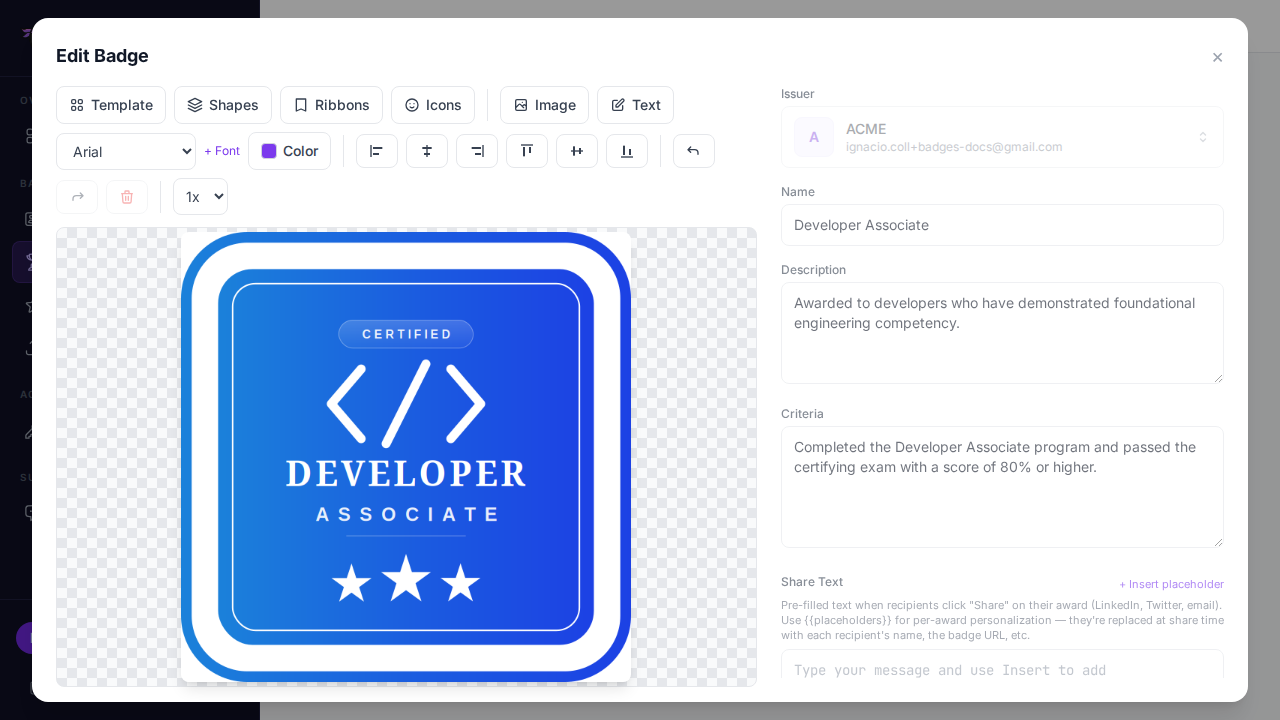
- Das Badge einmal gestalten im visuellen Designer. Benenne es, lege die Kriterien fest (Prüfung mit mindestens 80 Prozent bestehen) und beschreibe die Gültigkeitsdauer in der Beschreibung, damit die Empfänger wissen, worauf sie sich einlassen.
- Mit Ablaufdatum ausstellen. Lade nach jedem Prüfungstermin die Liste der Bestandenen über die Massenvergabe hoch, mit einem Ablaufdatum in zwei Jahren. Jede Person erhält ihre E-Mail mit Verifizierungslink, PDF-Zertifikat und Add-to-LinkedIn-Button.
- Monatlich prüfen. Exportiere am Monatsersten die Awards-Liste, sortiere nach „Valid To” und ziehe alle heraus, die in den nächsten 90 Tagen ablaufen.
- Zur Verlängerung einladen. Schicke diesen Personen den Link zur Rezertifizierungsprüfung mit deinem gewohnten E-Mail-Tool.
- Die Verlängerung ausstellen. Besteht jemand, stelle aus demselben Badge eine neue Verleihung mit neuem Ablauf in zwei Jahren aus. Die alte wird von selbst als abgelaufen angezeigt; unternimm damit nichts.
- Prüfern mit einem Link antworten. Fragt die Compliance, ob eine Person aktuell zertifiziert ist, schickst du die Verifizierungs-URL. Sie zeigt den aktuellen Status, ohne dass du etwas nachsehen musst.
Keine eigene Software, keine Cronjobs, keine Migrationen. Das ist der Punkt: Lebenszyklus-Management besteht größtenteils darin, sinnvolle Daten zu wählen und eine monatliche Gewohnheit zu haben.
Häufige Fehler
- Auf alles ein Ablaufdatum setzen. Reserviere es für Nachweise, deren Bedeutung wirklich verblasst. Sonst schaffst du Verlängerungsarbeit ohne Nutzen.
- Ablauf mit Widerruf verwechseln. Wer abgelaufene Nachweise widerruft, zerstört die Historie durchgehender Zertifizierung und lässt die Person aussehen, als wäre sie nie gültig gewesen.
- Die Zeitzone vergessen. Das gewählte Datum wird zu einem Zeitpunkt. Sagt eine Vorschrift „gültig bis Ende März”, setze den Ablauf je nach Lesart deiner Regel auf den letzten Märztag oder den ersten Apriltag – und bleibe konsequent.
- Bearbeiten statt neu ausstellen einplanen. Bearbeiten ist nur möglich, bevor der Nachweis per E-Mail versendet wurde. Plane Verlängerungen von Anfang an als neue Verleihungen.
- Kein Erinnerungsprozess. Da Ablaufhinweise nicht automatisiert sind, muss die Gewohnheit von dir kommen. Trage den monatlichen Export in jemandes Kalender ein.
Wie es weitergeht
Wenn deine Nachweise von anderen Systemen geprüft werden, lohnt sich ein Blick darauf, wie das Dokument aufgebaut ist, das expires trägt: Die Open-Badge-JSON-LD-Beispielanleitung geht jedes Feld einer Assertion durch. Und wenn du überlegst, ob du weiter pro Nachweis für all das an eine Plattform zahlen willst, legt unser Credly-Alternative-Vergleich die Kosten dar.
Bereit, deinen ersten überprüfbaren Nachweis auszustellen? Kostenlos starten bei badges.ninja — visueller Designer, öffentliche Verifizierungsseite, PDF-Zertifikat, Open-Badge-v2.0-Ausgabe. Keine Kreditkarte erforderlich.
Über den Autor
Nacho Coll
Founder & Engineer at Badges Ninja
Nacho founded Badges Ninja to make issuing verifiable digital credentials as simple as a single API call — Open Badge v2.0 badges and certificates, minted, hosted, and verifiable without standing up your own issuer infrastructure. Writes about the Open Badges spec, credential verification, and running a credentialing platform serverless on AWS, from the operator side of the wire.
Mehr von Nacho Coll
- Open Badges für Coding-Bootcamps: Verifizierbare Zertifikate im Kohorten-Maßstab ausstellen19. Nov. 2026 · 10Min. Lesezeit
- Webhooks für Badge-Ereignisse einrichten: Echtzeit-Integration mit deinem Backend16. Nov. 2026 · 9Min. Lesezeit
- Open Badge Baking erklärt: Wie das JSON im PNG steckt9. Nov. 2026 · 11Min. Lesezeit