
Caducidad y renovación de Open Badges: gestión del ciclo de vida de credenciales con vigencia limitada
Los créditos de formación continua, las certificaciones y las licencias caducan. Define expirationDate en tus Open Badges y renuévalos de forma programática. Esquema + flujo de trabajo.
 Por Nacho Coll
Nacho founded Badges Ninja to make issuing verifiable digital credentials as simple as a single API call — Open Badge v2.0 badges and certificates, minted, hosted, and verifiable without standing up your own issuer infrastructure.
Algunas credenciales son para toda la vida. Un título universitario no deja de ser cierto porque hayan pasado diez años. Pero una gran parte de las credenciales que emiten los equipos de formación son justo lo contrario: una certificación de ciberseguridad de dos años, un curso anual de refresco sobre seguridad con montacargas, una tarjeta de RCP, un crédito de formación continua que solo vale para un ciclo de reporte. Estas credenciales afirman que alguien era competente a una fecha determinada, y esa afirmación tiene fecha de caducidad.
Si tus credenciales digitales nunca caducan, le estás diciendo en silencio a empleadores y auditores algo que no es cierto. Este artículo explica cómo funciona la caducidad en Open Badges, qué ve un verificador cuando una credencial vence y un flujo de renovación práctico que no te obliga a escribir código, a menos que quieras.
Una aclaración sobre nombres antes de empezar
Verás que la gente busca “expirationDate”. En la especificación Open Badges v2.0, el campo de una aserción (el otorgamiento en sí, a diferencia de la clase de insignia) se llama expires. Es una cadena de fecha y hora ISO 8601. El campo de la API que envías al emitir una credencial en https://badges.ninja también se llama expires. Es la misma idea con un nombre distinto del que casi todos suponen, así que tenlo presente cuando leas un documento JSON-LD o busques en la documentación.
Dos detalles que conviene saber:
- La caducidad vive en el otorgamiento, no en la insignia. La misma insignia (por ejemplo, “Annual Safety Training”) puede emitirse a una persona con vencimiento en marzo y a otra con vencimiento en septiembre. Es lo que quieres, porque la vigencia se cuenta desde que cada persona completó la formación.
- Es opcional. Si la omites, la credencial nunca caduca.
Definir la caducidad al emitir
Tienes tres formas de fijar un periodo de vigencia. Empieza por las dos primeras, que no requieren código.
El formulario del panel. Al crear una credencial, el formulario tiene un campo opcional “Expires” junto al nombre y el correo del destinatario. Elige la fecha y emite. Eso es todo.
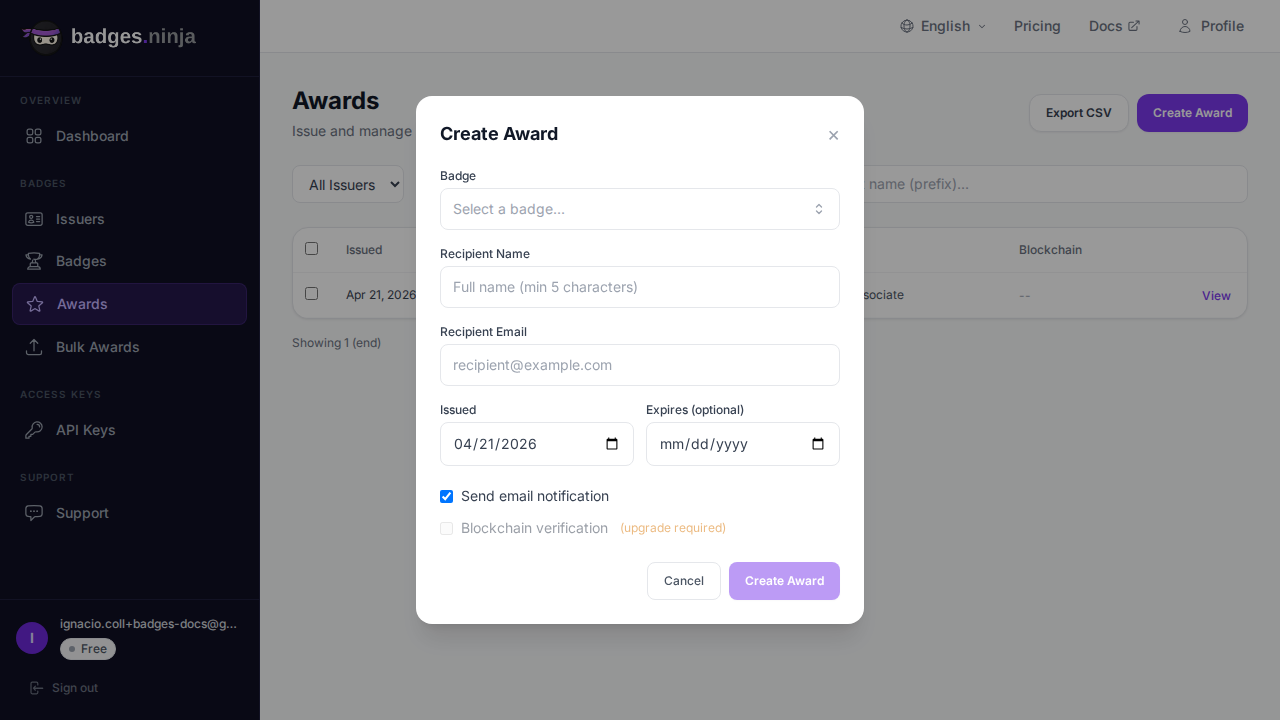
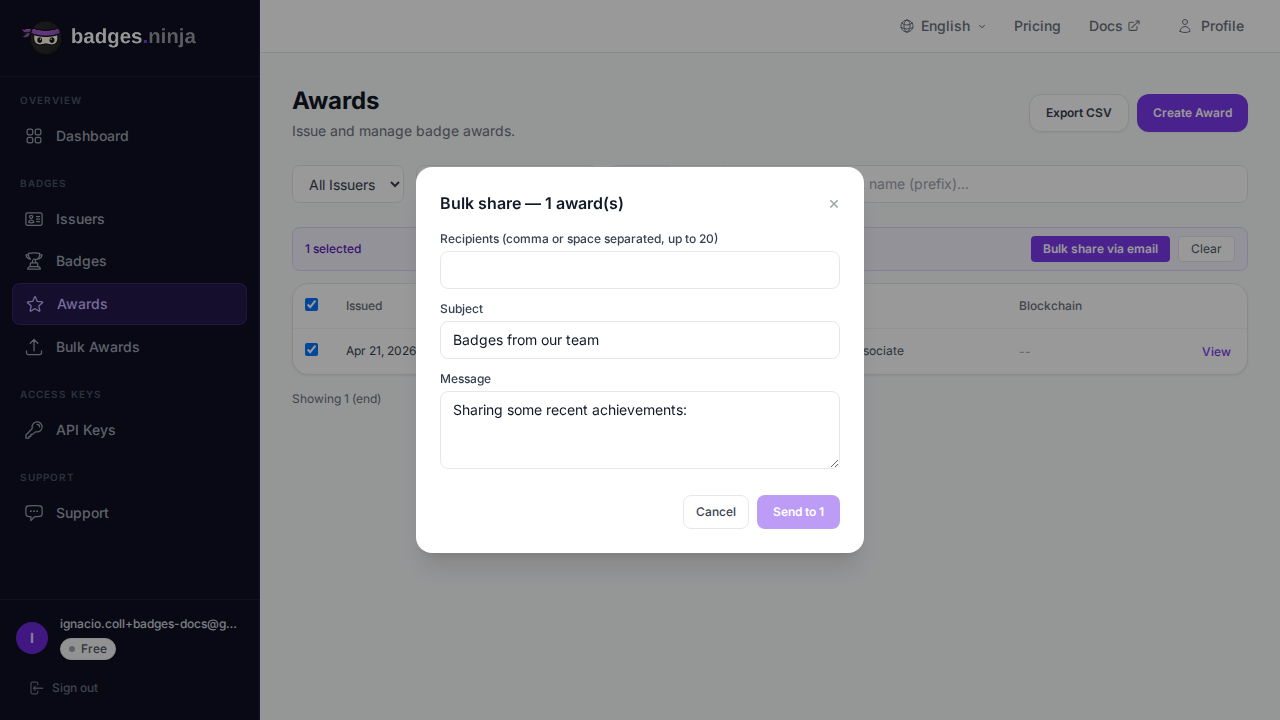
Otorgamientos masivos. Si vas a emitir a toda una cohorte, la página de otorgamientos masivos acepta un CSV de destinatarios y aplica una única fecha de caducidad al lote, de modo que un grupo que terminó la misma semana vence en la misma fecha. Puedes pausar y reanudar un lote grande. Nuestra guía sobre cómo emitir Open Badges desde un CSV explica el formato del archivo.
La API. Para automatizar, por ejemplo con un hook de un sistema de gestión del aprendizaje que emite una credencial cuando alguien aprueba el examen, añade expires al cuerpo de POST /awards. Acepta los mismos formatos que issuedOn: milisegundos epoch o una cadena de fecha ISO.
// Issue a 2-year certification
const issuedOn = Date.now();
const twoYears = 2 * 365 * 24 * 60 * 60 * 1000;
const res = await fetch("https://api.badges.ninja/awards", {
  method: "POST",
  headers: { "X-Api-Key": API_KEY, "Content-Type": "application/json" },
  body: JSON.stringify({
    badgeId: "your-badge-id",
    recipient: { name: "Jane Smith", email: "jane@example.com" },
    issuedOn,
    expires: issuedOn + twoYears,
  }),
});
const { awardId } = await res.json();       // 200 OK
const verifyUrl = `https://badges.ninja/awards/${awardId}`;
La misma llamada en Python:
import time, requests
issued = int(time.time() * 1000)
two_years = 2 * 365 * 24 * 60 * 60 * 1000
res = requests.post(
    "https://api.badges.ninja/awards",
    headers={"X-Api-Key": API_KEY},
    json={
        "badgeId": "your-badge-id",
        "recipient": {"name": "Jane Smith", "email": "jane@example.com"},
        "issuedOn": issued,
        "expires": issued + two_years,
    },
)
award_id = res.json()["awardId"]            # 200 OK
El nombre del destinatario debe tener al menos cinco caracteres, issuedOn es obligatorio y una llamada exitosa devuelve HTTP 200 con { awardId }. La URL de verificación no viene en la respuesta; la construyes a partir del id como se muestra. El contrato completo de la solicitud está en la referencia de la API de awards.
Internamente, la plataforma normaliza lo que envíes a una cadena ISO 8601 y la guarda en la aserción de Open Badges como expires.
Qué ve un verificador
Esta es la parte que más importa, porque una fecha de caducidad que nadie revisa es pura decoración.
Cada otorgamiento tiene una página pública de verificación en https://badges.ninja/awards/<awardId>, que se puede ver sin registrarse. La página compara la fecha de caducidad con la fecha de hoy cada vez que se carga:
- Antes de la fecha de caducidad: la página muestra la credencial como válida y una línea “valid until” con la fecha.
- Después de la fecha de caducidad: la página cambia a un aviso “Expired on” con la fecha. La credencial sigue ahí, así que el historial se conserva, pero nadie puede confundirla con una vigente.
- Si la credencial fue revocada: la revocación tiene prioridad sobre la caducidad. Una credencial revocada aparece como revocada, no simplemente como caducada.
Los verificadores automáticos obtienen la misma información del documento JSON-LD de Open Badge v2.0 en https://api.badges.ninja/certify-badge/award/<awardId>, donde la aserción incluye el campo expires. Cualquier herramienta que lea el estándar puede aplicar su propia política. Un sistema de RR. HH. podría rechazar de plano una credencial caducada, mientras que un directorio de egresados podría mostrarla como “antes certificado”.
La credencial también lleva la fecha hacia afuera. El botón “Add to LinkedIn” del otorgamiento rellena el mes y el año de caducidad en la entrada de certificación de LinkedIn, de modo que el perfil de la persona refleja la misma fecha de vencimiento que definiste. El certificado en PDF descargable también imprime una fecha “Expires” junto a la fecha de emisión.
Una consecuencia que vale la pena decir claramente: la caducidad se evalúa en el momento en que alguien mira, no mediante un proceso que corra de tu lado. No tienes que hacer nada el día en que una credencial vence. Nada se “apaga”; la página de verificación simplemente dice la verdad sobre la fecha.
Ver qué está por vencer
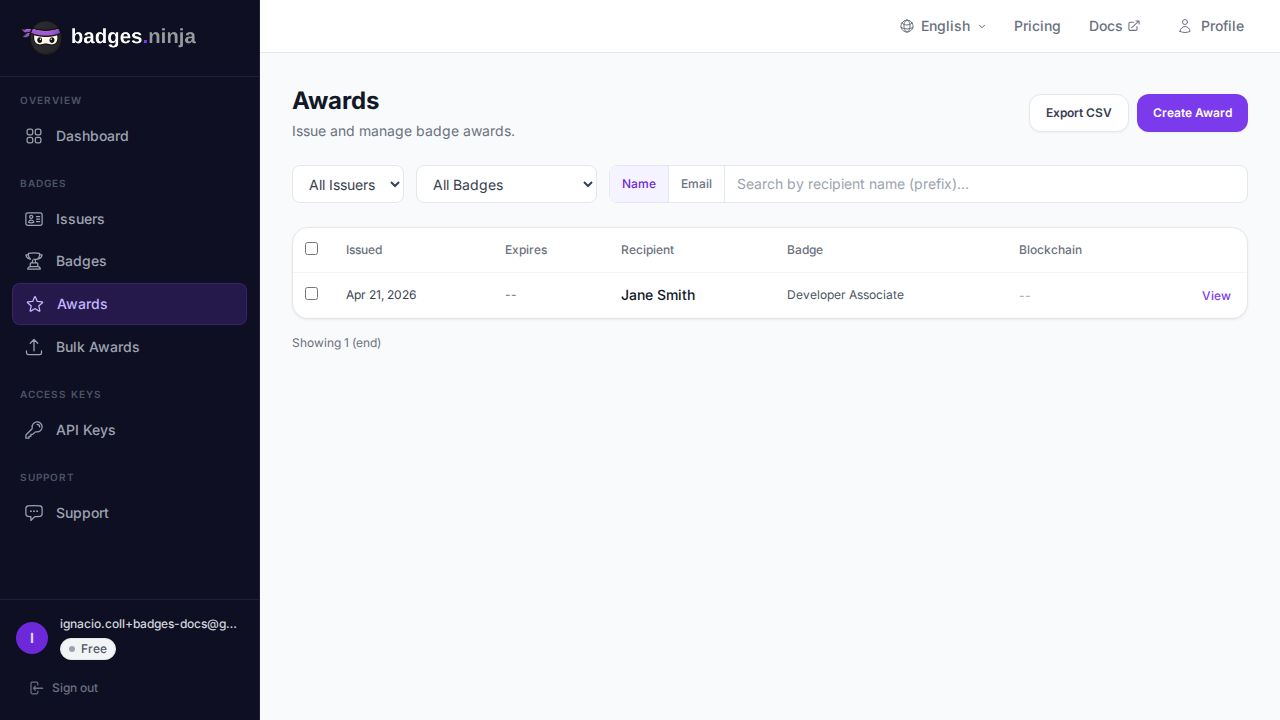
Los programas que gestionan renovaciones necesitan una lista de quién está próximo a renovar. La página de otorgamientos del panel tiene una columna Expires con la fecha de cada credencial, y al abrir una credencial aparece un banner: Active, Expires on una fecha o Expired on una fecha.
Para una campaña de renovación, lo más fácil es seleccionar las filas que te interesan y usar Export CSV. La exportación incluye una columna “Valid To”. Ábrela en una hoja de cálculo, ordena por esa columna y tendrás el pipeline de renovaciones del próximo trimestre en cerca de un minuto.
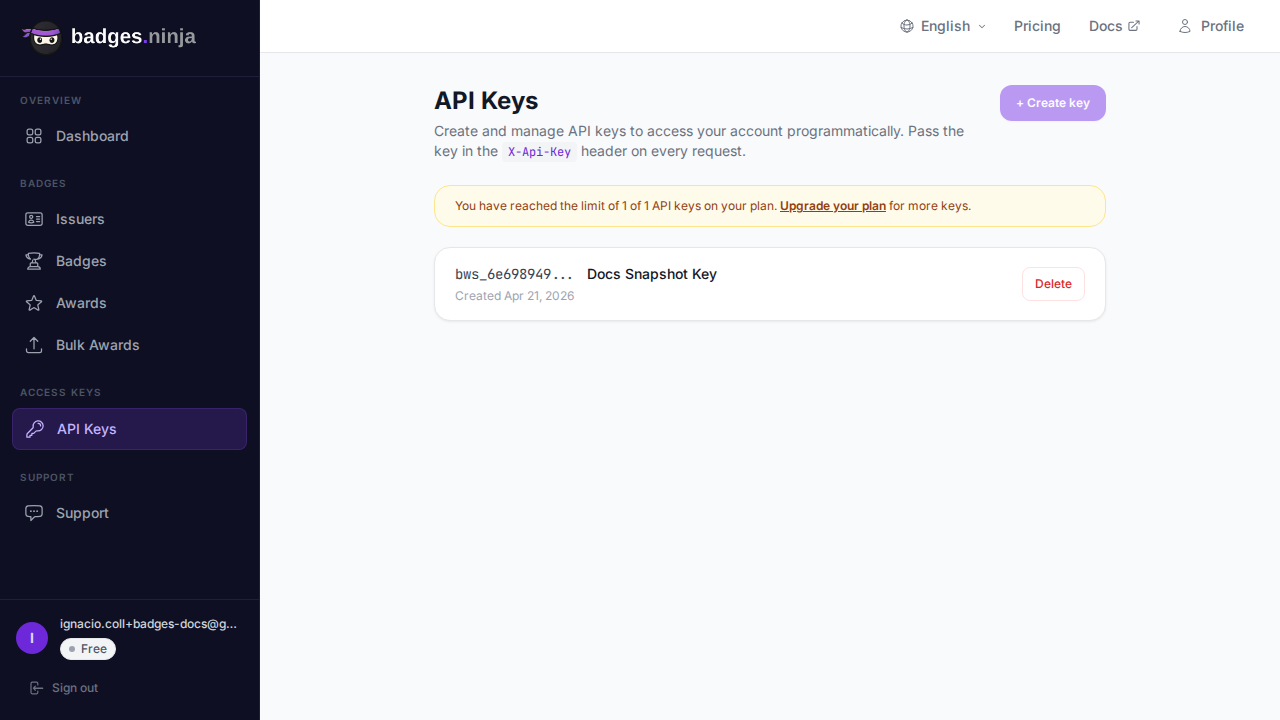
Seamos honestos con un límite: la plataforma actualmente no envía por sí sola correos automáticos de “tu credencial vence pronto” a los destinatarios. Trata el recordatorio como un paso de tu propio proceso. Un patrón común es un evento de calendario el primer día de cada mes: exporta el CSV, filtra las fechas de los próximos 60 a 90 días y envía a esas personas tus instrucciones de renovación desde tu herramienta de correo habitual. En la mayoría de los programas con unos cientos de credenciales, esto lleva diez minutos al mes y es mucho menos trabajo que construir un sistema de notificaciones.
Si de todos modos quieres automatizarlo, el endpoint de lista de otorgamientos (GET /awards) devuelve tus credenciales en páginas de 50, y cada registro incluye su caducidad. Un script programado que recorra la lista y envíe un correo a quien venza en menos de 60 días es un proyecto pequeño. Pero prueba primero con la hoja de cálculo y automatiza solo cuando el paso manual realmente moleste.
Patrones de renovación
Cuando alguien renueva, ¿qué debería pasar con la credencial? Hay tres patrones razonables, y el correcto depende de cómo esté definido tu programa de certificación.
Patrón 1: emitir un nuevo otorgamiento (recomendado)
Es el enfoque más limpio. La persona completa el curso de refresco o el examen de recertificación, y tú emites un nuevo otorgamiento de la misma insignia con una fecha de emisión nueva y una nueva fecha de caducidad. Ahora tiene dos credenciales con la misma insignia: la antigua, que aparece como caducada, y la nueva, que aparece como activa.
Por qué suele ser lo correcto:
- Cada credencial registra un historial honesto: emitida en esta fecha, válida hasta aquella.
- La URL pública antigua sigue funcionando y sigue diciendo “caducada”, lo cual es exacto. Nadie que la tenga guardada en favoritos se lleva a engaño.
- El nuevo otorgamiento tiene su propia URL de verificación, certificado en PDF y entrada de Add to LinkedIn. La persona puede reemplazar la entrada antigua de LinkedIn o conservar ambas para mostrar una certificación continua.
- Tus reportes pueden contar renovaciones simplemente contando otorgamientos por destinatario para una insignia.
Para mantener el vínculo entre la antigua y la nueva, déjalo en los criterios de la insignia o en tus propios registros. Una insignia de recertificación puede decir “Renovación de Annual Safety Training, válida tras completar el curso de refresco”. Si necesitas un vínculo firme en tu propio sistema, guarda juntos los valores awardId antiguo y nuevo en tu base de datos de aprendizaje o de RR. HH. cuando emitas el nuevo.
Patrón 2: editar la caducidad en el mismo registro (solo antes del envío)
La plataforma permite editar una credencial en el mismo registro, pero solo mientras no se haya enviado por correo y no haya sido revocada. Dentro de esa ventana puedes corregir el nombre del destinatario, el correo, la fecha de emisión o la fecha de caducidad sin cambiar la URL del otorgamiento. Sirve para corregir errores, como una fecha de caducidad mal escrita durante la configuración, no para extender una credencial que alguien ya tiene.
Una vez que la credencial se ha enviado por correo al destinatario, queda bloqueada. Si necesitas cambiarla después, la vía admitida es revocarla y emitir una nueva. Eso nos lleva al tercer patrón.
Patrón 3: revocar y volver a emitir
Úsalo cuando la credencial ya no deba considerarse válida en absoluto, por ejemplo si la persona perdió su licencia a mitad de periodo o si la emitiste con la insignia equivocada. No es la vía normal de renovación, porque la revocación envía una señal más fuerte que la caducidad: dice que la credencial no debió merecer confianza, no solo que su plazo terminó. Nuestra guía paso a paso sobre cómo revocar un Open Badge explica cuándo corresponde cada una.
Una buena regla general: caducidad significa que el plazo terminó; revocación significa que algo estaba mal. No revoques credenciales solo porque vencieron. Déjalas caducar y conserva el registro.
Elegir un periodo de vigencia
Las fechas de caducidad son decisiones de política, y equivocarse genera verdaderos dolores de cabeza. Algunas pautas de programas que vemos funcionar bien:
| Tipo de credencial | Vigencia típica | Notas |
|---|---|---|
| Certificación de ciberseguridad o TI | 2 a 3 años | Las herramientas y las amenazas cambian rápido |
| Formación anual de seguridad | 12 meses | Suele estar ligada a un requisito regulatorio |
| Primeros auxilios y RCP | 2 años | Sigue la norma de tu regulador, no una convención |
| Crédito de formación continua | Fin del ciclo de reporte | Alinéalo con el ciclo para que las renovaciones se agrupen |
| Finalización de un curso | Sin caducidad | Completar es un hecho; omite expires |
Dos consejos prácticos. Primero, alinea las fechas de caducidad con un ritmo de calendario siempre que puedas. Si todos en una cohorte vencen en la misma fecha, la renovación se convierte en una sola campaña en vez de cincuenta. Segundo, no pongas caducidad a credenciales que en realidad son registros de finalización. Una insignia que dice “asistió a la conferencia de 2025” no se vuelve menos cierta el año próximo, y una fecha de caducidad solo genera confusión.
Un ejemplo completo: una certificación de seguridad de dos años
Juntemos todo en el caso de un equipo de formación que gestiona una certificación de concienciación en seguridad para una empresa de 400 empleados.
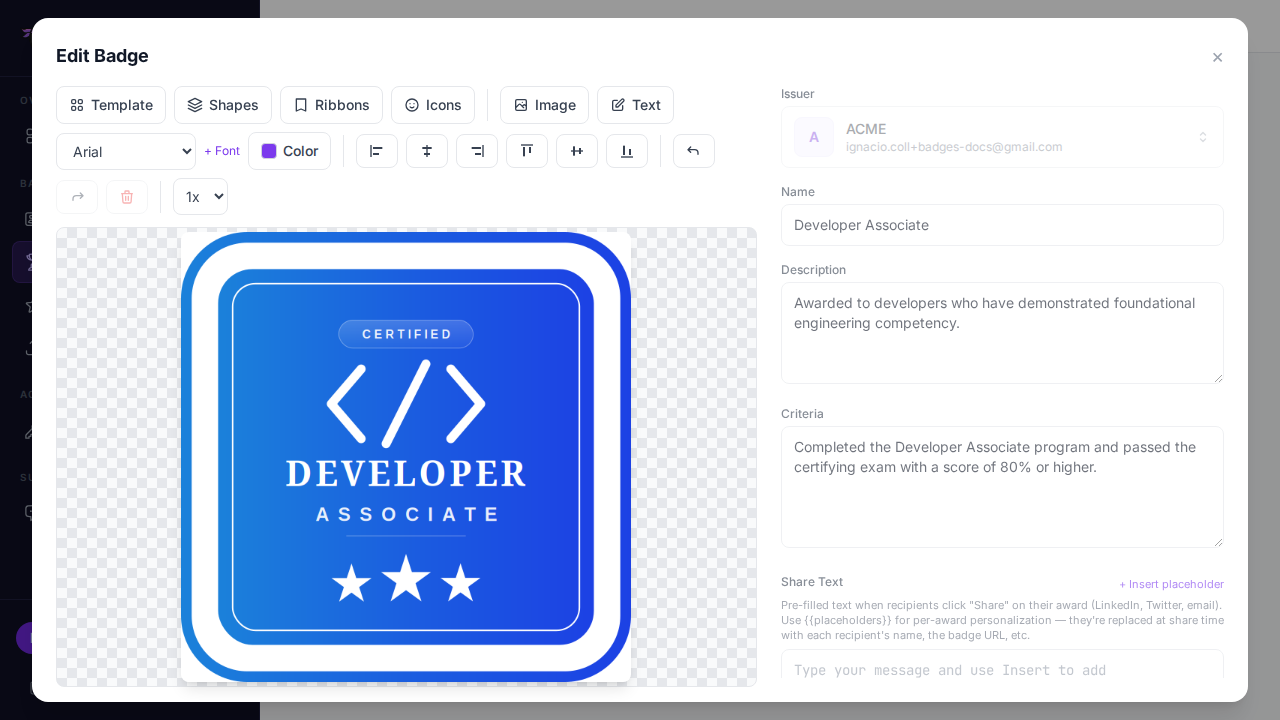
- Diseña la insignia una sola vez en el diseñador visual. Ponle nombre, define los criterios (aprobar el examen con una puntuación del 80 por ciento o más) y describe el periodo de vigencia en la descripción para que los destinatarios sepan a qué se comprometen.
- Emite con caducidad. Tras cada sesión de examen, sube la lista de aprobados mediante otorgamientos masivos con la caducidad fijada a dos años. Cada persona recibe su correo con el enlace de verificación, el certificado en PDF y el botón Add to LinkedIn.
- Revisa cada mes. El primer día del mes, exporta la lista de otorgamientos, ordénala por “Valid To” y saca a todos los que venzan en los próximos 90 días.
- Invítalos a renovar. Envía a esas personas el enlace al examen de recertificación desde tu herramienta de correo habitual.
- Emite la renovación. Cuando alguien apruebe, emite un nuevo otorgamiento de la misma insignia con una nueva caducidad de dos años. El antiguo aparece como caducado por sí solo; no hagas nada con él.
- Responde a los auditores con un enlace. Cuando cumplimiento pregunte si una persona está certificada actualmente, envías la URL de verificación. Muestra el estado actual sin que tengas que comprobar nada.
Sin software a medida, sin tareas cron, sin migraciones. Ese es el punto: la gestión del ciclo de vida consiste sobre todo en elegir fechas sensatas y tener un hábito mensual.
Errores comunes
- Poner caducidad a todo. Resérvala para credenciales cuyo significado realmente se desvanece. De lo contrario creas trabajo de renovación sin ningún beneficio.
- Confundir caducidad con revocación. Revocar credenciales vencidas destruye el historial de certificación continua y hace parecer que la persona nunca fue válida.
- Olvidar la zona horaria. La fecha que eliges se convierte en un instante en el tiempo. Si una norma dice “válido hasta fin de marzo”, fija la caducidad en el último día de marzo o en el primero de abril, según cómo lea tu política, y sé consistente.
- Planear editar en lugar de volver a emitir. La edición solo está disponible antes de que la credencial se envíe por correo. Planifica las renovaciones como nuevos otorgamientos desde el principio.
- No tener un proceso de recordatorio. Como los avisos de caducidad no son automáticos, el hábito tiene que ser tuyo. Pon la exportación mensual en el calendario de alguien.
Siguientes pasos
Si tus credenciales van a ser revisadas por otros sistemas, vale la pena leer cómo está estructurado el documento que lleva expires: el recorrido por un ejemplo de Open Badge JSON-LD repasa cada campo de una aserción. Y si estás evaluando si seguir pagando a una plataforma por credencial por todo esto, nuestra comparación de alternativas a Credly detalla los costos.
¿Listo para emitir tu primera credencial verificable? Empieza gratis en badges.ninja — diseñador visual, página pública de verificación, certificado en PDF, salida Open Badge v2.0. No se requiere tarjeta de crédito.
Sobre el autor
Nacho Coll
Founder & Engineer at Badges Ninja
Nacho founded Badges Ninja to make issuing verifiable digital credentials as simple as a single API call — Open Badge v2.0 badges and certificates, minted, hosted, and verifiable without standing up your own issuer infrastructure. Writes about the Open Badges spec, credential verification, and running a credentialing platform serverless on AWS, from the operator side of the wire.
Más de Nacho Coll
- Open Badges para bootcamps de programación: credenciales verificables a escala de cohorte19 nov 2026 · 12min de lectura
- Configura webhooks para eventos de insignias: integración en tiempo real con tu backend16 nov 2026 · 10min de lectura
- Open Badge Baking explicado: cómo vive el JSON dentro del PNG9 nov 2026 · 12min de lectura