
Open Badgen voimassaolon päättyminen ja uusiminen: määräaikaisten todistusten elinkaaren hallinta
Täydennyskoulutuspisteet, sertifioinnit ja lisenssit vanhenevat kaikki. Aseta expirationDate Open Badgeihin ja uusi ne ohjelmallisesti. Skeema + työnkulku.
 Kirjoittanut Nacho Coll
Nacho founded Badges Ninja to make issuing verifiable digital credentials as simple as a single API call — Open Badge v2.0 badges and certificates, minted, hosted, and verifiable without standing up your own issuer infrastructure.
Jotkin todistukset ovat voimassa koko eliniän. Tutkinto ei lakkaa olemasta tosi sen vuoksi, että kymmenen vuotta on kulunut. Mutta suuri osa koulutustiimien myöntämistä todistuksista on päinvastaisia: kaksivuotinen kyberturvallisuussertifiointi, vuosittainen trukkiturvallisuuden kertaus, elvytyskortti, täydennyskoulutuspiste, joka on voimassa vain yhden raportointikauden. Nämä todistukset ovat väite siitä, että joku oli pätevä tiettynä päivänä, ja väitteellä on säilyvyysaika.
Jos digitaaliset todistuksesi eivät koskaan vanhene, kerrot työnantajille ja tarkastajille hiljaa jotakin, mikä ei pidä paikkaansa. Tämä artikkeli käy läpi, miten voimassaolon päättyminen toimii Open Badgeissa, mitä varmentaja näkee todistuksen vanhentuessa ja käytännöllisen uusimistyönkulun, jossa sinun ei tarvitse kirjoittaa koodia, ellet halua.
Yksi nimeämishuomautus ennen aloitusta
Näet ihmisten hakevan sanaa “expirationDate”. Open Badges v2.0 -määrittelyssä kenttä assertionissa (itse myönnössä, toisin kuin badge-luokassa) on nimeltään expires. Se on ISO 8601 -muotoinen päivämäärä- ja aikamerkkijono. API-kenttä, jonka lähetät myöntäessäsi todistuksen osoitteessa https://badges.ninja, on myös nimeltään expires. Sama idea, mutta eri nimi kuin useimmat arvaavat, joten pidä se mielessä lukiessasi JSON-LD-dokumenttia tai hakiessasi dokumentaatiosta.
Kaksi tärkeää yksityiskohtaa:
- Voimassaolon päättyminen on myönnöllä, ei merkillä. Sama merkki (esimerkiksi “Annual Safety Training”) voidaan myöntää yhdelle henkilölle maaliskuussa päättyvänä ja toiselle syyskuussa päättyvänä. Juuri niin haluat, koska voimassaolo lasketaan siitä, kun kukin suoritti koulutuksen.
- Se on valinnainen. Jätä se pois, niin todistus ei koskaan vanhene.
Voimassaolon asettaminen myönnettäessä
Voimassaoloajan voi asettaa kolmella tavalla. Aloita kahdesta ensimmäisestä, koska ne eivät vaadi koodia.
Hallintapaneelin lomake. Kun luot todistuksen, lomakkeella on valinnainen “Expires”-päivämääräkenttä vastaanottajan nimen ja sähköpostin vieressä. Valitse päivämäärä ja myönnä. Siinä koko homma.
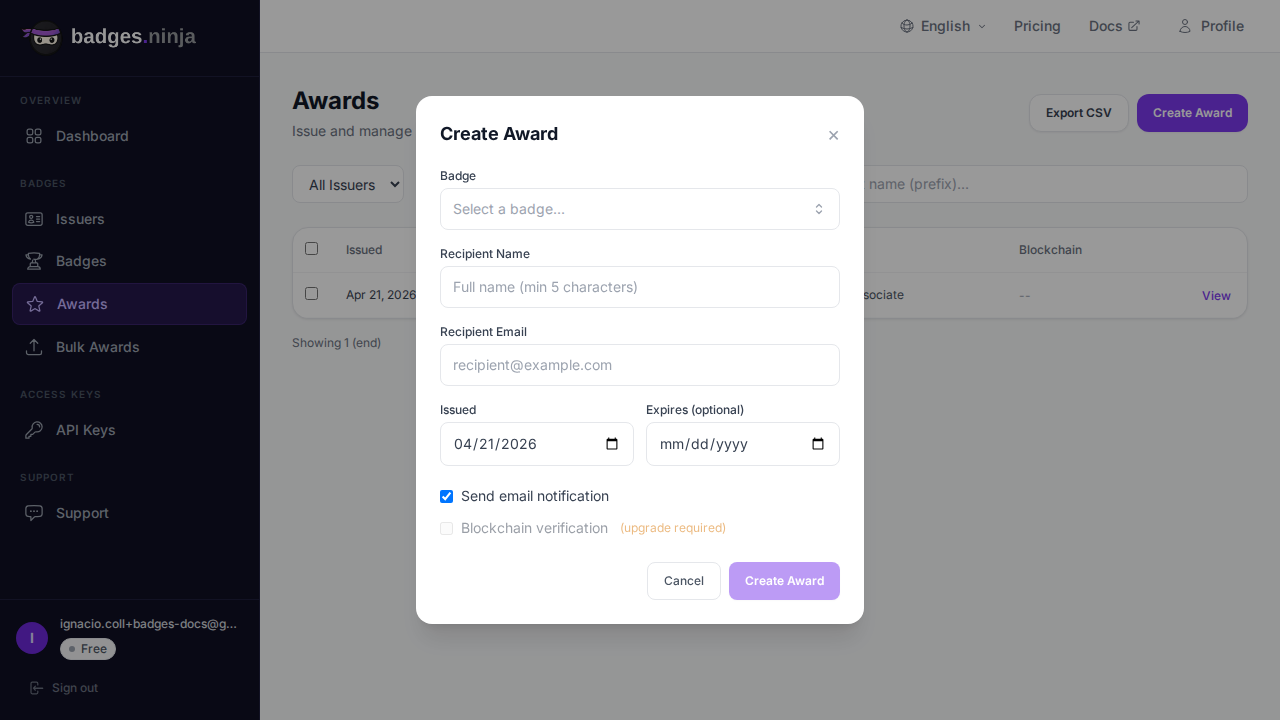
Massamyöntö. Jos myönnät koko ryhmälle, massamyöntösivu ottaa vastaan vastaanottajien CSV-tiedoston ja käyttää yhtä päättymispäivää koko erälle, joten samalla viikolla valmistunut luokka saa saman päättymispäivän. Ison erän voi keskeyttää ja jatkaa. Oppaamme Open Badgejen myöntämisestä CSV-tiedostosta kattaa tiedostomuodon.
API. Automaatiota varten, esimerkiksi oppimisenhallintajärjestelmän koukku, joka myöntää todistuksen kokeen läpäisseelle, lisää expires POST /awards -kutsun runkoon. Se hyväksyy samat muodot kuin issuedOn: epoch-millisekunnit tai ISO-päivämäärämerkkijono.
// Issue a 2-year certification
const issuedOn = Date.now();
const twoYears = 2 * 365 * 24 * 60 * 60 * 1000;
const res = await fetch("https://api.badges.ninja/awards", {
  method: "POST",
  headers: { "X-Api-Key": API_KEY, "Content-Type": "application/json" },
  body: JSON.stringify({
    badgeId: "your-badge-id",
    recipient: { name: "Jane Smith", email: "jane@example.com" },
    issuedOn,
    expires: issuedOn + twoYears,
  }),
});
const { awardId } = await res.json();       // 200 OK
const verifyUrl = `https://badges.ninja/awards/${awardId}`;
Sama kutsu Pythonilla:
import time, requests
issued = int(time.time() * 1000)
two_years = 2 * 365 * 24 * 60 * 60 * 1000
res = requests.post(
    "https://api.badges.ninja/awards",
    headers={"X-Api-Key": API_KEY},
    json={
        "badgeId": "your-badge-id",
        "recipient": {"name": "Jane Smith", "email": "jane@example.com"},
        "issuedOn": issued,
        "expires": issued + two_years,
    },
)
award_id = res.json()["awardId"]            # 200 OK
Vastaanottajan nimen on oltava vähintään viisi merkkiä pitkä, issuedOn on pakollinen, ja onnistunut kutsu palauttaa HTTP 200:n ja { awardId }. Varmennus-URL ei ole vastauksessa; muodostat sen tunnisteesta kuten esimerkissä. Koko pyyntösopimus on awards-API:n viitteessä.
Taustalla alusta normalisoi lähettämäsi arvon ISO 8601 -merkkijonoksi ja tallentaa sen Open Badges -assertioniin nimellä expires.
Mitä varmentaja näkee
Tämä on tärkein osa, koska päättymispäivä, jota kukaan ei tarkista, on pelkkää koristetta.
Jokaisella myönnöllä on julkinen varmennussivu osoitteessa https://badges.ninja/awards/<awardId>, eikä sen katsominen vaadi rekisteröitymistä. Sivu vertaa päättymispäivää kuluvaan päivään joka kerta, kun se latautuu:
- Ennen päättymispäivää: sivu näyttää todistuksen voimassa olevana ja näyttää “valid until” -rivin päivämäärineen.
- Päättymispäivän jälkeen: sivu vaihtuu “Expired on” -ilmoitukseen päivämäärineen. Todistus on yhä olemassa, joten historia säilyy, mutta kukaan ei voi luulla sitä voimassa olevaksi.
- Jos todistus peruutettiin: peruutus ohittaa vanhenemisen. Peruutettu todistus näkyy peruutettuna, ei pelkästään vanhentuneena.
Koneelliset varmentajat saavat saman tiedon Open Badge v2.0 JSON-LD -dokumentista osoitteessa https://api.badges.ninja/certify-badge/award/<awardId>, jossa assertionissa on expires-kenttä. Mikä tahansa standardia lukeva työkalu voi soveltaa omaa käytäntöään. HR-järjestelmä saattaa hylätä vanhentuneen todistuksen kokonaan, kun taas alumnihakemisto voi näyttää sen muodossa “aiemmin sertifioitu”.
Todistus vie päivämäärän myös eteenpäin. Myönnön “Add to LinkedIn” -painike täyttää LinkedInin sertifiointitietoon päättymiskuukauden ja -vuoden, joten henkilön profiili vastaa samaa päättymispäivää, jonka asetit. Ladattava PDF-todistus tulostaa myös “Expires”-päivämäärän myöntöpäivän viereen.
Yksi seuraus on syytä sanoa suoraan: voimassaolo arvioidaan sillä hetkellä, kun joku katsoo, ei sinun puolellasi ajettavalla ajolla. Sinun ei tarvitse tehdä mitään sinä päivänä, kun todistus vanhenee. Mitään ei “kytketä pois”; varmennussivu vain kertoo totuuden päivämäärästä.
Mikä on vanhenemassa
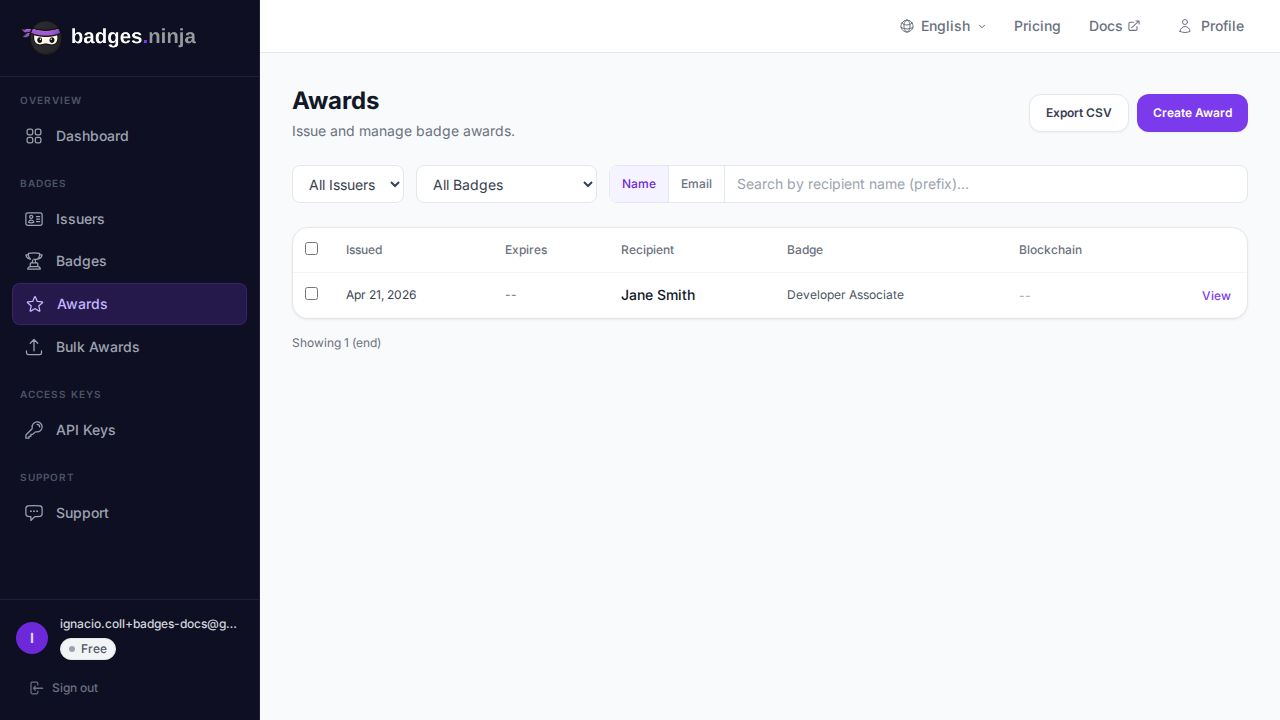
Uusimisia seuraavat ohjelmat tarvitsevat listan siitä, kenen uusinta on tulossa. Hallintapaneelin myöntösivulla on Expires-sarake, joka näyttää kunkin todistuksen päivämäärän, ja todistusta avattaessa näkyy banneri: Active, Expires on päivämäärä tai Expired on päivämäärä.
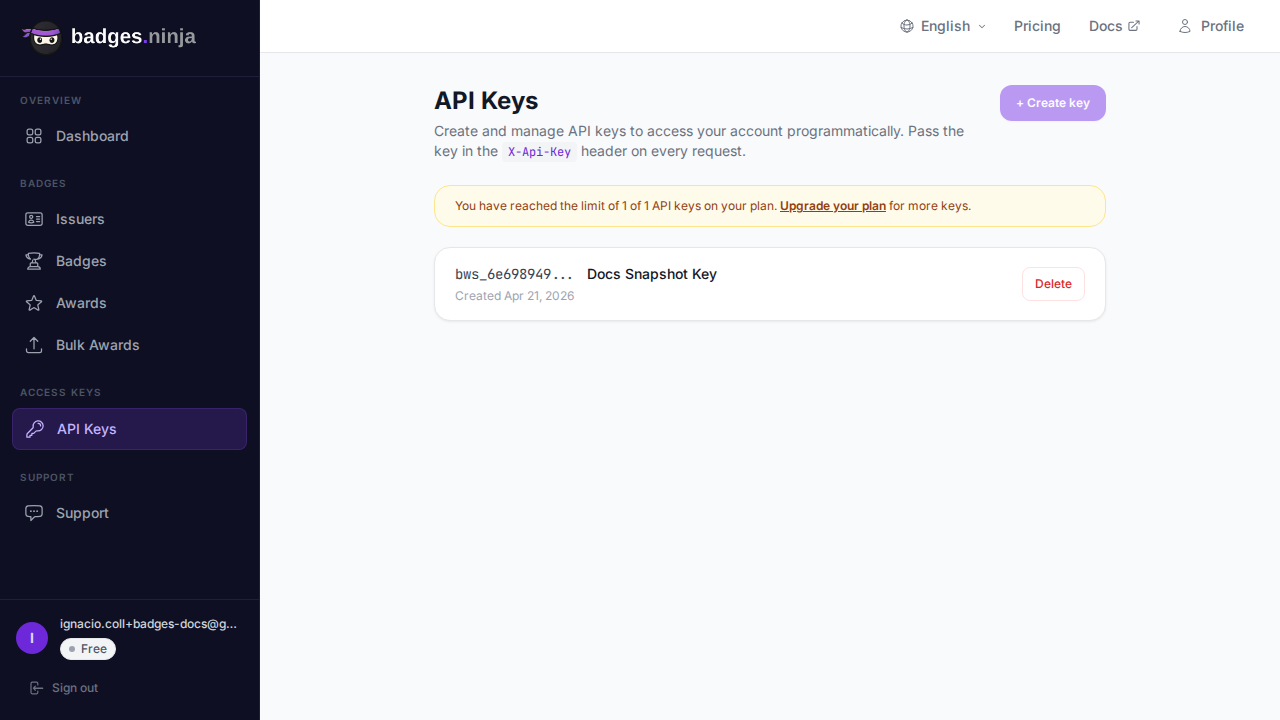
Uusimiskampanjaa varten helpoin tapa on valita kiinnostavat rivit ja käyttää Export CSV -toimintoa. Vienti sisältää “Valid To” -sarakkeen. Avaa se taulukkolaskentaohjelmassa, lajittele sen sarakkeen mukaan, ja sinulla on seuraavan neljänneksen uusimisputki noin minuutissa.
Meidän pitää olla rehellisiä yhdestä rajoituksesta: alusta ei tällä hetkellä lähetä vastaanottajille automaattisesti “todistuksesi vanhenee pian” -sähköposteja. Käsittele muistutusta oman prosessisi vaiheena. Yleinen tapa on kalenterimerkintä jokaisen kuukauden ensimmäiselle päivälle: vie CSV, suodata päivämäärät seuraavien 60–90 päivän ajalta ja lähetä näille henkilöille uusimisohjeet tavallisella sähköpostityökalullasi. Useimmissa ohjelmissa, joissa on muutama sata todistusta, tähän menee kymmenen minuuttia kuukaudessa, ja se on paljon vähemmän työtä kuin ilmoitusjärjestelmän rakentaminen.
Jos haluat silti automatisoida sen, myöntölistan päätepiste (GET /awards) palauttaa todistuksesi 50:n sivuissa, ja jokainen tietue sisältää päättymisajan. Ajastettu skripti, joka käy listan läpi ja lähettää sähköpostia kaikille, joiden todistus vanhenee 60 päivän sisällä, on pieni projekti. Kokeile kuitenkin ensin taulukkoa ja automatisoi vasta, kun manuaalinen vaihe oikeasti rasittaa.
Uusimismallit
Kun joku uusii, mitä todistukselle pitäisi tapahtua? On kolme järkevää mallia, ja oikea riippuu siitä, miten sertifiointiohjelmanne on määritelty.
Malli 1: Myönnä uusi myöntö (suositus)
Tämä on siistein tapa. Henkilö suorittaa kertauksen tai uusintasertifiointikokeen, ja sinä myönnät uuden myönnön samasta merkistä uudella myöntöpäivällä ja uudella päättymispäivällä. Henkilöllä on nyt kaksi todistusta samasta merkistä: vanha, joka näkyy vanhentuneena, ja uusi, joka näkyy voimassa olevana.
Miksi tämä on yleensä oikein:
- Jokainen todistus kirjaa rehellisen historian: myönnetty tänä päivänä, voimassa tuohon päivään asti.
- Vanha julkinen URL toimii edelleen ja kertoo edelleen “expired”, mikä on totta. Ketään, joka on tallentanut sen kirjanmerkkiin, ei johdeta harhaan.
- Uusi myöntö saa oman varmennus-URL:nsä, PDF-todistuksensa ja Add to LinkedIn -merkintänsä. Henkilö voi korvata vanhan LinkedIn-merkinnän tai pitää molemmat osoittaakseen yhtäjaksoisen sertifioinnin.
- Raporttisi voivat laskea uusimiset yksinkertaisesti laskemalla vastaanottajakohtaiset myönnöt merkille.
Säilyttääksesi yhteyden vanhan ja uuden välillä kirjaa se merkin kriteereihin tai omiin tietoihisi. Uusintasertifioinnin merkki voi sanoa “Renewal of Annual Safety Training, valid after completing the refresher.” Jos tarvitset kiinteän linkin omassa järjestelmässäsi, tallenna vanhat ja uudet awardId-arvot yhdessä oppimisenhallinta- tai HR-tietokantaasi uutta myöntäessäsi.
Malli 2: Muokkaa päättymispäivää paikallaan (vain ennen lähetystä)
Alusta tukee todistuksen muokkaamista paikallaan, mutta vain niin kauan kuin sitä ei ole lähetetty sähköpostilla eikä peruutettu. Tässä ikkunassa voit korjata vastaanottajan nimen, sähköpostin, myöntöpäivän tai päättymispäivän muuttamatta myönnön URL-osoitetta. Tämä on virheiden korjaamiseen, kuten asennuksen aikana kirjoitettuun väärään päättymispäivään, ei jo jollakulla olevan todistuksen jatkamiseen.
Kun todistus on lähetetty vastaanottajalle sähköpostilla, se lukitaan. Jos sitä pitää sen jälkeen muuttaa, tuettu tapa on peruuttaa se ja myöntää uusi. Se tuo meidät kolmanteen malliin.
Malli 3: Peruuta ja myönnä uudelleen
Käytä tätä, kun todistusta ei pitäisi enää pitää lainkaan voimassa olevana, esimerkiksi koska henkilö menetti lisenssinsä kesken kauden tai koska myönsit sen väärällä merkillä. Tämä ei ole tavallinen uusimistapa, koska peruutus lähettää vahvemman viestin kuin vanheneminen: se sanoo, ettei todistukseen olisi pitänyt luottaa, ei pelkästään sitä, että sen kausi päättyi. Vaiheittainen oppaamme Open Badgen peruuttamisesta käsittelee, milloin kumpikin sopii.
Hyvä nyrkkisääntö: vanheneminen tarkoittaa, että kausi päättyi; peruutus tarkoittaa, että jokin oli pielessä. Älä peruuta todistuksia pelkästään siksi, että ne ovat vanhentuneet. Anna niiden vanhentua ja säilytä tieto.
Voimassaoloajan valinta
Päättymispäivät ovat käytäntöpäätöksiä, ja virheet aiheuttavat todellista päänvaivaa. Joitakin ohjeita hyvin toimivista ohjelmista:
| Todistustyyppi | Tyypillinen voimassaolo | Huomiot |
|---|---|---|
| Kyberturvallisuus- tai IT-sertifiointi | 2–3 vuotta | Työkalut ja uhat muuttuvat nopeasti |
| Vuosittainen turvallisuuskoulutus | 12 kuukautta | Usein sidottu viranomaisvaatimukseen |
| Ensiapu ja elvytys | 2 vuotta | Noudata viranomaisen sääntöä, ei konventiota |
| Täydennyskoulutuspiste | Raportointikauden loppu | Sovita kauteen, jotta uusinnat voi käsitellä erinä |
| Kurssin suorittaminen | Ei päättymistä | Suorittaminen on tosiasia; jätä expires pois |
Kaksi käytännön vinkkiä. Ensinnäkin sovita päättymispäivät kalenterirytmiin, kun voit. Jos kaikki ryhmän jäsenet vanhenevat samana päivänä, uusimisesta tulee yksi kampanja viidenkymmenen sijaan. Toiseksi älä aseta päättymisaikaa todistuksille, jotka ovat oikeasti suorituksen kirjauksia. Merkki, jossa lukee “osallistui vuoden 2025 konferenssiin”, ei muutu vähemmän todeksi ensi vuonna, ja päättymispäivä siinä vain sekoittaa.
Käytännön esimerkki: kaksivuotinen turvallisuussertifiointi
Kootaan kaikki yhteen koulutustiimille, joka ajaa tietoturvatietoisuuden sertifiointia 400 työntekijän yritykselle.
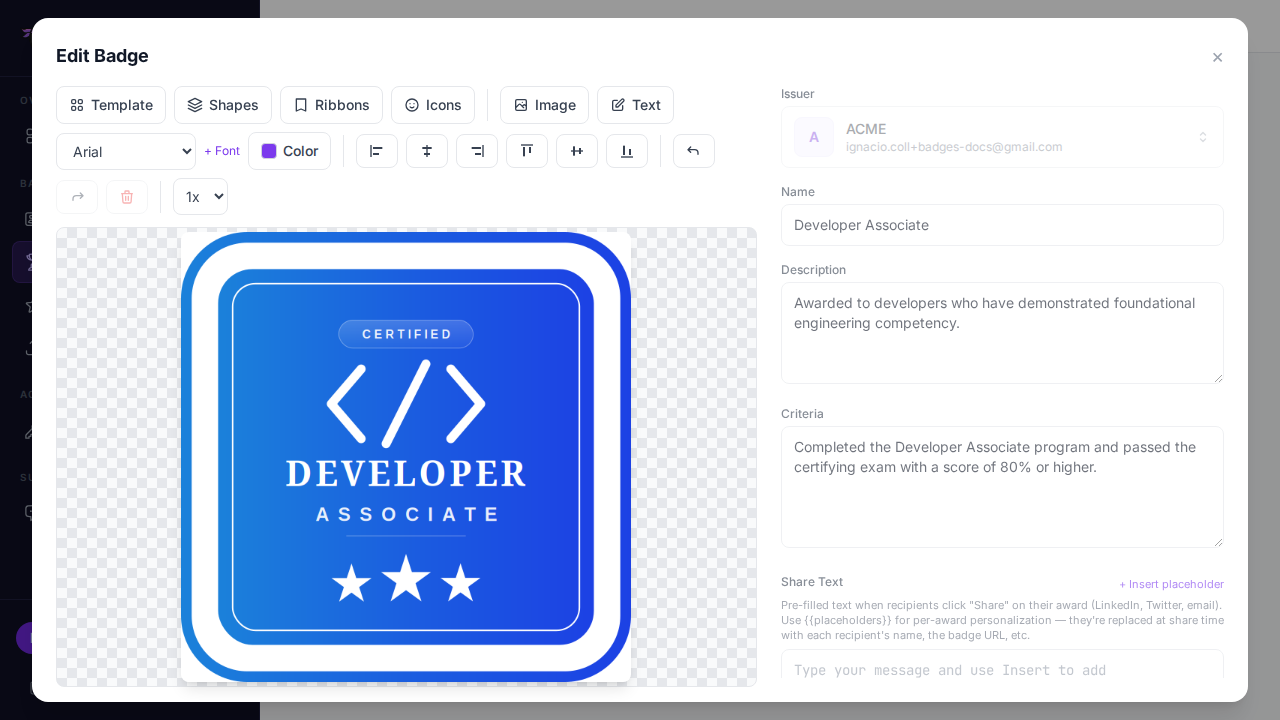
- Suunnittele merkki kerran visuaalisella suunnittelutyökalulla. Anna sille nimi, aseta kriteerit (läpäise koe vähintään 80 prosentin tuloksella) ja kuvaile voimassaoloaika kuvauksessa, jotta vastaanottajat tietävät, mihin ovat ryhtymässä.
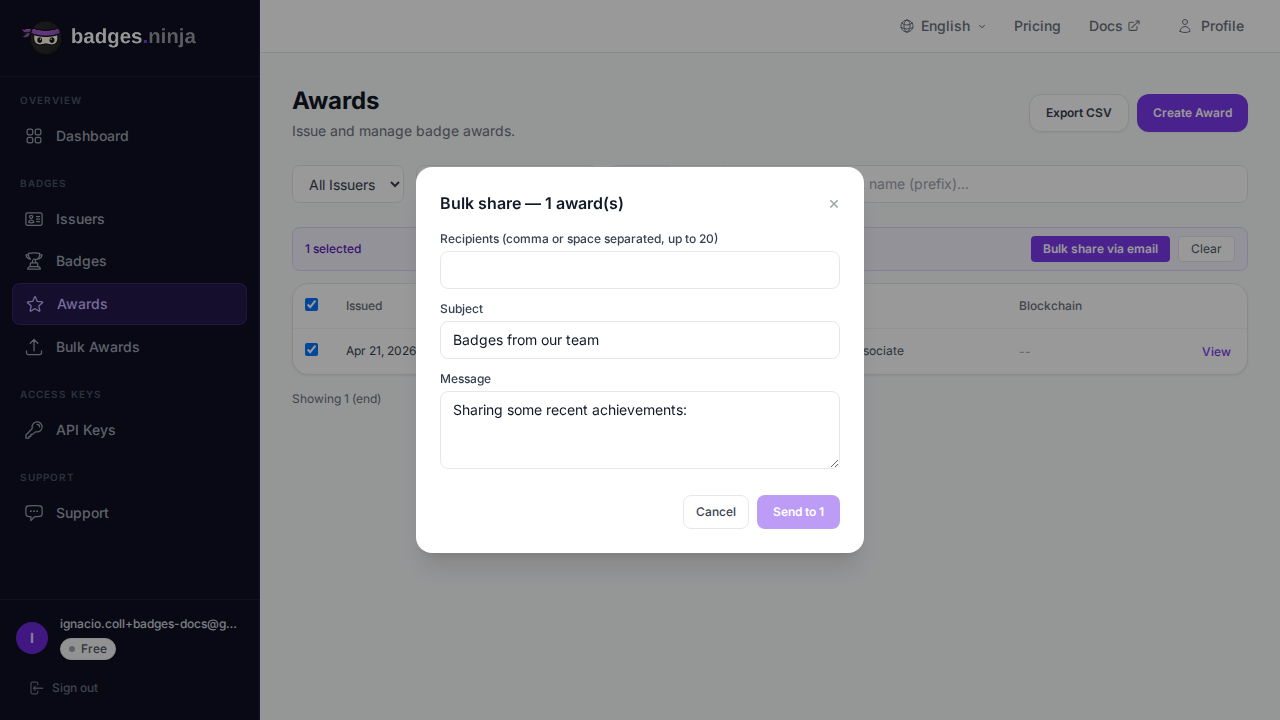
- Myönnä päättymispäivällä. Jokaisen koekerran jälkeen lataa läpäisseiden lista massamyönnön kautta niin, että päättyminen on kahden vuoden päässä. Jokainen saa sähköpostinsa, jossa on varmennuslinkki, PDF-todistus ja Add to LinkedIn -painike.
- Tarkista kuukausittain. Kuun ensimmäisenä päivänä vie myöntölista, lajittele “Valid To” -sarakkeen mukaan ja poimi kaikki, joiden todistus vanhenee seuraavien 90 päivän aikana.
- Kutsu heidät uusimaan. Lähetä heille uusintasertifiointikokeen linkki tavallisella sähköpostityökalullasi.
- Myönnä uusinta. Kun joku läpäisee, myönnä uusi myöntö samasta merkistä uudella kahden vuoden päättymisajalla. Vanha näkyy vanhentuneena itsestään; älä tee sille mitään.
- Vastaa tarkastajille linkillä. Kun vaatimustenmukaisuus kysyy, onko henkilö tällä hetkellä sertifioitu, lähetät varmennus-URL:n. Se näyttää nykyisen tilan ilman, että sinun tarvitsee tarkistaa mitään.
Ei räätälöityä ohjelmistoa, ei cron-ajoja, ei migraatioita. Se on pointti: elinkaaren hallinta on enimmäkseen järkevien päivämäärien valitsemista ja kuukausittaista tapaa.
Yleisiä virheitä
- Päättymisajan asettaminen kaikelle. Varaa se todistuksille, joiden merkitys todella haalistuu. Muuten luot uusimistyötä ilman hyötyä.
- Vanhenemisen sekoittaminen peruutukseen. Vanhentuneiden todistusten peruuttaminen tuhoaa yhtäjaksoisen sertifioinnin historian ja saa henkilön näyttämään siltä, ettei hän ollut koskaan pätevä.
- Aikavyöhykkeen unohtaminen. Valitsemastasi päivämäärästä tulee ajankohta. Jos säännös sanoo “voimassa maaliskuun loppuun”, aseta päättyminen maaliskuun viimeiseksi päiväksi tai huhtikuun ensimmäiseksi päiväksi sen mukaan, miten käytäntösi luetaan, ja ole johdonmukainen.
- Muokkaamisen suunnittelu uudelleenmyöntämisen sijaan. Muokkaus on mahdollista vain ennen kuin todistus on lähetetty sähköpostilla. Suunnittele uusinnat alusta asti uusina myönteinä.
- Ei muistutusprosessia. Koska vanhenemisilmoitukset eivät ole automaattisia, tavan on tultava sinulta. Laita kuukausittainen vienti jonkun kalenteriin.
Mihin seuraavaksi
Jos muut järjestelmät tarkistavat todistuksiasi, kannattaa lukea, miten expires-kentän sisältävä dokumentti on rakennettu: Open Badge JSON-LD -esimerkin läpikäynti käy läpi assertionin jokaisen kentän. Ja jos pohdit, kannattaako sinun maksaa alustalle todistuskohtaisesti kaikesta tästä, Credly-vaihtoehtovertailumme esittää kustannukset.
Valmis myöntämään ensimmäisen varmennettavan todistuksesi? Aloita ilmaiseksi badges.ninjassa — visuaalinen suunnittelutyökalu, julkinen varmennussivu, PDF-todistus, Open Badge v2.0 -tuloste. Luottokorttia ei tarvita.
Kirjoittajasta
Nacho Coll
Founder & Engineer at Badges Ninja
Nacho founded Badges Ninja to make issuing verifiable digital credentials as simple as a single API call — Open Badge v2.0 badges and certificates, minted, hosted, and verifiable without standing up your own issuer infrastructure. Writes about the Open Badges spec, credential verification, and running a credentialing platform serverless on AWS, from the operator side of the wire.
Lisää käyttäjältä Nacho Coll
- Open Badges koodauskoulutuksiin: varmennettavat todistukset kohortin mittakaavassa19.11.2026 · 8min lukuaika
- Webhookien käyttöönotto merkkitapahtumille: reaaliaikainen integraatio taustajärjestelmääsi16.11.2026 · 7min lukuaika
- Open Badge baking selitettynä: näin JSON asuu PNG-kuvan sisällä9.11.2026 · 9min lukuaika