
Open Badge lejárat és megújítás: életciklus-kezelés időkorlátos tanúsítványokhoz
A továbbképzési kreditek, tanúsítványok és engedélyek mind lejárnak. Állítsd be az expirationDate mezőt az Open Badge-eken, és újítsd meg őket programozottan. Séma + munkafolyamat.
 Szerző: Nacho Coll
Nacho founded Badges Ninja to make issuing verifiable digital credentials as simple as a single API call — Open Badge v2.0 badges and certificates, minted, hosted, and verifiable without standing up your own issuer infrastructure.
Vannak életre szóló tanúsítványok. Egy diploma nem lesz kevésbé igaz attól, hogy eltelt tíz év. A képzési csapatok által kiállított tanúsítványok jelentős része viszont pont az ellenkezője: egy kétéves kiberbiztonsági tanúsítvány, egy éves targoncabiztonsági ismétlő tanfolyam, egy újraélesztési kártya, egy továbbképzési kredit, amely csak egyetlen beszámolási ciklusra érvényes. Ezek a tanúsítványok azt állítják, hogy valaki egy adott napon hozzáértő volt, és ennek az állításnak szavatossági ideje van.
Ha a digitális tanúsítványaid soha nem járnak le, csendben olyasmit állítasz a munkáltatóknak és az auditoroknak, ami nem igaz. Ez a cikk bemutatja, hogyan működik a lejárat az Open Badges rendszerben, mit lát az ellenőrző, amikor egy tanúsítvány érvényessége lejár, és egy gyakorlatias megújítási munkafolyamatot, amihez nem kell kódot írnod, hacsak nem akarsz.
Egy névadási megjegyzés az elején
Sokan az „expirationDate” kifejezésre keresnek rá. Az Open Badges v2.0 specifikációban az assertion (maga az odaítélés, a badge class-szal szemben) mezőjét expires néven hívják. ISO 8601 dátum-idő sztring. Az API-mező, amelyet a https://badges.ninja oldalon történő kiállításkor küldesz, szintén expires. Ugyanaz az elképzelés, csak más a neve, mint amit a legtöbben tippelnek, ezért tartsd észben, amikor JSON-LD dokumentumot olvasol vagy a dokumentációban keresel.
Két tudnivaló:
- A lejárat az odaítélésen van, nem a jelvényen. Ugyanazt a jelvényt (mondjuk az „Annual Safety Training”-et) kiállíthatod egyik embernek márciusi, másiknak szeptemberi lejárattal. Pontosan ezt akarod, mert az érvényesség attól számít, hogy az egyes emberek mikor végezték el a képzést.
- Opcionális. Ha kihagyod, a tanúsítvány soha nem jár le.
Lejárat beállítása kiállításkor
Három módon állíthatsz be érvényességi időt. Kezdd az első kettővel, mert azokhoz nem kell kód.
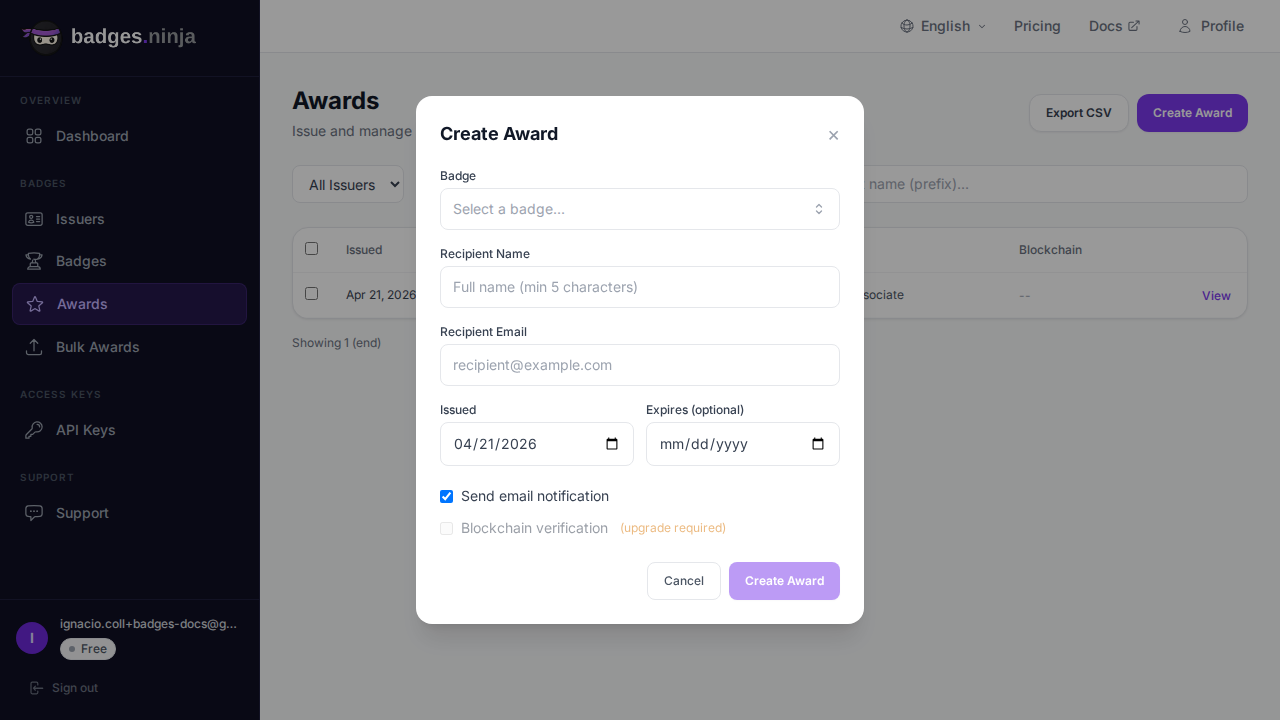
Az irányítópult űrlapja. Tanúsítvány létrehozásakor az űrlapon a címzett neve és e-mail-címe mellett van egy opcionális „Expires” dátummező. Válaszd ki a dátumot, és állítsd ki. Ennyi az egész.
Tömeges odaítélés. Ha egy egész csoportnak állítasz ki, a tömeges odaítélés oldal egy címzett-CSV-t fogad, és egyetlen lejárati dátumot alkalmaz az egész kötegre, így az azonos héten végző osztály ugyanazt a lejárati dátumot kapja. Egy nagy köteget szüneteltethetsz és folytathatsz. A Open Badge-ek kiállítása CSV-ből útmutatónk bemutatja a fájlformátumot.
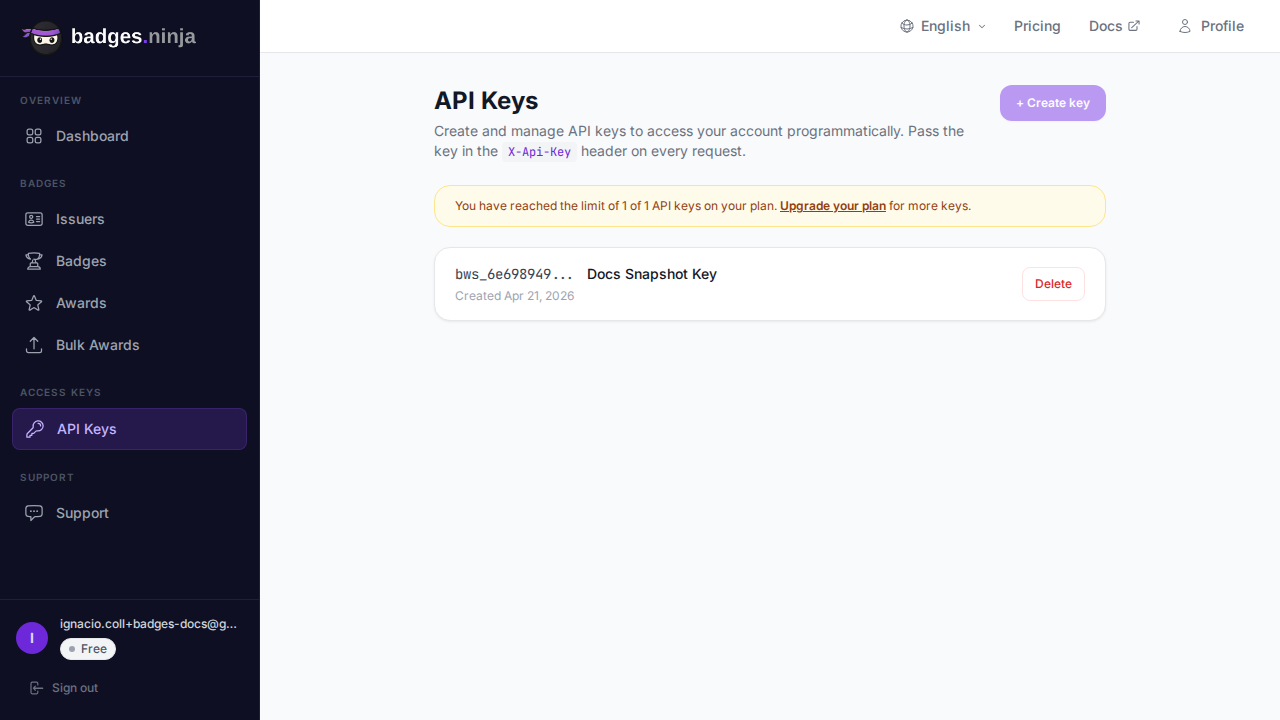
Az API. Automatizáláshoz, például egy tanulásmenedzsment-rendszer hookjához, amely tanúsítványt állít ki, ha valaki letette a vizsgát, add hozzá az expires mezőt a POST /awards törzséhez. Ugyanazokat a formátumokat fogadja, mint az issuedOn: epoch ezredmásodperc vagy ISO dátum-sztring.
// Issue a 2-year certification
const issuedOn = Date.now();
const twoYears = 2 * 365 * 24 * 60 * 60 * 1000;
const res = await fetch("https://api.badges.ninja/awards", {
  method: "POST",
  headers: { "X-Api-Key": API_KEY, "Content-Type": "application/json" },
  body: JSON.stringify({
    badgeId: "your-badge-id",
    recipient: { name: "Jane Smith", email: "jane@example.com" },
    issuedOn,
    expires: issuedOn + twoYears,
  }),
});
const { awardId } = await res.json();       // 200 OK
const verifyUrl = `https://badges.ninja/awards/${awardId}`;
Ugyanez a hívás Pythonban:
import time, requests
issued = int(time.time() * 1000)
two_years = 2 * 365 * 24 * 60 * 60 * 1000
res = requests.post(
    "https://api.badges.ninja/awards",
    headers={"X-Api-Key": API_KEY},
    json={
        "badgeId": "your-badge-id",
        "recipient": {"name": "Jane Smith", "email": "jane@example.com"},
        "issuedOn": issued,
        "expires": issued + two_years,
    },
)
award_id = res.json()["awardId"]            # 200 OK
A címzett nevének legalább öt karakteresnek kell lennie, az issuedOn kötelező, a sikeres hívás pedig HTTP 200-at ad vissza { awardId } tartalommal. Az ellenőrző URL nincs benne a válaszban; az azonosítóból építed fel, ahogy fent látható. A teljes kérésszerződés az awards API referenciában található.
A háttérben a platform bármit, amit küldesz, ISO 8601 sztringgé normalizál, és expires néven tárolja az Open Badges assertionben.
Mit lát az ellenőrző
Ez a legfontosabb rész, mert egy lejárati dátum, amit senki sem ellenőriz, puszta dekoráció.
Minden odaítélésnek van nyilvános ellenőrző oldala a https://badges.ninja/awards/<awardId> címen, megtekintéséhez nem kell regisztráció. Az oldal minden betöltéskor összeveti a lejárati dátumot a mai dátummal:
- A lejárati dátum előtt: az oldal érvényesként mutatja a tanúsítványt, és megjeleníti a „valid until” sort a dátummal.
- A lejárati dátum után: az oldal „Expired on” értesítésre vált a dátummal. A tanúsítvány megmarad, így az előzmények épek, de senki sem tévesztheti össze egy érvényessel.
- Ha a tanúsítványt visszavonták: a visszavonás elsőbbséget élvez a lejárattal szemben. A visszavont tanúsítvány visszavontként jelenik meg, nem pusztán lejártként.
A gépi ellenőrzők ugyanezt az információt az Open Badge v2.0 JSON-LD dokumentumból kapják a https://api.badges.ninja/certify-badge/award/<awardId> címről, ahol az assertion tartalmazza az expires mezőt. Bármely, a szabványt olvasó eszköz alkalmazhatja a saját szabályát. Egy HR-rendszer elutasíthatja a lejárt tanúsítványt, egy öregdiák-névjegyzék pedig megjeleníthet „korábban tanúsított” címkével.
A tanúsítvány a dátumot kifelé is viszi. Az odaítélésen lévő „Add to LinkedIn” gomb kitölti a lejárat hónapját és évét a LinkedIn tanúsítvány-bejegyzésén, így az illető profilja ugyanazt a lejárati dátumot tükrözi, amit te beállítottál. A letölthető PDF-tanúsítvány is kiírja az „Expires” dátumot a kiállítás dátuma mellett.
Egy következményt érdemes kimondani: a lejáratot abban a pillanatban értékeli ki a rendszer, amikor valaki megnézi, nem a te oldaladon futó feladat. Semmit sem kell tenned azon a napon, amikor egy tanúsítvány lejár. Semmit sem „kapcsol ki” a rendszer; az ellenőrző oldal egyszerűen az igazat mondja a dátumról.
Mi fog hamarosan lejárni
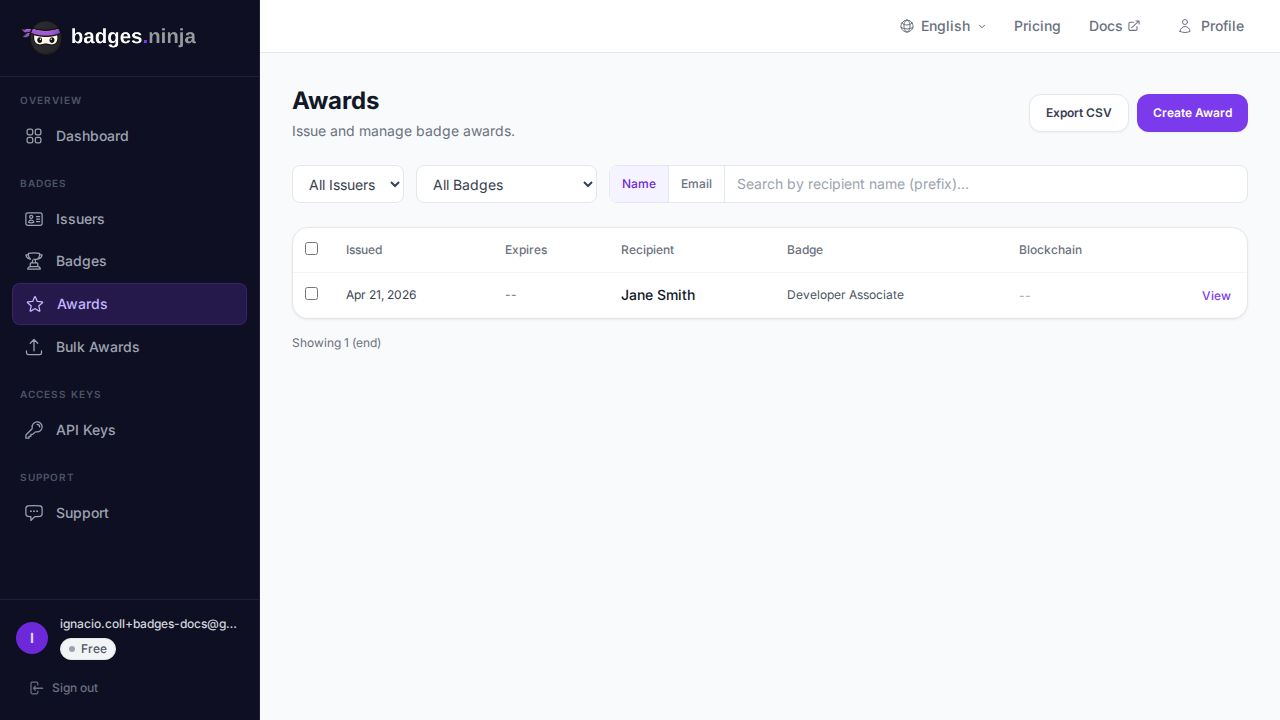
A megújításokat követő programoknak lista kell arról, kinek jön el hamarosan az ideje. Az irányítópult odaítélések oldalán van egy Expires oszlop az egyes tanúsítványok dátumával, egy tanúsítvány megnyitásakor pedig sáv jelenik meg: Active, Expires on egy dátum, vagy Expired on egy dátum.
Megújítási kampányhoz a legegyszerűbb út kijelölni a kívánt sorokat, és az Export CSV funkciót használni. Az export tartalmaz egy „Valid To” oszlopot. Nyisd meg táblázatkezelőben, rendezd e szerint az oszlop szerint, és körülbelül egy perc alatt megvan a következő negyedév megújítási csővezetéke.
Legyünk őszinték egy korláttal kapcsolatban: a platform jelenleg nem küld magától automatikus „a tanúsítványod hamarosan lejár” e-maileket a címzetteknek. Kezeld az emlékeztetőt a saját folyamatod egyik lépéseként. Gyakori minta egy naptárbejegyzés minden hónap elsejére: exportálod a CSV-t, kiszűröd a következő 60–90 napban esedékes dátumokat, és elküldöd az érintetteknek a megújítási útmutatót a megszokott e-mail-eszközödből. A legtöbb, néhány száz tanúsítványos programnál ez havi tíz perc, és jóval kevesebb munka, mint egy értesítési rendszer megépítése.
Ha mégis automatizálni szeretnéd, az awards lista végpont (GET /awards) 50-es oldalakban adja vissza a tanúsítványaidat, és minden rekord tartalmazza a lejáratot. Egy ütemezett szkript, amely végigjárja a listát, és e-mailt küld mindenkinek, akié 60 napon belül lejár, kis projekt. De próbáld ki előbb a táblázatot, és csak akkor automatizálj, ha a kézi lépés tényleg fáj.
Megújítási minták
Amikor valaki megújít, mi történjen a tanúsítvánnyal? Három észszerű minta van, és a megfelelő attól függ, hogyan definiált a tanúsítási programod.
1. minta: állíts ki új odaítélést (ajánlott)
Ez a legtisztább megközelítés. Az illető elvégzi az ismétlő tanfolyamot vagy az újratanúsítási vizsgát, te pedig ugyanabból a jelvényből kiállítasz egy új odaítélést friss kiállítási és új lejárati dátummal. Ezután két tanúsítványa van ugyanazzal a jelvénnyel: a régi, amely lejártként jelenik meg, és az új, amely aktívként.
Miért jó ez általában:
- Minden tanúsítvány őszinte előzményt rögzít: kiállítva ezen a napon, érvényes eddig.
- A régi nyilvános URL tovább működik, és tovább azt mondja, hogy „expired”, ami pontos. Senkit sem vezet félre, aki elmentette.
- Az új odaítélés saját ellenőrző URL-t, PDF-tanúsítványt és Add to LinkedIn bejegyzést kap. Az illető lecserélheti a régi LinkedIn-bejegyzést, vagy megtarthatja mindkettőt a folyamatos tanúsítás igazolására.
- A jelentéseid egyszerűen megszámolhatják a megújításokat azzal, hogy egy jelvényhez címzettenként megszámolják az odaítéléseket.
A régi és az új közötti kapcsolat megőrzéséhez írd bele a jelvény kritériumaiba vagy a saját nyilvántartásodba. Egy újratanúsítási jelvény mondhatja ezt: „Renewal of Annual Safety Training, valid after completing the refresher.” Ha kemény kapcsolatra van szükséged a saját rendszeredben, az új kiállításakor tárold együtt a régi és az új awardId értéket a tanulásmenedzsment- vagy HR-adatbázisodban.
2. minta: a lejárat szerkesztése helyben (csak a kiküldés előtt)
A platform támogatja a tanúsítvány helyben történő szerkesztését, de csak amíg még nem küldték ki e-mailben, és nem vonták vissza. Ezen az ablakon belül javíthatod a címzett nevét, e-mail-címét, a kiállítás vagy a lejárat dátumát az odaítélés URL-jének megváltoztatása nélkül. Ez hibák javítására való, például a beállításkor elgépelt lejárati dátumra, nem pedig egy már birtokolt tanúsítvány meghosszabbítására.
Amint a tanúsítványt e-mailben elküldték a címzettnek, zárolttá válik. Ha ezután kell változtatnod, a támogatott út a visszavonás és új kiállítása. Ez elvezet a harmadik mintához.
3. minta: visszavonás és újrakiállítás
Akkor használd, ha a tanúsítványt egyáltalán nem szabad érvényesnek tekinteni, például az illető elvesztette az engedélyét a ciklus közben, vagy rossz jelvénnyel állítottad ki. Ez nem a szokásos megújítási út, mert a visszavonás erősebb jelzés, mint a lejárat: azt mondja, hogy a tanúsítványban nem lett volna szabad megbízni, nem pusztán azt, hogy lejárt az érvényessége. Open Badge visszavonása lépésről lépésre című útmutatónk bemutatja, mikor melyik helyénvaló.
Jó hüvelykujjszabály: a lejárat azt jelenti, hogy véget ért az időszak; a visszavonás azt, hogy valami nem volt rendben. Ne vonj vissza tanúsítványokat pusztán azért, mert lejártak. Hagyd őket lejárni, és őrizd meg a nyilvántartást.
Az érvényességi idő megválasztása
A lejárati dátumok szabályzati döntések, és ha elrontod őket, valódi fejfájást okoznak. Néhány tanács a jól működő programokból:
| Tanúsítvány típusa | Jellemző érvényesség | Megjegyzés |
|---|---|---|
| Kiberbiztonsági vagy IT-tanúsítvány | 2–3 év | Az eszközök és a fenyegetések gyorsan változnak |
| Éves biztonsági képzés | 12 hónap | Gyakran jogszabályi követelményhez kötött |
| Elsősegély és újraélesztés | 2 év | A szabályozó előírását kövesd, ne a megszokást |
| Továbbképzési kredit | A beszámolási ciklus vége | Igazítsd a ciklushoz, hogy a megújítások együtt jelentkezzenek |
| Tanfolyam elvégzése | Nincs lejárat | Az elvégzés tény; hagyd el az expires mezőt |
Két gyakorlati tipp. Először: ahol csak lehet, igazítsd a lejárati dátumokat naptári ritmushoz. Ha egy csoport minden tagja ugyanazon a napon jár le, a megújítás egyetlen kampány lesz ötven helyett. Másodszor: ne tegyél lejáratot olyan tanúsítványokra, amelyek valójában az elvégzés nyilvántartásai. Egy „részt vett a 2025-ös konferencián” jelvény nem lesz kevésbé igaz a következő évben, a lejárati dátum rajta pedig csak zavart okoz.
Egy végigvitt példa: kétéves biztonsági tanúsítvány
Tegyük össze az egészet egy képzési csapat számára, amely biztonságtudatossági tanúsítást futtat egy 400 fős cégnél.
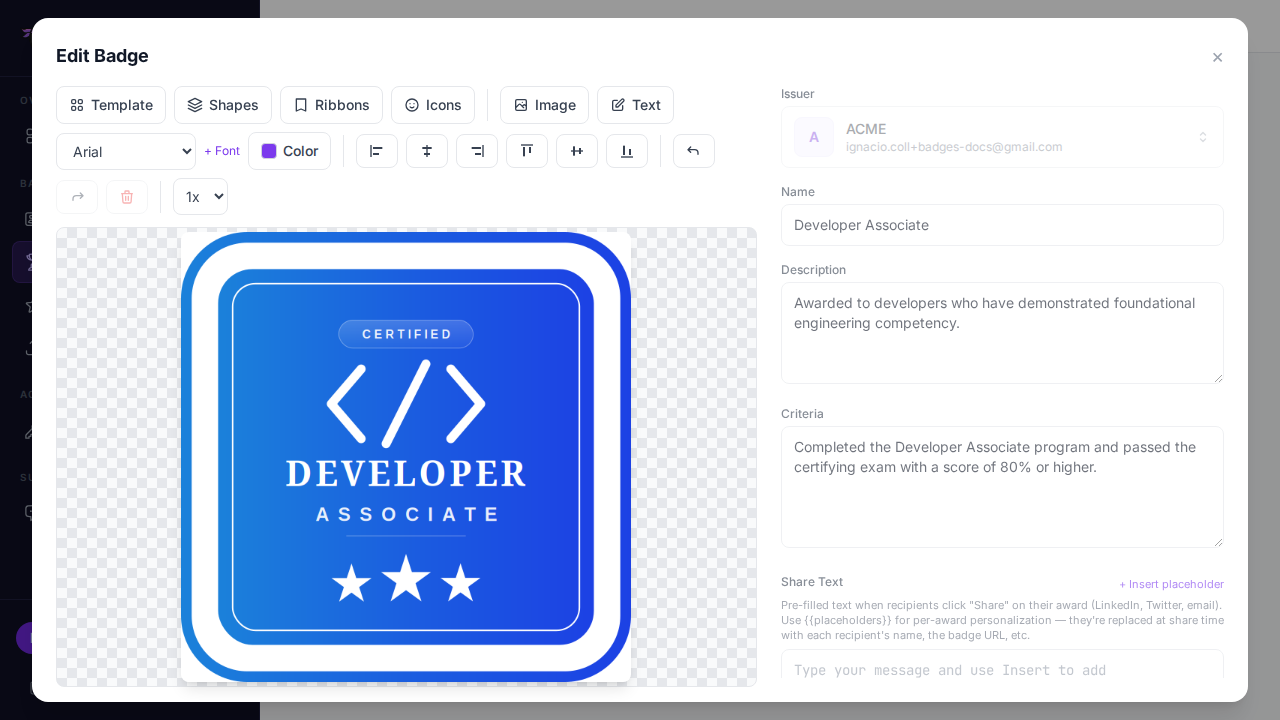
- Tervezd meg a jelvényt egyszer a vizuális tervezőben. Nevezd el, állítsd be a kritériumokat (a vizsga letétele legalább 80 százalékos eredménnyel), és írd le az érvényességi időt a leírásban, hogy a címzettek tudják, mire vállalkoznak.
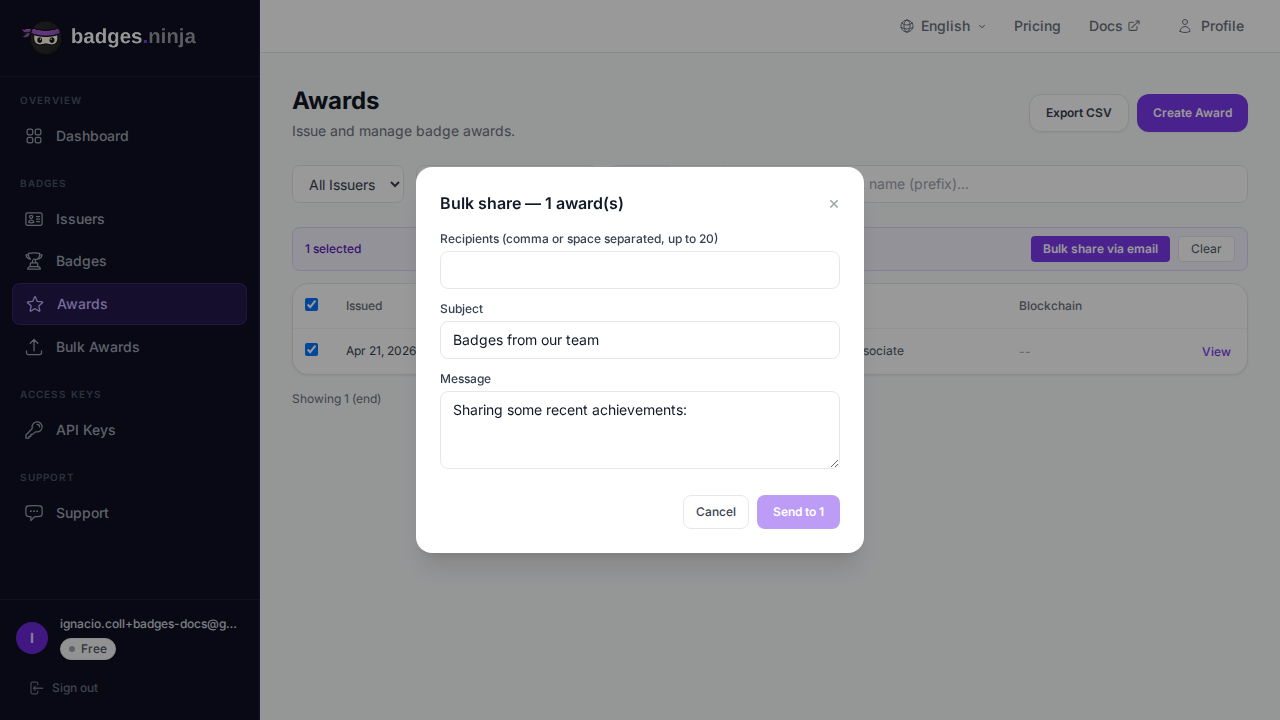
- Állíts ki lejárattal. Minden vizsgaalkalom után töltsd fel a sikeresek listáját a tömeges odaítéléssel, a lejáratot két évvel későbbre állítva. Mindenki megkapja az e-mailjét az ellenőrző linkkel, a PDF-tanúsítvánnyal és az Add to LinkedIn gombbal.
- Ellenőrizz havonta. A hónap első napján exportáld az odaítélések listáját, rendezd a „Valid To” szerint, és szűrd ki mindenkit, akié a következő 90 napban lejár.
- Hívd meg őket megújításra. Küldd el nekik az újratanúsítási vizsga linkjét a megszokott e-mail-eszközödből.
- Állítsd ki a megújítást. Amikor valaki sikeres, állíts ki új odaítélést ugyanabból a jelvényből új kétéves lejárattal. A régi magától lejártként jelenik meg; ne csinálj vele semmit.
- Válaszolj az auditoroknak egy linkkel. Amikor a megfelelőségi csapat megkérdezi, hogy valaki jelenleg tanúsított-e, elküldöd az ellenőrző URL-t. Az megmutatja az aktuális állapotot anélkül, hogy bármit ellenőriznél.
Nincs egyedi szoftver, nincsenek cron jobok, nincsenek migrációk. Pont ez a lényeg: az életciklus-kezelés nagyrészt az észszerű dátumok megválasztásáról és egy havi szokásról szól.
Gyakori hibák
- Mindenre lejárat beállítása. Tartsd fenn azoknak a tanúsítványoknak, amelyek jelentése tényleg megkopik. Különben haszon nélküli megújítási munkát generálsz.
- A lejárat és a visszavonás összekeverése. A lejárt tanúsítványok visszavonása elpusztítja a folyamatos tanúsítás előzményeit, és úgy tünteti fel az illetőt, mintha sosem lett volna érvényes.
- Az időzóna elfelejtése. A kiválasztott dátum időponttá válik. Ha egy előírás úgy szól, hogy „március végéig érvényes”, állítsd a lejáratot március utolsó vagy április első napjára, attól függően, hogyan olvasható a szabályzatod, és légy következetes.
- Szerkesztés tervezése újrakiállítás helyett. A szerkesztés csak a tanúsítvány e-mailben történő kiküldése előtt érhető el. A megújításokat eleve új odaítélésként tervezd.
- Nincs emlékeztető-folyamat. Mivel a lejárati értesítések nem automatizáltak, a szokásnak a tiéd kell lennie. Tedd a havi exportot valaki naptárába.
Merre tovább
Ha a tanúsítványaidat más rendszerek fogják ellenőrizni, érdemes megnézni, hogyan épül fel az expires mezőt hordozó dokumentum: az Open Badge JSON-LD példa bemutatója egy assertion minden mezőjét végigveszi. Ha pedig azon töprengsz, érdemes-e továbbra is tanúsítványonként fizetni egy platformnak mindezért, a Credly alternatíva összehasonlításunk bemutatja a költségeket.
Készen állsz az első ellenőrizhető tanúsítványod kiállítására? Kezdd ingyen a badges.ninja-n — vizuális tervező, nyilvános ellenőrző oldal, PDF-tanúsítvány, Open Badge v2.0 kimenet. Bankkártya nélkül.
A szerzőről
Nacho Coll
Founder & Engineer at Badges Ninja
Nacho founded Badges Ninja to make issuing verifiable digital credentials as simple as a single API call — Open Badge v2.0 badges and certificates, minted, hosted, and verifiable without standing up your own issuer infrastructure. Writes about the Open Badges spec, credential verification, and running a credentialing platform serverless on AWS, from the operator side of the wire.
Több cikk tőle: Nacho Coll
- Coding bootcamp Open Badges: ellenőrizhető igazolások kibocsátása évfolyamméretben2026. nov. 19. · 10perc olvasás
- Webhookok beállítása jelvényeseményekhez: valós idejű integráció a backendeddel2026. nov. 16. · 8perc olvasás
- Az Open Badge baking magyarázata: hogyan él a JSON a PNG-ben2026. nov. 9. · 10perc olvasás