
Utløp og fornyelse av Open Badges: livssyklusstyring for tidsbegrensede legitimasjoner
CE-poeng, sertifiseringer og lisenser utløper alle sammen. Sett expirationDate på Open Badges og forny dem programmatisk. Skjema + arbeidsflyt.
 Av Nacho Coll
Nacho founded Badges Ninja to make issuing verifiable digital credentials as simple as a single API call — Open Badge v2.0 badges and certificates, minted, hosted, and verifiable without standing up your own issuer infrastructure.
Noen legitimasjoner gjelder for livet. En grad slutter ikke å være sann fordi det har gått ti år. Men en stor andel av legitimasjonene opplæringsteam utsteder er det motsatte: en cybersikkerhetssertifisering på to år, en årlig truckopplæring, et HLR-kort, et etterutdanningspoeng som bare gjelder for én rapporteringsperiode. Disse legitimasjonene er en erklæring om at noen var kompetent per en bestemt dato, og erklæringen har begrenset holdbarhet.
Hvis de digitale legitimasjonene dine aldri utløper, forteller du stilltiende arbeidsgivere og revisorer noe som ikke er sant. Denne artikkelen går gjennom hvordan utløp fungerer i Open Badges, hva en verifiserer ser når en legitimasjon går ut på dato, og en praktisk fornyelsesarbeidsflyt der du ikke trenger å skrive kode med mindre du vil.
En merknad om navn før vi begynner
Du vil se folk søke etter “expirationDate”. I Open Badges v2.0-spesifikasjonen heter feltet på en assertion (selve tildelingen, til forskjell fra badge-klassen) expires. Det er en ISO 8601-streng med dato og klokkeslett. API-feltet du sender når du utsteder en legitimasjon på https://badges.ninja, heter også expires. Samme idé, men et annet navn enn de fleste gjetter, så husk det når du leser et JSON-LD-dokument eller søker i dokumentasjonen.
To detaljer det er greit å kjenne til:
- Utløp ligger på tildelingen, ikke på merket. Det samme merket (for eksempel “Annual Safety Training”) kan utstedes til én person med utløp i mars og til en annen med utløp i september. Det er akkurat det du vil, fordi gyldigheten regnes fra da hver enkelt fullførte opplæringen.
- Det er valgfritt. Utelater du det, utløper legitimasjonen aldri.
Sette et utløp når du utsteder
Du har tre måter å angi en gyldighetsperiode på. Start med de to første, siden de ikke krever kode.
Skjemaet i dashbordet. Når du oppretter en legitimasjon, har skjemaet et valgfritt “Expires”-felt ved siden av mottakerens navn og e-post. Velg datoen og utsted. Det er hele jobben.
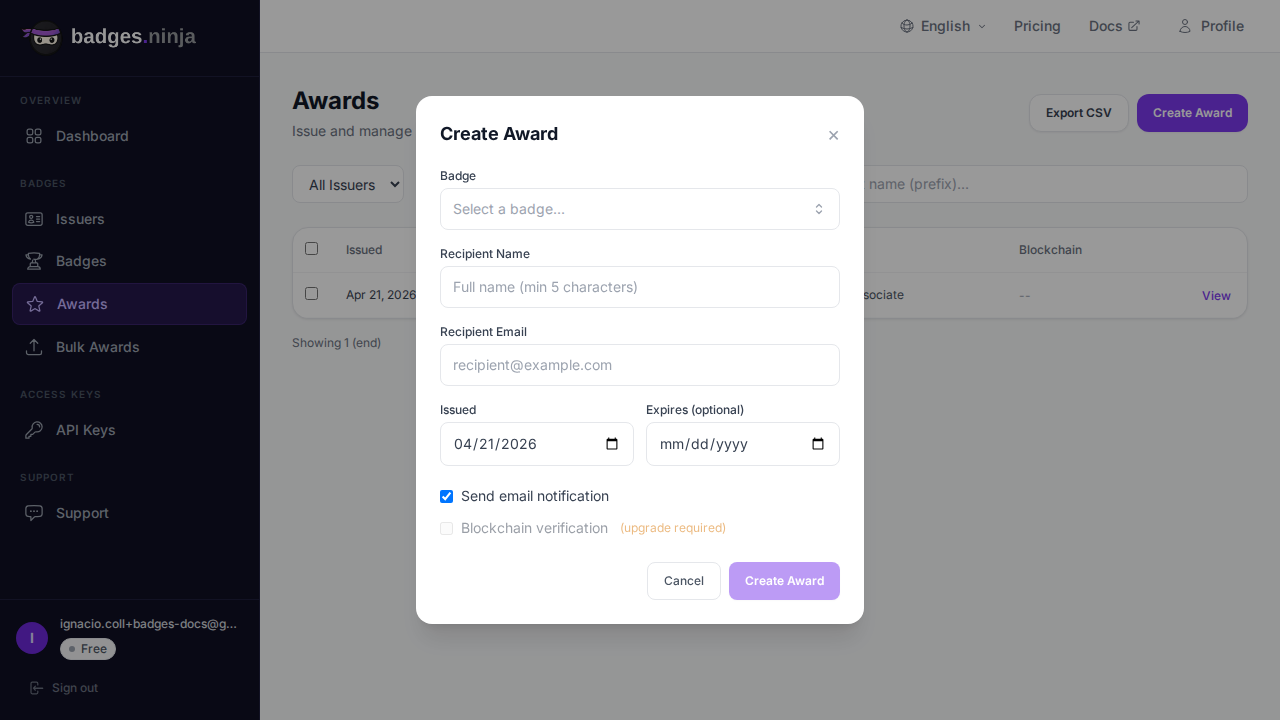
Massetildelinger. Hvis du utsteder til et helt kull, tar siden for massetildelinger en CSV med mottakere og bruker én utløpsdato på hele partiet, slik at en klasse som ble ferdig samme uke, får samme utløpsdato. Du kan pause og gjenoppta et stort parti. Gjennomgangen vår av hvordan du utsteder Open Badges fra en CSV beskriver filformatet.
API-et. For automatisering, for eksempel en hook i et læringsstyringssystem som utsteder en legitimasjon når noen består eksamen, legger du expires til i body i POST /awards. Feltet godtar de samme formatene som issuedOn: epoch-millisekunder eller en ISO-datostreng.
// Issue a 2-year certification
const issuedOn = Date.now();
const twoYears = 2 * 365 * 24 * 60 * 60 * 1000;
const res = await fetch("https://api.badges.ninja/awards", {
  method: "POST",
  headers: { "X-Api-Key": API_KEY, "Content-Type": "application/json" },
  body: JSON.stringify({
    badgeId: "your-badge-id",
    recipient: { name: "Jane Smith", email: "jane@example.com" },
    issuedOn,
    expires: issuedOn + twoYears,
  }),
});
const { awardId } = await res.json();       // 200 OK
const verifyUrl = `https://badges.ninja/awards/${awardId}`;
Det samme kallet i Python:
import time, requests
issued = int(time.time() * 1000)
two_years = 2 * 365 * 24 * 60 * 60 * 1000
res = requests.post(
    "https://api.badges.ninja/awards",
    headers={"X-Api-Key": API_KEY},
    json={
        "badgeId": "your-badge-id",
        "recipient": {"name": "Jane Smith", "email": "jane@example.com"},
        "issuedOn": issued,
        "expires": issued + two_years,
    },
)
award_id = res.json()["awardId"]            # 200 OK
Mottakerens navn må være minst fem tegn langt, issuedOn er påkrevd, og et vellykket kall returnerer HTTP 200 med { awardId }. Verifiserings-URL-en er ikke med i svaret; du bygger den fra id-en slik det er vist. Hele forespørselskontrakten finner du i API-referansen for awards.
Bak kulissene normaliserer plattformen det du sender til en ISO 8601-streng og lagrer den i Open Badges-assertionen som expires.
Hva en verifiserer ser
Dette er den viktigste delen, for en utløpsdato ingen sjekker, er bare pynt.
Hver tildeling har en offentlig verifiseringsside på https://badges.ninja/awards/<awardId>, og du trenger ikke registrere deg for å se den. Siden sammenligner utløpsdatoen med dagens dato hver gang den lastes:
- Før utløpsdatoen: siden viser legitimasjonen som gyldig og viser en “valid until”-linje med datoen.
- Etter utløpsdatoen: siden bytter til en “Expired on”-melding med datoen. Legitimasjonen er fortsatt der, så historikken er intakt, men ingen kan forveksle den med en gjeldende.
- Hvis legitimasjonen ble tilbakekalt: tilbakekalling går foran utløp. En tilbakekalt legitimasjon vises som tilbakekalt, ikke bare som utløpt.
Maskinelle verifisere får den samme informasjonen fra Open Badge v2.0 JSON-LD-dokumentet på https://api.badges.ninja/certify-badge/award/<awardId>, der assertionen har feltet expires. Alle verktøy som leser standarden, kan bruke sin egen policy. Et HR-system kan avvise en utløpt legitimasjon rett ut, mens en alumnikatalog kan vise den som “tidligere sertifisert”.
Legitimasjonen bringer også datoen videre. Knappen “Add to LinkedIn” på tildelingen fyller ut utløpsmåned og -år i sertifiseringsoppføringen på LinkedIn, slik at profilen til personen speiler den samme utløpsdatoen som du satte. Det nedlastbare PDF-sertifikatet skriver også ut en “Expires”-dato ved siden av utstedelsesdatoen.
En konsekvens som er verdt å si rett ut: utløp vurderes i det øyeblikket noen ser etter, ikke av en jobb som kjører hos deg. Du trenger ikke gjøre noe den dagen en legitimasjon går ut. Ingenting blir “slått av”; verifiseringssiden forteller bare sannheten om datoen.
Se hva som snart utløper
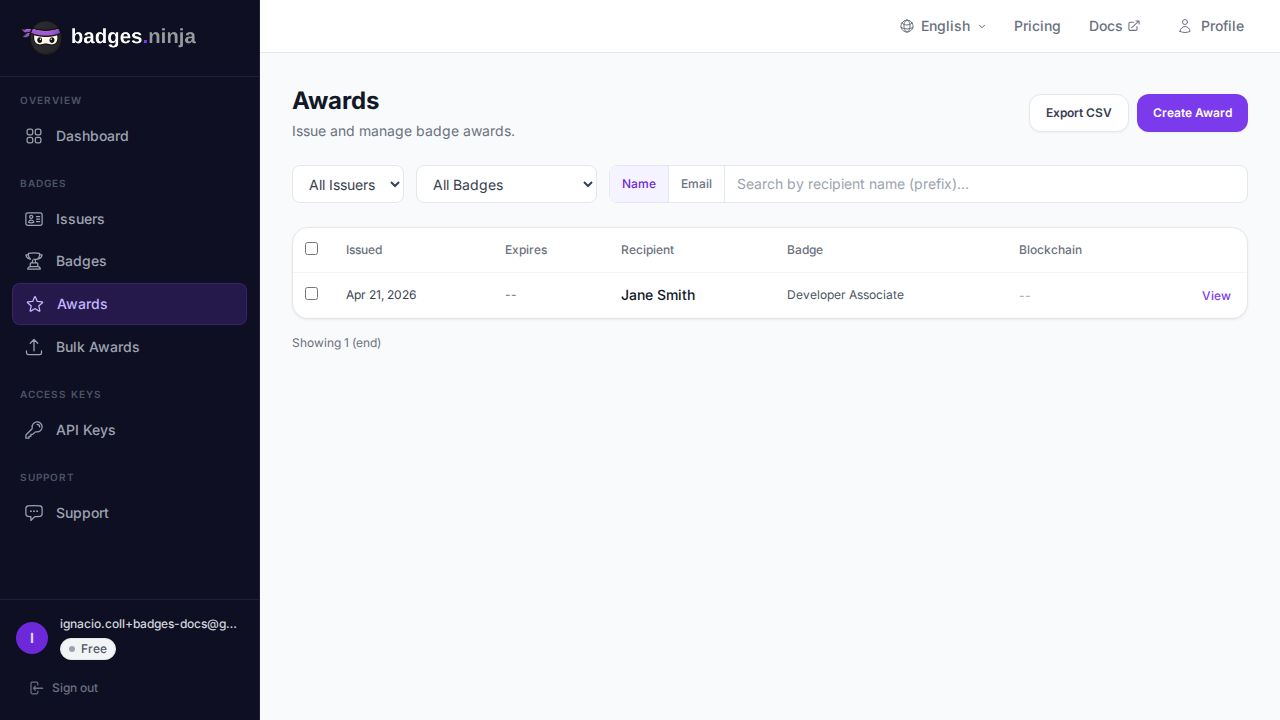
Programmer som følger opp fornyelser, trenger en liste over hvem som snart skal fornyes. Siden med tildelinger i dashbordet har en Expires-kolonne som viser datoen for hver legitimasjon, og når du åpner en legitimasjon, vises et banner: Active, Expires on en dato eller Expired on en dato.
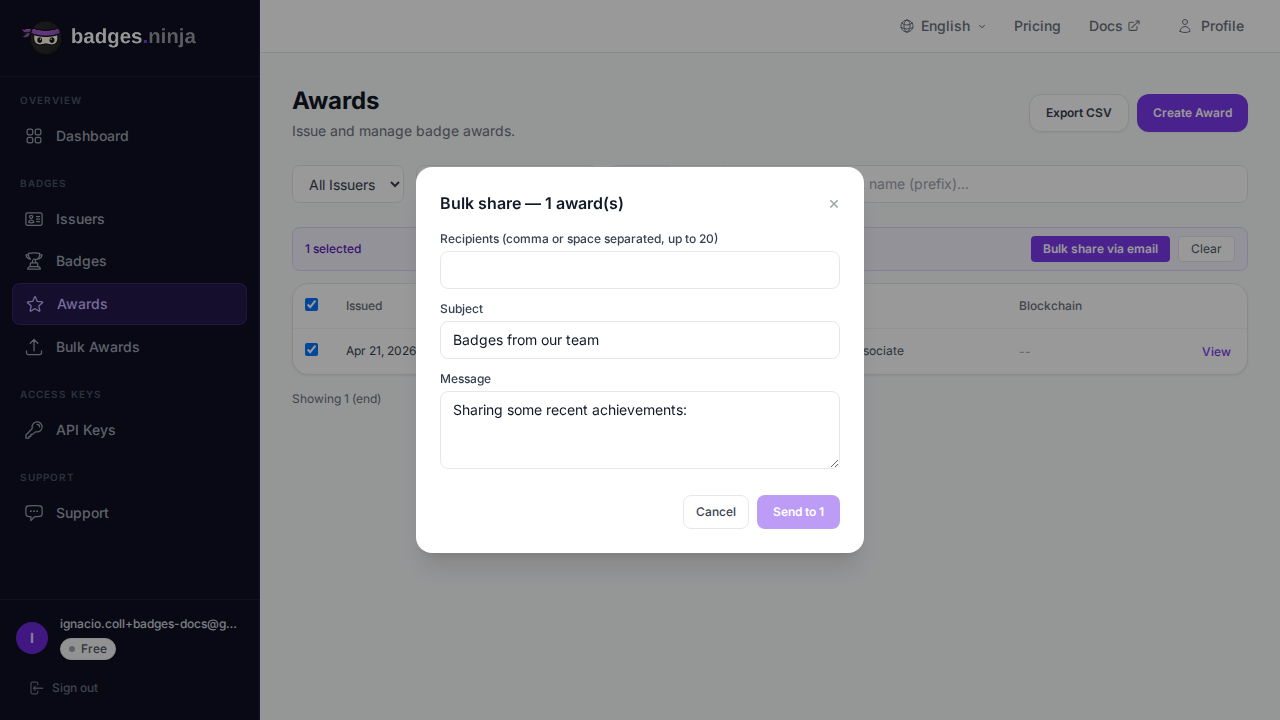
For en fornyelseskampanje er den enkleste veien å velge radene du bryr deg om og bruke Export CSV. Eksporten inneholder en “Valid To”-kolonne. Åpne den i et regneark, sorter etter den kolonnen, og du har en fornyelsespipeline for neste kvartal på omtrent ett minutt.
Vi må være ærlige om én begrensning: plattformen sender foreløpig ikke automatiske e-poster til mottakerne om at legitimasjonen snart utløper. Se på påminnelsen som et steg i din egen prosess. Et vanlig mønster er en kalenderoppføring den første i hver måned: eksporter CSV-en, filtrer på datoer de neste 60 til 90 dagene, og send de aktuelle personene fornyelsesinstruksjonene dine fra det vanlige e-postverktøyet. For de fleste programmer med noen hundre legitimasjoner tar dette ti minutter i måneden og er langt mindre arbeid enn å bygge et varslingssystem.
Hvis du likevel vil automatisere det, returnerer endepunktet for listen over tildelinger (GET /awards) legitimasjonene dine i sider på 50, og hver post inneholder utløpet sitt. Et planlagt skript som går gjennom listen og sender e-post til alle som utløper innen 60 dager, er et lite prosjekt. Men prøv regnearket først, og automatiser bare når det manuelle steget faktisk gjør vondt.
Fornyelsesmønstre
Når noen fornyer, hva skal skje med legitimasjonen? Det finnes tre rimelige mønstre, og det riktige avhenger av hvordan sertifiseringsprogrammet deres er definert.
Mønster 1: Utsted en ny tildeling (anbefalt)
Dette er den reneste tilnærmingen. Personen fullfører oppfriskningen eller resertifiseringseksamenen, og du utsteder en ny tildeling fra det samme merket med ny utstedelsesdato og ny utløpsdato. Personen har nå to legitimasjoner med samme merke: den gamle, som vises som utløpt, og den nye, som vises som aktiv.
Hvorfor dette vanligvis er riktig:
- Hver legitimasjon registrerer en ærlig historikk: utstedt denne datoen, gyldig til den datoen.
- Den gamle offentlige URL-en fortsetter å fungere og fortsetter å si “expired”, noe som er riktig. Ingen som har bokmerket den, blir villedet.
- Den nye tildelingen får sin egen verifiserings-URL, sitt eget PDF-sertifikat og sin egen Add to LinkedIn-oppføring. Personen kan erstatte den gamle LinkedIn-oppføringen eller beholde begge for å vise sammenhengende sertifisering.
- Rapportene dine kan telle fornyelser ved å telle tildelinger per mottaker for et merke.
For å beholde koblingen mellom gammel og ny kan du skrive den inn i merkets kriterier eller i dine egne registre. Et resertifiseringsmerke kan si “Renewal of Annual Safety Training, valid after completing the refresher.” Hvis du trenger en hard kobling i ditt eget system, lagrer du de gamle og nye awardId-verdiene sammen i læringsstyrings- eller HR-databasen når du utsteder den nye.
Mønster 2: Rediger utløpet direkte (bare før den er sendt)
Plattformen støtter å redigere en legitimasjon direkte, men bare så lenge den ikke er sendt på e-post og ikke er tilbakekalt. Innenfor dette vinduet kan du rette mottakerens navn, e-post, utstedelsesdato eller utløpsdato uten å endre tildelingens URL. Dette er for å rette feil, for eksempel en feil utløpsdato tastet inn under oppsettet, ikke for å forlenge en legitimasjon noen allerede har.
Når en legitimasjon er sendt til mottakeren på e-post, er den låst. Hvis du må endre den etter det, er den støttede veien å tilbakekalle den og utstede en ny. Det bringer oss til det tredje mønsteret.
Mønster 3: Tilbakekall og utsted på nytt
Bruk dette når legitimasjonen ikke lenger skal regnes som gyldig i det hele tatt, for eksempel fordi personen mistet lisensen midt i perioden, eller fordi du utstedte den med feil merke. Det er ikke den vanlige fornyelsesveien, fordi tilbakekalling sender et sterkere signal enn utløp: den sier at legitimasjonen ikke burde vært stolt på, ikke bare at perioden tok slutt. Vår trinn-for-trinn-guide til å tilbakekalle et Open Badge tar for seg når hver av dem passer.
En god tommelfingerregel: utløp betyr at perioden tok slutt; tilbakekalling betyr at noe var galt. Ikke tilbakekall legitimasjoner bare fordi de har utløpt. La dem utløpe og behold registeret.
Velge en gyldighetsperiode
Utløpsdatoer er policyvalg, og å ta feil skaper reelle hodepiner. Her er noen råd fra programmer vi ser fungerer godt:
| Legitimasjonstype | Typisk gyldighet | Merknader |
|---|---|---|
| Cybersikkerhets- eller IT-sertifisering | 2 til 3 år | Verktøy og trusler endrer seg raskt |
| Årlig sikkerhetsopplæring | 12 måneder | Ofte knyttet til et regulatorisk krav |
| Førstehjelp og HLR | 2 år | Følg tilsynsmyndighetens regel, ikke en konvensjon |
| Etterutdanningspoeng | Slutten av rapporteringsperioden | Tilpass til perioden slik at fornyelser kan samles i batcher |
| Kursfullføring | Ingen utløp | Fullføring er et faktum; utelat expires |
To praktiske tips. For det første: tilpass utløpsdatoer til en kalenderrytme der du kan. Hvis alle i et kull utløper samme dato, blir fornyelse én kampanje i stedet for femti. For det andre: ikke sett utløp på legitimasjoner som egentlig er dokumentasjon på fullføring. Et merke som sier “deltok på konferansen i 2025”, blir ikke mindre sant neste år, og en utløpsdato på det skaper bare forvirring.
Et praktisk eksempel: en sikkerhetssertifisering på to år
Her setter vi alt sammen for et opplæringsteam som kjører en sertifisering i sikkerhetsbevissthet for et selskap med 400 ansatte.
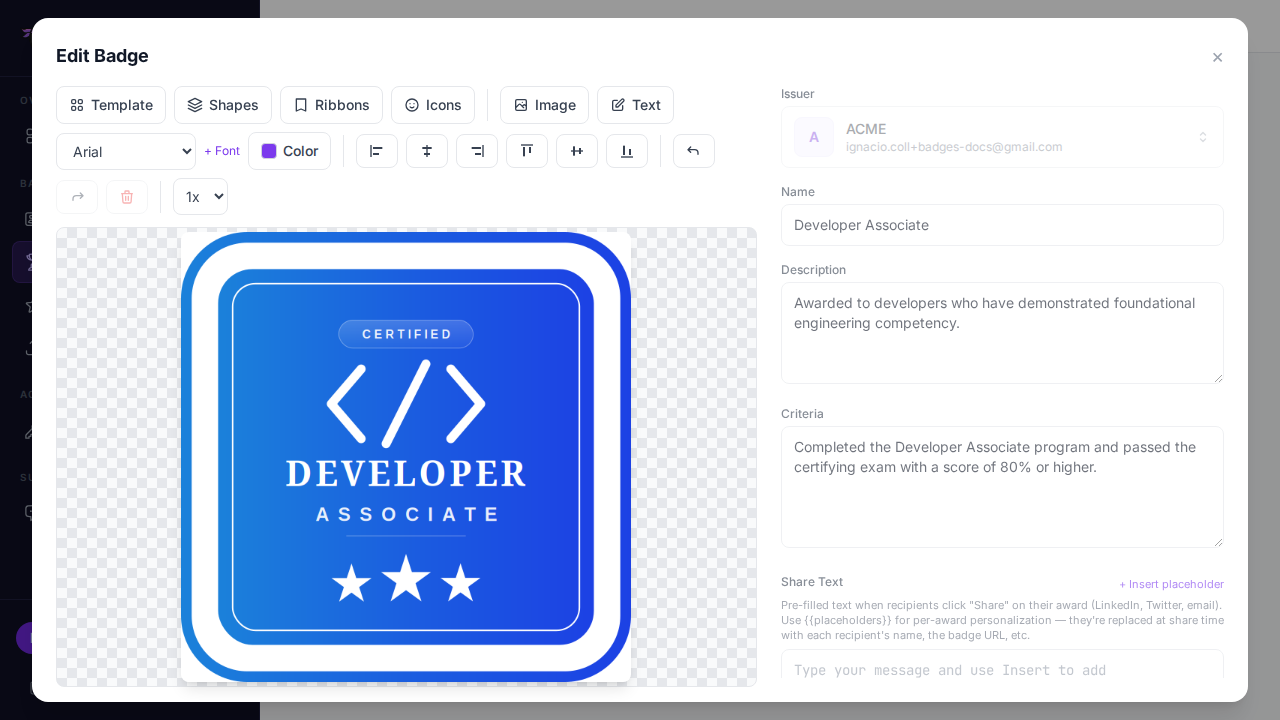
- Design merket én gang i den visuelle designeren. Gi det et navn, angi kriteriene (bestå eksamen med en score på 80 prosent eller høyere), og beskriv gyldighetsperioden i beskrivelsen slik at mottakerne vet hva de melder seg på.
- Utsted med utløp. Etter hver eksamensrunde laster du opp listen over beståtte via massetildelinger, med utløp satt to år frem. Hver person mottar e-posten sin med verifiseringslenken, PDF-sertifikatet og Add to LinkedIn-knappen.
- Sjekk månedlig. Den første i måneden eksporterer du listen over tildelinger, sorterer etter “Valid To” og henter ut alle som utløper de neste 90 dagene.
- Inviter dem til å fornye. Send disse personene lenken til resertifiseringseksamenen fra det vanlige e-postverktøyet.
- Utsted fornyelsen. Når noen består, utsteder du en ny tildeling fra det samme merket med nytt utløp to år frem. Den gamle vises som utløpt av seg selv; ikke gjør noe med den.
- Svar revisorer med en lenke. Når compliance spør om en person er sertifisert nå, sender du verifiserings-URL-en. Den viser gjeldende status uten at du må sjekke noe.
Ingen skreddersydd programvare, ingen cron-jobber, ingen migreringer. Det er poenget: livssyklusstyring handler stort sett om å velge fornuftige datoer og ha en månedlig vane.
Vanlige feil
- Å sette utløp på alt. Spar det til legitimasjoner der meningen virkelig bleknes. Ellers skaper du fornyelsesarbeid uten nytte.
- Å forveksle utløp med tilbakekalling. Å tilbakekalle utløpte legitimasjoner ødelegger historikken over sammenhengende sertifisering og får personen til å se ut som om vedkommende aldri var gyldig.
- Å glemme tidssonen. Datoen du velger blir et tidspunkt. Hvis en forskrift sier “gyldig ut mars”, setter du utløpet til siste dag i mars eller første dag i april, avhengig av hvordan policyen din leses, og er konsekvent.
- Å planlegge å redigere i stedet for å utstede på nytt. Redigering er bare mulig før legitimasjonen er sendt på e-post. Planlegg fornyelser som nye tildelinger fra starten.
- Ingen påminnelsesprosess. Fordi utløpsvarsler ikke er automatiske, må vanen komme fra deg. Legg den månedlige eksporten i noens kalender.
Veien videre
Hvis legitimasjonene dine skal sjekkes av andre systemer, er det verdt å lese hvordan dokumentet som bærer expires er bygget opp: gjennomgang av et Open Badge JSON-LD-eksempel går gjennom hvert felt i en assertion. Og hvis du vurderer om du skal fortsette å betale en plattform per legitimasjon for alt dette, setter Credly-alternativet vårt opp kostnadene.
Klar til å utstede din første verifiserbare legitimasjon? Kom i gang gratis hos badges.ninja — visuell designer, offentlig verifiseringsside, PDF-sertifikat, Open Badge v2.0-utdata. Ikke noe kredittkort kreves.
Om forfatteren
Nacho Coll
Founder & Engineer at Badges Ninja
Nacho founded Badges Ninja to make issuing verifiable digital credentials as simple as a single API call — Open Badge v2.0 badges and certificates, minted, hosted, and verifiable without standing up your own issuer infrastructure. Writes about the Open Badges spec, credential verification, and running a credentialing platform serverless on AWS, from the operator side of the wire.