
Verval en verlenging van Open Badges: levenscyclusbeheer voor tijdelijke credentials
PE-punten, certificeringen en licenties verlopen allemaal. Stel een vervaldatum in op Open Badges en verleng ze programmatisch. Schema + werkwijze.
 Door Nacho Coll
Nacho founded Badges Ninja to make issuing verifiable digital credentials as simple as a single API call — Open Badge v2.0 badges and certificates, minted, hosted, and verifiable without standing up your own issuer infrastructure.
Sommige credentials gelden voor het leven. Een diploma wordt niet minder waar omdat er tien jaar voorbij zijn. Maar een groot deel van de credentials die opleidingsteams uitgeven is precies het tegenovergestelde: een cybersecuritycertificering van twee jaar, een jaarlijkse opfriscursus heftruckveiligheid, een reanimatiepas, een permanente-educatiepunt dat maar één rapportageperiode geldig is. Zulke credentials stellen dat iemand op een bepaalde datum bekwaam was, en die bewering heeft een houdbaarheidsdatum.
Als je digitale credentials nooit verlopen, vertel je werkgevers en auditors stilzwijgend iets wat niet klopt. Dit artikel laat zien hoe verval werkt in Open Badges, wat een verificateur ziet als een credential verloopt, en een praktische verlengingsworkflow waarvoor je geen code hoeft te schrijven, tenzij je dat zelf wilt.
Eén opmerking over de naamgeving vooraf
Je ziet mensen zoeken op “expirationDate”. In de Open Badges v2.0-specificatie heet het veld op een assertion (de toekenning zelf, in tegenstelling tot de badge class) expires. Het is een ISO 8601-datum-tijdstring. Het API-veld dat je meestuurt bij het uitgeven van een credential op https://badges.ninja heet ook expires. Hetzelfde idee, maar met een andere naam dan de meeste mensen raden, dus houd dat in gedachten als je een JSON-LD-document leest of in de docs zoekt.
Twee details die goed zijn om te weten:
- Verval hoort bij de toekenning, niet bij de badge. Dezelfde badge (zeg “Jaarlijkse veiligheidstraining”) kan aan de ene persoon worden uitgegeven met een vervaldatum in maart en aan een ander met een vervaldatum in september. Dat wil je ook, want de geldigheid telt vanaf het moment dat iedereen de training afrondde.
- Het is optioneel. Laat je het weg, dan verloopt de credential nooit.
Een vervaldatum instellen bij het uitgeven
Je hebt drie manieren om een geldigheidsperiode in te stellen. Begin met de eerste twee, want die hebben geen code nodig.
Het dashboardformulier. Als je een credential aanmaakt, heeft het formulier een optioneel veld “Expires” naast de naam en het e-mailadres van de ontvanger. Kies de datum en geef uit. Dat is alles.
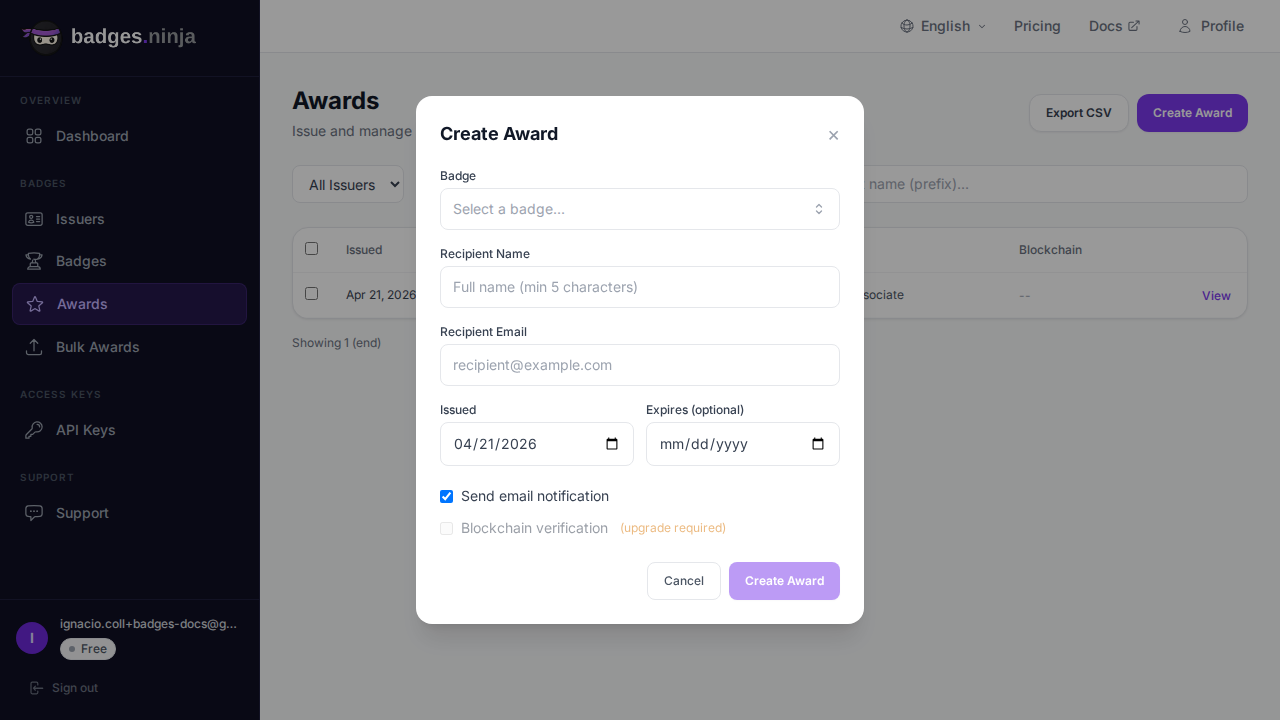
Bulktoekenningen. Geef je uit aan een hele groep, dan neemt de pagina voor bulktoekenningen een CSV met ontvangers aan en past die één vervaldatum toe op de hele batch, zodat een klas die in dezelfde week klaar was dezelfde verloopdatum krijgt. Je kunt een grote batch pauzeren en hervatten. Onze handleiding over Open Badges uitgeven vanuit een CSV beschrijft het bestandsformaat.
De API. Voor automatisering, zoals een koppeling met een leermanagementsysteem die een credential uitgeeft zodra iemand slaagt voor het examen, voeg je expires toe aan de body van POST /awards. Het accepteert dezelfde formaten als issuedOn: epoch-milliseconden of een ISO-datumstring.
// Issue a 2-year certification
const issuedOn = Date.now();
const twoYears = 2 * 365 * 24 * 60 * 60 * 1000;
const res = await fetch("https://api.badges.ninja/awards", {
  method: "POST",
  headers: { "X-Api-Key": API_KEY, "Content-Type": "application/json" },
  body: JSON.stringify({
    badgeId: "your-badge-id",
    recipient: { name: "Jane Smith", email: "jane@example.com" },
    issuedOn,
    expires: issuedOn + twoYears,
  }),
});
const { awardId } = await res.json();       // 200 OK
const verifyUrl = `https://badges.ninja/awards/${awardId}`;
Dezelfde aanroep in Python:
import time, requests
issued = int(time.time() * 1000)
two_years = 2 * 365 * 24 * 60 * 60 * 1000
res = requests.post(
    "https://api.badges.ninja/awards",
    headers={"X-Api-Key": API_KEY},
    json={
        "badgeId": "your-badge-id",
        "recipient": {"name": "Jane Smith", "email": "jane@example.com"},
        "issuedOn": issued,
        "expires": issued + two_years,
    },
)
award_id = res.json()["awardId"]            # 200 OK
De naam van de ontvanger moet minimaal vijf tekens bevatten, issuedOn is verplicht en een geslaagde aanroep geeft HTTP 200 terug met { awardId }. De verificatie-URL zit niet in het antwoord; die bouw je zelf op uit de id, zoals hierboven. Het volledige verzoekcontract staat in de API-referentie voor toekenningen.
Achter de schermen normaliseert het platform wat je meestuurt naar een ISO 8601-string en slaat die op in de Open Badges-assertion als expires.
Wat een verificateur ziet
Dit is het belangrijkste deel, want een vervaldatum die niemand controleert is decoratie.
Elke toekenning heeft een openbare verificatiepagina op https://badges.ninja/awards/<awardId>, die je zonder aanmelding kunt bekijken. De pagina vergelijkt de vervaldatum bij elke keer laden met de datum van vandaag:
- Vóór de vervaldatum: de pagina toont de credential als geldig en laat een regel “geldig tot” met de datum zien.
- Na de vervaldatum: de pagina schakelt over naar een melding “Verlopen op” met de datum. De credential staat er nog steeds, dus de historie blijft intact, maar niemand kan hem aanzien voor een actuele.
- Als de credential is ingetrokken: intrekking gaat voor op verval. Een ingetrokken credential wordt als ingetrokken getoond, niet als louter verlopen.
Machinale verificateurs krijgen dezelfde informatie uit het Open Badge v2.0 JSON-LD-document op https://api.badges.ninja/certify-badge/award/<awardId>, waar de assertion het veld expires bevat. Elke tool die de standaard leest kan zijn eigen beleid toepassen. Een HR-systeem kan een verlopen credential botweg weigeren, terwijl een alumnioverzicht hem kan tonen als “voorheen gecertificeerd”.
De credential draagt de datum ook naar buiten. De knop “Add to LinkedIn” op de toekenning vult de maand en het jaar van verval in op het certificeringsitem op LinkedIn, zodat het profiel van de persoon dezelfde verloopdatum toont die jij hebt ingesteld. Het te downloaden pdf-certificaat drukt ook een “Expires”-datum af naast de uitgiftedatum.
Eén gevolg dat we duidelijk willen zeggen: verval wordt beoordeeld op het moment dat iemand kijkt, niet door een job die bij jou draait. Je hoeft niets te doen op de dag dat een credential verloopt. Er wordt niets “uitgeschakeld”; de verificatiepagina vertelt gewoon de waarheid over de datum.
Zien wat binnenkort verloopt
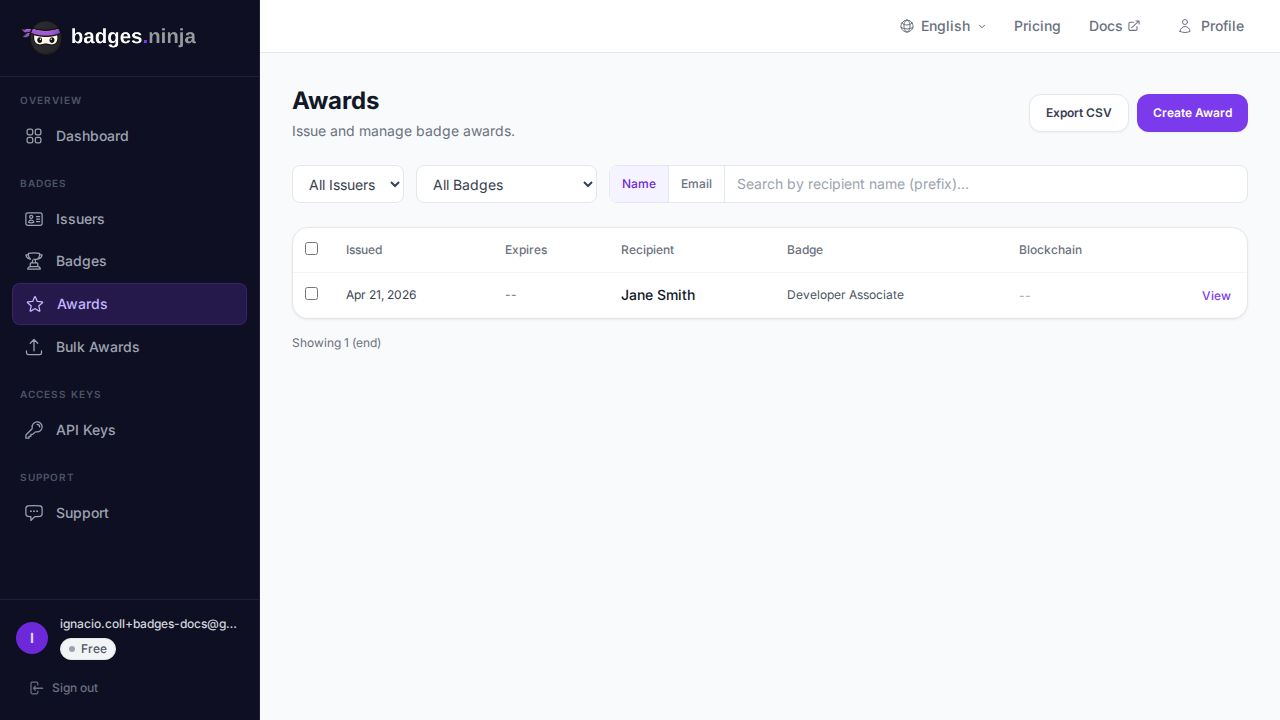
Programma’s die verlengingen bijhouden hebben een lijst nodig van wie er aan de beurt is. De pagina met toekenningen in het dashboard heeft een kolom Expires met de datum van elke credential, en als je een credential opent zie je een banner: Active, Expires on een datum, of Expired on een datum.
Voor een verlengingscampagne is de eenvoudigste weg om de rijen te selecteren die je nodig hebt en Export CSV te gebruiken. De export bevat een kolom “Valid To”. Open die in een spreadsheet, sorteer op die kolom en je hebt in ongeveer een minuut een verlengingspijplijn voor het komende kwartaal.
We moeten eerlijk zijn over één beperking: het platform stuurt momenteel niet zelf geautomatiseerde e-mails als “je credential verloopt binnenkort” naar ontvangers. Beschouw de herinnering als een stap in je eigen proces. Een gangbaar patroon is een agenda-afspraak op de eerste van elke maand: exporteer de CSV, filter op data in de komende 60 tot 90 dagen en stuur die mensen je verlengingsinstructies vanuit je gewone e-mailtool. Voor de meeste programma’s met een paar honderd credentials kost dit tien minuten per maand en is het veel minder werk dan een notificatiesysteem bouwen.
Wil je het wel automatiseren, dan geeft het endpoint voor de lijst met toekenningen (GET /awards) je credentials terug in pagina’s van 50, en elk record bevat de vervaldatum. Een geplande script die de lijst doorloopt en iedereen mailt die binnen 60 dagen verloopt, is een klein project. Maar probeer eerst de spreadsheet en automatiseer pas als de handmatige stap echt pijn doet.
Verlengingspatronen
Wat moet er met de credential gebeuren als iemand verlengt? Er zijn drie redelijke patronen, en welk past hangt af van hoe je certificeringsprogramma is ingericht.
Patroon 1: een nieuwe toekenning uitgeven (aanbevolen)
Dit is de schoonste aanpak. De persoon rondt de opfriscursus of het hercertificeringsexamen af, en jij geeft een nieuwe toekenning uit van dezelfde badge, met een nieuwe uitgiftedatum en een nieuwe vervaldatum. Ze hebben nu twee credentials met dezelfde badge: de oude, die als verlopen wordt getoond, en de nieuwe, die als actief wordt getoond.
Waarom dit meestal klopt:
- Elke credential legt een eerlijke historie vast: uitgegeven op deze datum, geldig tot die datum.
- De oude openbare URL blijft werken en blijft “verlopen” zeggen, en dat is juist. Niemand die hem als bladwijzer heeft opgeslagen wordt misleid.
- De nieuwe toekenning krijgt een eigen verificatie-URL, pdf-certificaat en Add to LinkedIn-item. De persoon kan het oude LinkedIn-item vervangen of beide houden om doorlopende certificering te laten zien.
- Je rapportages kunnen verlengingen tellen door simpelweg de toekenningen per ontvanger voor een badge te tellen.
Wil je de link tussen oud en nieuw bewaren, leg die dan vast in de badgecriteria of in je eigen administratie. Een hercertificeringsbadge kan zeggen: “Verlenging van Jaarlijkse veiligheidstraining, geldig na het afronden van de opfriscursus.” Heb je een harde koppeling nodig in je eigen systeem, sla dan de oude en nieuwe awardId-waarden samen op in je leermanagement- of HR-database wanneer je de nieuwe uitgeeft.
Patroon 2: de vervaldatum ter plekke aanpassen (alleen vóór verzending)
Het platform ondersteunt het ter plekke bewerken van een credential, maar alleen zolang die nog niet per e-mail is verzonden en niet is ingetrokken. Binnen dat venster kun je de naam, het e-mailadres, de uitgiftedatum of de vervaldatum van de ontvanger corrigeren zonder de URL van de toekenning te wijzigen. Dit is bedoeld voor het herstellen van fouten, zoals een verkeerde vervaldatum die bij de configuratie is getypt, niet voor het verlengen van een credential die iemand al bezit.
Zodra een credential per e-mail naar de ontvanger is verzonden, is hij vergrendeld. Moet je daarna nog iets wijzigen, dan is de ondersteunde route om hem in te trekken en een nieuwe uit te geven. Daarmee komen we bij het derde patroon.
Patroon 3: intrekken en opnieuw uitgeven
Gebruik dit als de credential helemaal niet meer als geldig mag gelden, bijvoorbeeld omdat de persoon halverwege de termijn zijn licentie kwijtraakte, of omdat je hem met de verkeerde badge hebt uitgegeven. Het is niet het gewone verlengingspad, want intrekking geeft een sterker signaal dan verval: het zegt dat de credential niet vertrouwd had mogen worden, niet alleen dat de termijn is afgelopen. Onze stapsgewijze uitleg over een Open Badge intrekken beschrijft wanneer welke past.
Een goede vuistregel: verval betekent dat de termijn is afgelopen; intrekking betekent dat er iets mis was. Trek credentials niet in alleen omdat ze zijn verlopen. Laat ze verlopen en bewaar het dossier.
Een geldigheidsperiode kiezen
Vervaldata zijn beleidsbeslissingen, en het fout doen levert echte kopzorgen op. Enkele richtlijnen van programma’s die we goed zien werken:
| Type credential | Gebruikelijke geldigheid | Opmerkingen |
|---|---|---|
| Cybersecurity- of IT-certificering | 2 tot 3 jaar | Tools en dreigingen veranderen snel |
| Jaarlijkse veiligheidstraining | 12 maanden | Vaak gekoppeld aan een wettelijke eis |
| EHBO en reanimatie | 2 jaar | Volg de regel van je toezichthouder, geen gewoonte |
| Permanente-educatiepunt | Einde van de rapportageperiode | Sluit aan bij de periode zodat verlengingen gebundeld worden |
| Cursusafronding | Geen verval | Afronding is een feit; laat expires weg |
Twee praktische tips. Ten eerste: stem vervaldata waar mogelijk af op een kalenderritme. Als iedereen in een groep op dezelfde datum verloopt, wordt verlengen één campagne in plaats van vijftig. Ten tweede: zet geen vervaldatum op credentials die eigenlijk bewijs van afronding zijn. Een badge met “aanwezig op de conferentie van 2025” wordt volgend jaar niet minder waar, en een vervaldatum erop zorgt alleen voor verwarring.
Een uitgewerkt voorbeeld: een beveiligingscertificering van twee jaar
Alles bij elkaar voor een opleidingsteam dat een security-awarenesscertificering draait voor een bedrijf met 400 medewerkers.
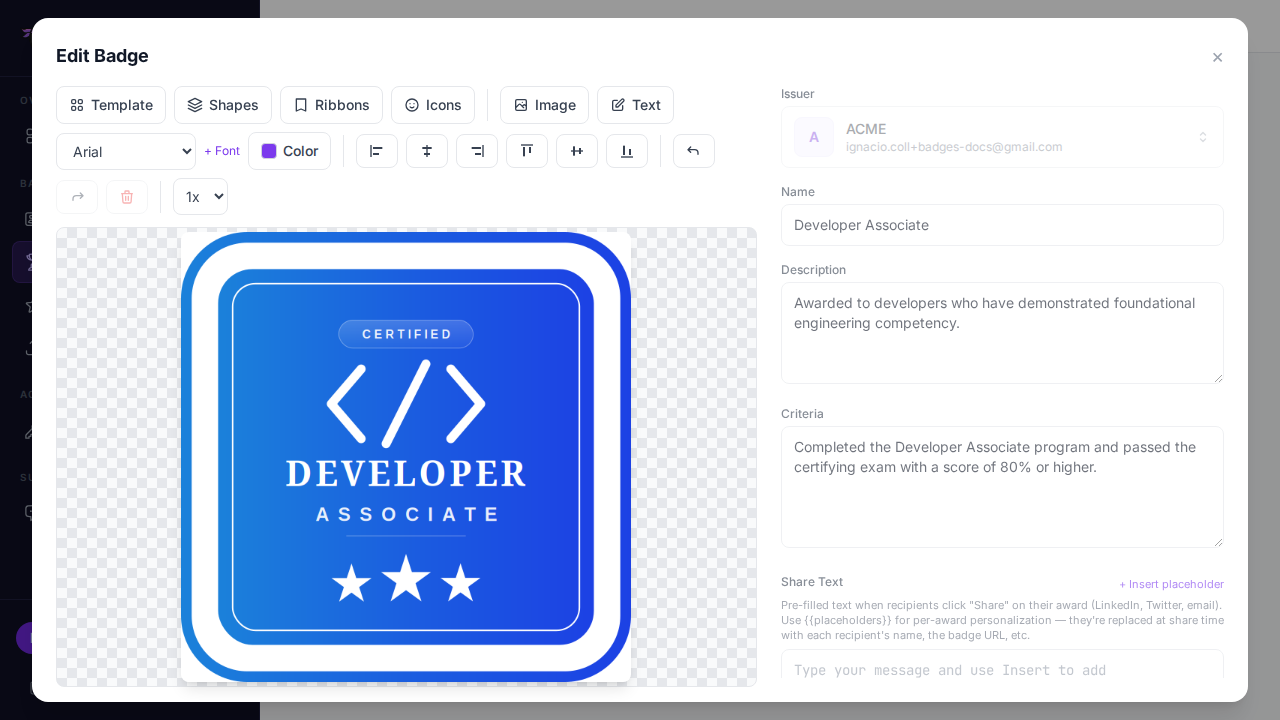
- Ontwerp de badge één keer in de visuele designer. Geef hem een naam, stel de criteria in (het examen halen met een score van 80 procent of hoger) en beschrijf de geldigheidsperiode in de omschrijving zodat ontvangers weten waar ze zich op inschrijven.
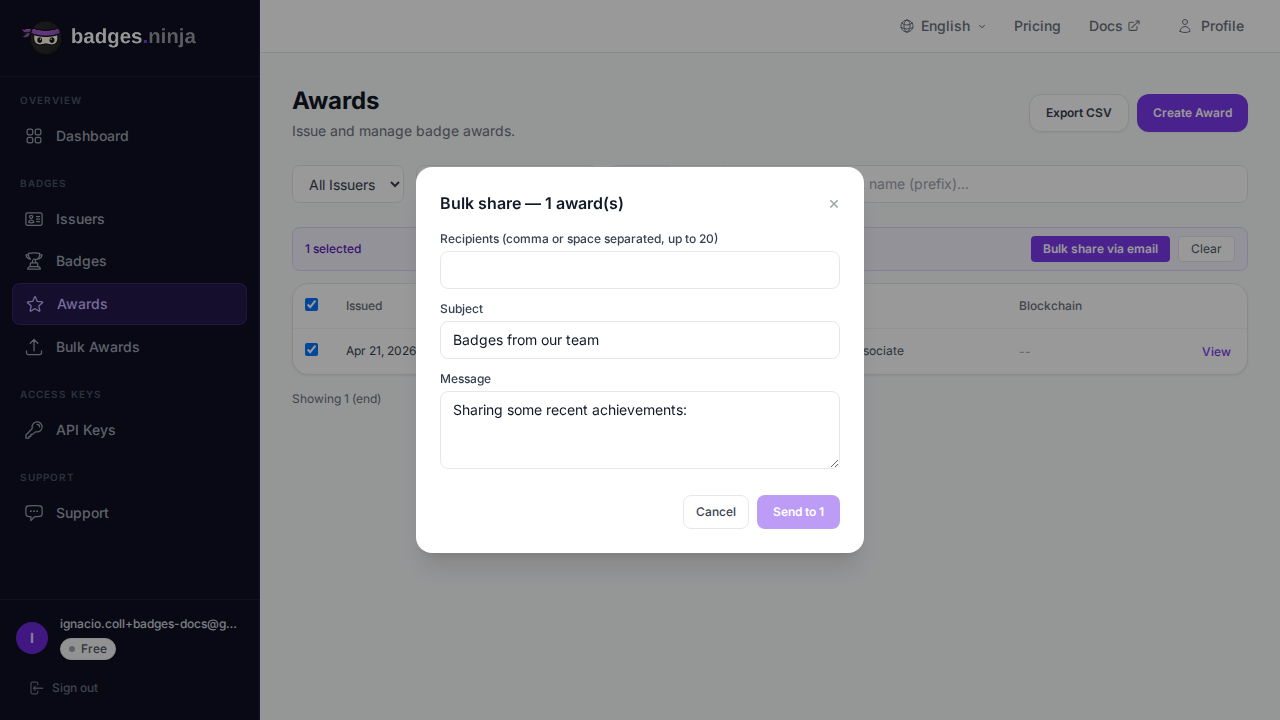
- Geef uit met een vervaldatum. Upload na elke examensessie de lijst met geslaagden via bulktoekenningen met de vervaldatum op twee jaar vooruit. Iedereen ontvangt een e-mail met de verificatielink, het pdf-certificaat en de Add to LinkedIn-knop.
- Controleer maandelijks. Exporteer op de eerste van de maand de lijst met toekenningen, sorteer op “Valid To” en haal iedereen eruit die in de komende 90 dagen verloopt.
- Nodig ze uit om te verlengen. Stuur die mensen de link naar het hercertificeringsexamen vanuit je gewone e-mailtool.
- Geef de verlenging uit. Als iemand slaagt, geef je een nieuwe toekenning uit van dezelfde badge met een nieuwe vervaldatum van twee jaar. De oude wordt vanzelf als verlopen getoond; doe er niets mee.
- Beantwoord auditors met een link. Als compliance vraagt of iemand op dit moment gecertificeerd is, stuur je de verificatie-URL. Die toont de actuele status zonder dat jij iets hoeft na te kijken.
Geen maatwerksoftware, geen cronjobs, geen migraties. Daar gaat het om: levenscyclusbeheer is vooral een kwestie van verstandige data kiezen en een maandelijkse gewoonte hebben.
Veelgemaakte fouten
- Overal een vervaldatum op zetten. Bewaar het voor credentials waarvan de betekenis echt vervaagt. Anders creëer je verlengingswerk zonder voordeel.
- Verval met intrekking verwarren. Verlopen credentials intrekken vernietigt de historie van doorlopende certificering en laat de persoon eruitzien alsof hij nooit geldig was.
- De tijdzone vergeten. De datum die je kiest wordt een tijdstip. Als een regeling zegt “geldig tot het einde van maart”, stel het verval dan in op de laatste dag van maart of de eerste dag van april, afhankelijk van hoe je beleid luidt, en wees consequent.
- Plannen om te bewerken in plaats van opnieuw uit te geven. Bewerken kan alleen voordat de credential is gemaild. Plan verlengingen vanaf het begin als nieuwe toekenningen.
- Geen herinneringsproces. Omdat vervalmeldingen niet geautomatiseerd zijn, moet de gewoonte van jou komen. Zet de maandelijkse export in iemands agenda.
Waar nu verder
Als je credentials door andere systemen gecontroleerd gaan worden, is het de moeite waard te lezen hoe het document met expires is opgebouwd: de Open Badge JSON-LD-voorbeeldwalkthrough loopt alle velden van een assertion langs. En als je afweegt of je een platform per credential wilt blijven betalen voor dit alles, zet onze vergelijking met het Credly-alternatief de kosten op een rij.
Klaar om je eerste verifieerbare credential uit te geven? Begin gratis op badges.ninja — visuele designer, openbare verificatiepagina, pdf-certificaat, Open Badge v2.0-output. Geen creditcard nodig.
Over de auteur
Nacho Coll
Founder & Engineer at Badges Ninja
Nacho founded Badges Ninja to make issuing verifiable digital credentials as simple as a single API call — Open Badge v2.0 badges and certificates, minted, hosted, and verifiable without standing up your own issuer infrastructure. Writes about the Open Badges spec, credential verification, and running a credentialing platform serverless on AWS, from the operator side of the wire.