
Expiração e renovação de Open Badges: gestão do ciclo de vida de credenciais com prazo de validade
Créditos de formação contínua, certificações e licenças expiram todos. Define expirationDate nos Open Badges e renova-os de forma programática. Esquema + fluxo de trabalho.
 Por Nacho Coll
Nacho founded Badges Ninja to make issuing verifiable digital credentials as simple as a single API call — Open Badge v2.0 badges and certificates, minted, hosted, and verifiable without standing up your own issuer infrastructure.
Algumas credenciais são para a vida. Um diploma não deixa de ser verdadeiro só porque passaram dez anos. Mas uma grande parte das credenciais que as equipas de formação emitem é exatamente o oposto: uma certificação de cibersegurança de dois anos, uma reciclagem anual de segurança de empilhadores, um cartão de suporte básico de vida, um crédito de formação contínua válido apenas durante um ciclo de reporte. Estas credenciais afirmam que alguém era competente numa determinada data, e essa afirmação tem prazo de validade.
Se as tuas credenciais digitais nunca expiram, estás a dizer discretamente a empregadores e auditores algo que não é verdade. Este artigo explica como funciona a expiração nos Open Badges, o que vê um verificador quando uma credencial caduca, e um fluxo de renovação prático que não te obriga a escrever código, a menos que queiras.
Uma nota sobre nomenclatura antes de começar
Vais ver pessoas a pesquisar por “expirationDate”. Na especificação Open Badges v2.0, o campo numa asserção (a atribuição em si, por oposição à classe do emblema) chama-se expires. É uma string de data-hora ISO 8601. O campo da API que envias ao emitir uma credencial em https://badges.ninja também se chama expires. A mesma ideia, com um nome diferente do que a maioria imagina, por isso tem isto em mente ao ler um documento JSON-LD ou ao pesquisar na documentação.
Dois detalhes que vale a pena saber:
- A expiração vive na atribuição, não no emblema. O mesmo emblema (por exemplo, “Formação Anual de Segurança”) pode ser emitido a uma pessoa com expiração em março e a outra com expiração em setembro. É isto que queres, porque a validade conta-se a partir do momento em que cada pessoa concluiu a formação.
- É opcional. Se a omitires, a credencial nunca expira.
Definir uma expiração ao emitir
Tens três formas de definir um período de validade. Começa pelas duas primeiras, porque não exigem código.
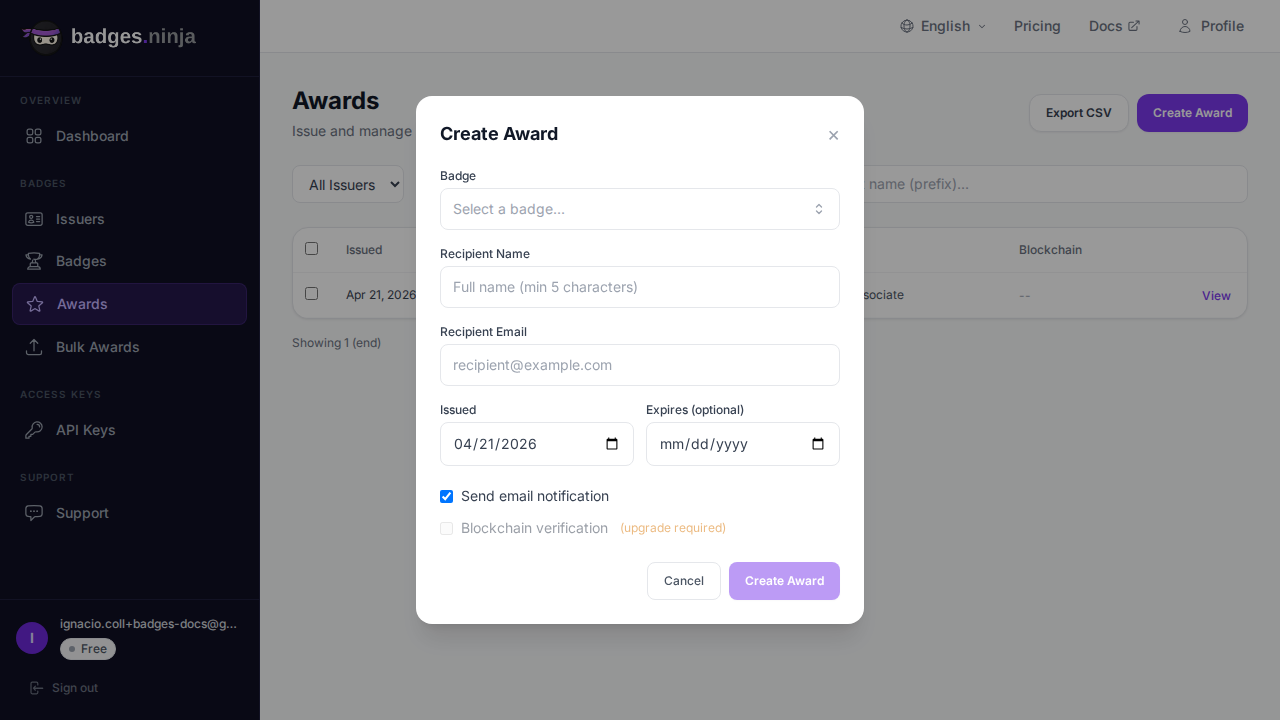
O formulário do painel. Ao criares uma credencial, o formulário tem um campo opcional “Expires” ao lado do nome e do email do destinatário. Escolhe a data e emite. É todo o trabalho.
Atribuições em massa. Se estás a emitir para uma turma inteira, a página de atribuições em massa aceita um CSV de destinatários e aplica uma única data de expiração ao lote, de modo que uma turma que terminou na mesma semana tem a mesma data de caducidade. Podes pausar e retomar um lote grande. O nosso guia sobre emitir Open Badges a partir de um CSV descreve o formato do ficheiro.
A API. Para automação, como um hook de um sistema de gestão de aprendizagem que emite uma credencial quando alguém passa no exame, adiciona expires ao corpo de POST /awards. Aceita os mesmos formatos que issuedOn: milissegundos epoch ou uma string de data ISO.
// Issue a 2-year certification
const issuedOn = Date.now();
const twoYears = 2 * 365 * 24 * 60 * 60 * 1000;
const res = await fetch("https://api.badges.ninja/awards", {
  method: "POST",
  headers: { "X-Api-Key": API_KEY, "Content-Type": "application/json" },
  body: JSON.stringify({
    badgeId: "your-badge-id",
    recipient: { name: "Jane Smith", email: "jane@example.com" },
    issuedOn,
    expires: issuedOn + twoYears,
  }),
});
const { awardId } = await res.json();       // 200 OK
const verifyUrl = `https://badges.ninja/awards/${awardId}`;
A mesma chamada em Python:
import time, requests
issued = int(time.time() * 1000)
two_years = 2 * 365 * 24 * 60 * 60 * 1000
res = requests.post(
    "https://api.badges.ninja/awards",
    headers={"X-Api-Key": API_KEY},
    json={
        "badgeId": "your-badge-id",
        "recipient": {"name": "Jane Smith", "email": "jane@example.com"},
        "issuedOn": issued,
        "expires": issued + two_years,
    },
)
award_id = res.json()["awardId"]            # 200 OK
O nome do destinatário deve ter pelo menos cinco carateres, issuedOn é obrigatório, e uma chamada bem-sucedida devolve HTTP 200 com { awardId }. O URL de verificação não vem na resposta; constróis-lo a partir do id, como mostrado. O contrato completo do pedido está na referência da API de atribuições.
Nos bastidores, a plataforma normaliza o que enviares para uma string ISO 8601 e guarda-a na asserção Open Badges como expires.
O que vê um verificador
Esta é a parte mais importante, porque uma data de expiração que ninguém verifica é pura decoração.
Cada atribuição tem uma página pública de verificação em https://badges.ninja/awards/<awardId>, e não é preciso registo para a ver. A página compara a data de expiração com a data de hoje sempre que carrega:
- Antes da data de expiração: a página mostra a credencial como válida e apresenta uma linha “valid until” com a data.
- Depois da data de expiração: a página passa a mostrar um aviso “Expired on” com a data. A credencial continua lá, por isso o historial fica intacto, mas ninguém a pode confundir com uma credencial atual.
- Se a credencial foi revogada: a revogação tem precedência sobre a expiração. Uma credencial revogada aparece como revogada, e não apenas como expirada.
Os verificadores automáticos obtêm a mesma informação a partir do documento JSON-LD Open Badge v2.0 em https://api.badges.ninja/certify-badge/award/<awardId>, onde a asserção inclui o campo expires. Qualquer ferramenta que leia o standard pode aplicar a sua própria política. Um sistema de RH pode recusar liminarmente uma credencial expirada, enquanto um diretório de antigos alunos pode mostrá-la como “anteriormente certificado”.
A credencial também leva a data para fora. O botão “Add to LinkedIn” na atribuição preenche o mês e o ano de expiração na entrada de certificação do LinkedIn, para que o perfil da pessoa reflita a mesma data de caducidade que definiste. O certificado PDF descarregável também imprime uma data “Expires” junto à data de emissão.
Uma consequência que convém dizer com clareza: a expiração é avaliada no momento em que alguém consulta, e não por uma tarefa que corra do teu lado. Não tens de fazer nada no dia em que uma credencial caduca. Nada é “desligado”; a página de verificação limita-se a dizer a verdade sobre a data.
Ver o que está prestes a caducar
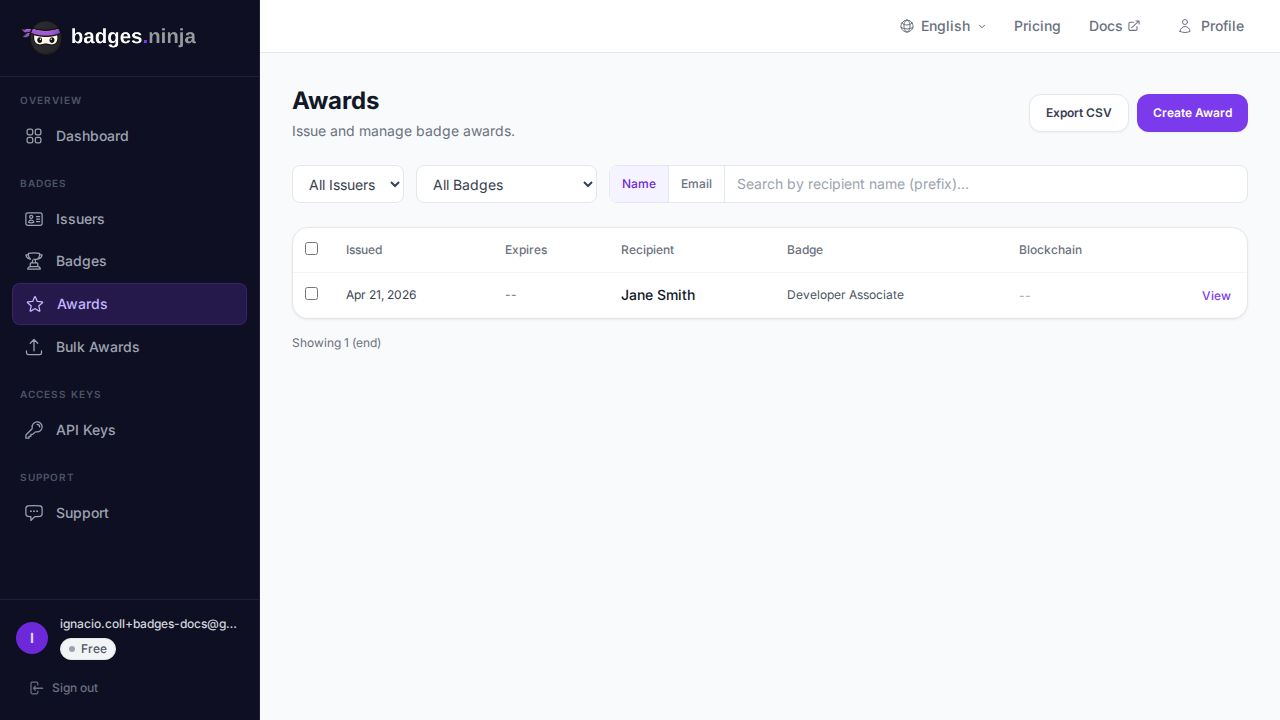
Os programas que acompanham renovações precisam de uma lista de quem está perto de renovar. A página de atribuições no painel tem uma coluna Expires com a data de cada credencial, e ao abrir uma credencial surge um banner: Active, Expires on uma data, ou Expired on uma data.
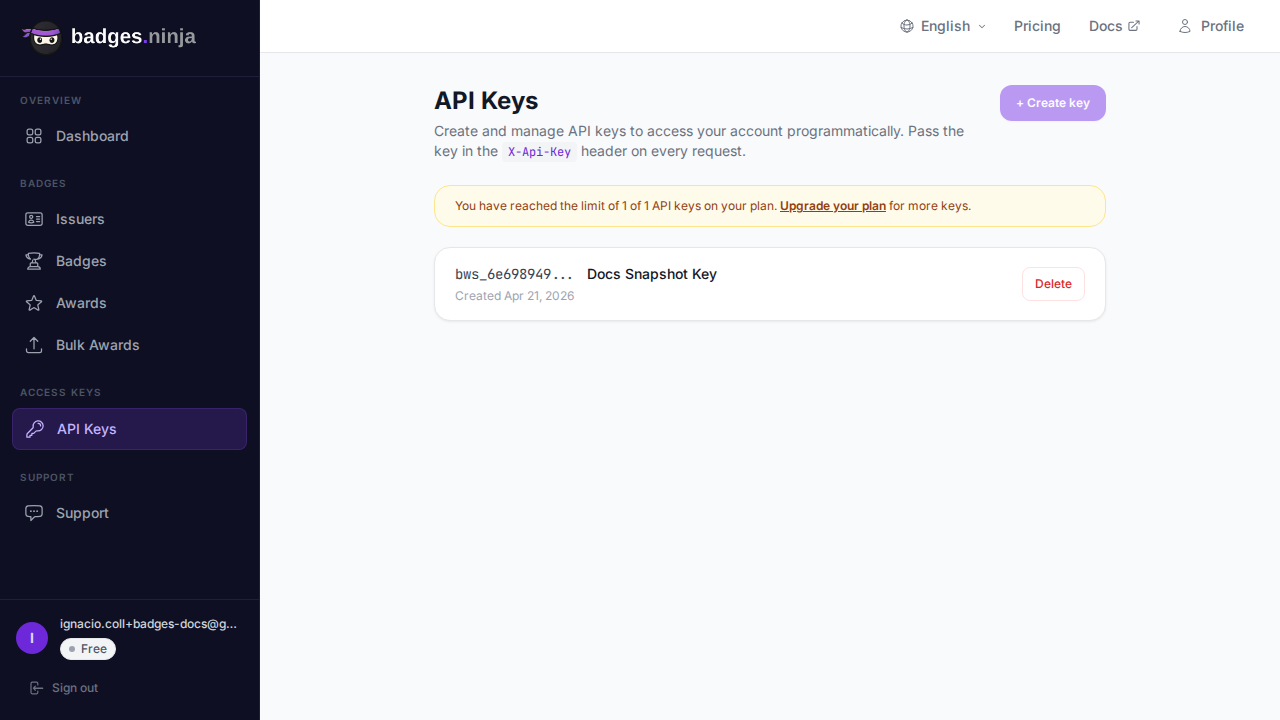
Para uma campanha de renovação, o caminho mais fácil é selecionar as linhas que te interessam e usar Export CSV. A exportação inclui uma coluna “Valid To”. Abre-a numa folha de cálculo, ordena por essa coluna e tens um pipeline de renovações para o próximo trimestre em cerca de um minuto.
Convém ser honesto quanto a um limite: neste momento a plataforma não envia automaticamente emails do tipo “a tua credencial expira em breve” aos destinatários. Trata o lembrete como um passo do teu próprio processo. Um padrão comum é uma entrada de calendário no primeiro dia de cada mês: exportar o CSV, filtrar as datas dos próximos 60 a 90 dias e enviar a essas pessoas as tuas instruções de renovação a partir da tua ferramenta de email habitual. Na maioria dos programas com algumas centenas de credenciais, isto dá dez minutos por mês e é muito menos trabalho do que construir um sistema de notificações.
Se quiseres mesmo automatizar, o endpoint de listagem de atribuições (GET /awards) devolve as tuas credenciais em páginas de 50, e cada registo inclui a respetiva expiração. Um script agendado que percorra a lista e envie email a quem expire nos próximos 60 dias é um pequeno projeto. Mas experimenta primeiro a folha de cálculo e só automatiza quando o passo manual começar mesmo a custar.
Padrões de renovação
Quando alguém renova, o que deve acontecer à credencial? Há três padrões razoáveis, e o certo depende de como o teu programa de certificação está definido.
Padrão 1: emitir uma nova atribuição (recomendado)
Esta é a abordagem mais limpa. A pessoa conclui a reciclagem ou o exame de recertificação, e tu emites uma nova atribuição do mesmo emblema, com uma nova data de emissão e uma nova data de expiração. Passa a ter duas credenciais com o mesmo emblema: a antiga, que aparece como expirada, e a nova, que aparece como ativa.
Porque é normalmente a opção certa:
- Cada credencial regista um historial honesto: emitida nesta data, válida até àquela.
- O URL público antigo continua a funcionar e a dizer “expirada”, o que é rigoroso. Ninguém que o tenha guardado nos favoritos é induzido em erro.
- A nova atribuição tem o seu próprio URL de verificação, certificado PDF e entrada Add to LinkedIn. A pessoa pode substituir a entrada antiga do LinkedIn ou manter ambas para mostrar certificação contínua.
- Os teus relatórios podem contar renovações simplesmente contando as atribuições por destinatário para um emblema.
Para manter a ligação entre a antiga e a nova, inclui-a nos critérios do emblema ou nos teus próprios registos. Um emblema de recertificação pode dizer “Renovação da Formação Anual de Segurança, válida após concluir a reciclagem.” Se precisares de uma ligação rígida no teu sistema, guarda os valores awardId antigo e novo em conjunto na tua base de dados de gestão da aprendizagem ou de RH quando emitires o novo.
Padrão 2: editar a expiração no próprio registo (apenas antes de ser enviada)
A plataforma permite editar uma credencial no próprio registo, mas apenas enquanto não tiver sido enviada por email e não tiver sido revogada. Nessa janela podes corrigir o nome do destinatário, o email, a data de emissão ou a data de expiração sem alterar o URL da atribuição. Isto serve para corrigir erros, como uma data de expiração errada introduzida na configuração, e não para prolongar uma credencial que alguém já possui.
Depois de a credencial ter sido enviada por email ao destinatário, fica bloqueada. Se precisares de a alterar a partir daí, o caminho suportado é revogá-la e emitir uma nova. O que nos leva ao terceiro padrão.
Padrão 3: revogar e voltar a emitir
Usa-o quando a credencial já não deve ser considerada válida de todo, por exemplo, a pessoa perdeu a licença a meio do período, ou emitiste-a com o emblema errado. Não é o caminho normal de renovação, porque a revogação transmite um sinal mais forte do que a expiração: diz que a credencial não deveria ter merecido confiança, e não apenas que o seu prazo terminou. O nosso passo a passo sobre revogar um Open Badge explica quando cada uma é adequada.
Uma boa regra prática: expiração significa que o prazo terminou; revogação significa que algo estava errado. Não revogues credenciais só porque caducaram. Deixa-as expirar e mantém o registo.
Escolher um período de validade
As datas de expiração são decisões de política, e errar nelas cria dores de cabeça reais. Algumas orientações de programas que vemos a funcionar bem:
| Tipo de credencial | Validade típica | Notas |
|---|---|---|
| Certificação de cibersegurança ou TI | 2 a 3 anos | As ferramentas e as ameaças mudam depressa |
| Formação anual de segurança | 12 meses | Muitas vezes ligada a um requisito regulamentar |
| Primeiros socorros e SBV | 2 anos | Segue a regra do teu regulador, não uma convenção |
| Crédito de formação contínua | Fim do ciclo de reporte | Alinha com o ciclo para que as renovações se agrupem |
| Conclusão de curso | Sem expiração | A conclusão é um facto; deixa expires de fora |
Duas dicas práticas. Primeiro, alinha as datas de expiração com um ritmo de calendário sempre que possível. Se todos os elementos de uma turma caducarem na mesma data, a renovação passa a ser uma campanha em vez de cinquenta. Segundo, não coloques expiração em credenciais que são, na verdade, registos de conclusão. Um emblema que diz “participou na conferência de 2025” não se torna menos verdadeiro no próximo ano, e uma data de expiração nele só cria confusão.
Um exemplo prático: uma certificação de segurança de dois anos
Juntando tudo para uma equipa de formação que gere uma certificação de sensibilização para a segurança numa empresa com 400 colaboradores.
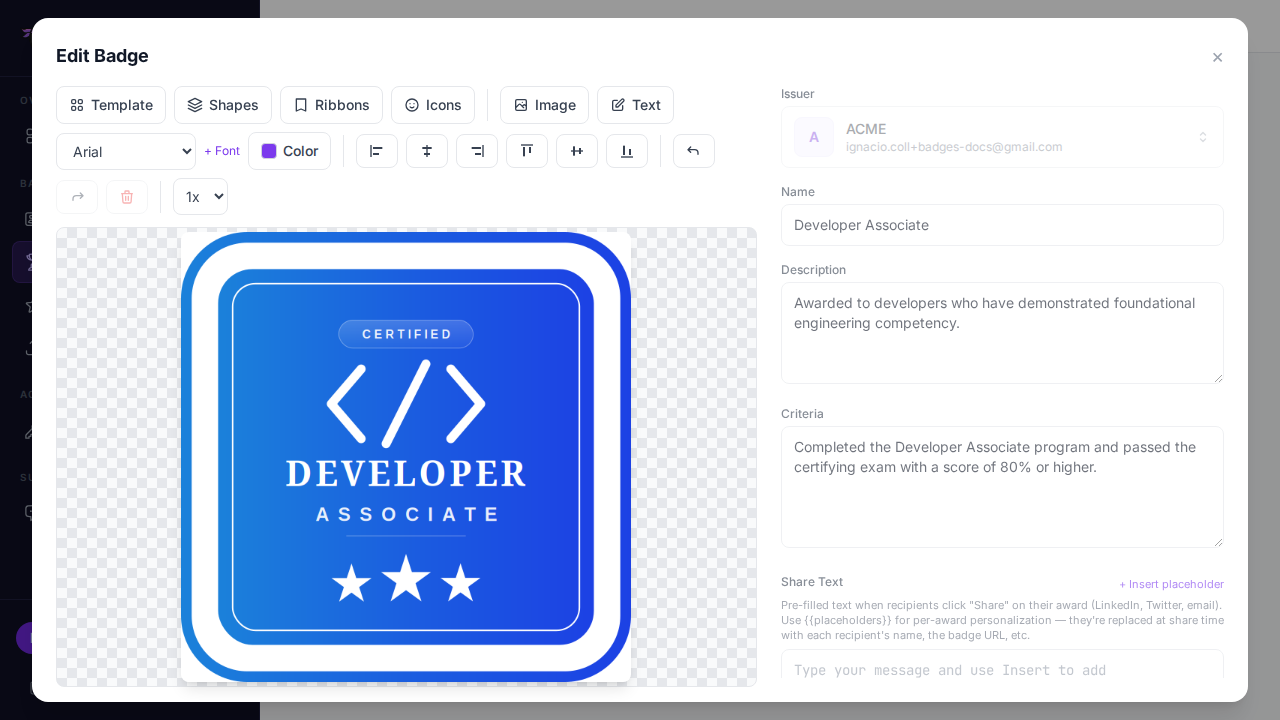
- Desenha o emblema uma só vez no designer visual. Dá-lhe um nome, define os critérios (passar no exame com uma pontuação de 80 por cento ou mais) e descreve o período de validade na descrição para que os destinatários saibam ao que se estão a comprometer.
- Emite com expiração. Após cada sessão de exame, carrega a lista de aprovados através das atribuições em massa com a expiração definida para daqui a dois anos. Cada pessoa recebe o seu email com a ligação de verificação, o certificado PDF e o botão Add to LinkedIn.
- Verifica mensalmente. No primeiro dia do mês, exporta a lista de atribuições, ordena por “Valid To” e seleciona todos os que expiram nos próximos 90 dias.
- Convida-os a renovar. Envia a essas pessoas a ligação para o exame de recertificação a partir da tua ferramenta de email habitual.
- Emite a renovação. Quando alguém passar, emite uma nova atribuição do mesmo emblema com uma nova expiração de dois anos. A antiga aparece como expirada por si só; não faças nada com ela.
- Responde aos auditores com uma ligação. Quando a conformidade perguntar se uma pessoa está atualmente certificada, envias o URL de verificação. Mostra o estado atual sem teres de verificar nada.
Sem software à medida, sem cron jobs, sem migrações. É essa a ideia: a gestão do ciclo de vida resume-se sobretudo a escolher datas sensatas e a ter um hábito mensal.
Erros comuns
- Definir expiração em tudo. Reserva-a para credenciais cujo significado realmente se esvai. Caso contrário, crias trabalho de renovação sem benefício.
- Confundir expiração com revogação. Revogar credenciais caducadas destrói o historial de certificação contínua e faz parecer que a pessoa nunca foi válida.
- Esquecer o fuso horário. A data que escolhes torna-se um instante no tempo. Se um regulamento diz “válido até ao final de março”, define a expiração para o último dia de março ou o primeiro dia de abril, consoante a leitura da tua política, e sê consistente.
- Planear editar em vez de voltar a emitir. A edição só está disponível antes de a credencial ser enviada por email. Planeia as renovações como novas atribuições desde o início.
- Sem processo de lembrete. Como os avisos de expiração não são automáticos, o hábito tem de ser teu. Põe a exportação mensal na agenda de alguém.
Para onde ir a seguir
Se as tuas credenciais vão ser verificadas por outros sistemas, vale a pena perceber como está estruturado o documento que transporta expires: o exemplo comentado de JSON-LD de Open Badge percorre todos os campos de uma asserção. E se estás a ponderar se deves continuar a pagar a uma plataforma por credencial por tudo isto, a nossa comparação de alternativas ao Credly apresenta os custos.
Pronto para emitir a tua primeira credencial verificável? Começa grátis em badges.ninja — designer visual, página pública de verificação, certificado PDF, saída Open Badge v2.0. Sem cartão de crédito.
Sobre o autor
Nacho Coll
Founder & Engineer at Badges Ninja
Nacho founded Badges Ninja to make issuing verifiable digital credentials as simple as a single API call — Open Badge v2.0 badges and certificates, minted, hosted, and verifiable without standing up your own issuer infrastructure. Writes about the Open Badges spec, credential verification, and running a credentialing platform serverless on AWS, from the operator side of the wire.
Mais de Nacho Coll
- Open Badges para bootcamps de programação: emitir credenciais verificáveis à escala de uma turma19/11/2026 · 12min de leitura
- Configurar webhooks para eventos de emblemas: integração em tempo real com o teu backend16/11/2026 · 10min de leitura
- Baking de Open Badges explicado: como o JSON vive dentro do PNG9/11/2026 · 12min de leitura