

การแจ้งเตือน Slack เมื่อออกตราสัญลักษณ์ดิจิทัล: ช่องรางวัลแบบเรียลไทม์
ส่งข้อความไปยัง Slack ทุกครั้งที่มีการออก เพิกถอน หรือเปิดดูเครเดนเชียล พร้อมชื่อผู้รับ ชื่อตราสัญลักษณ์ และ URL สำหรับตรวจสอบ โดยใช้เว็บฮุกที่ลงลายเซ็นและรีเลย์ขนาดเล็ก
 โดย Nacho Coll
Nacho founded Badges Ninja to make issuing verifiable digital credentials as simple as a single API call — Open Badge v2.0 badges and certificates, minted, hosted, and verifiable without standing up your own issuer infrastructure.

หากคุณดูแลโปรแกรมฝึกอบรม หน่วยงานรับรอง หรือชุมชน คงมีช่วงเวลาหนึ่งที่คุณอยากให้ทั้งทีมเห็นพร้อมกัน นั่นคือวินาทีที่เครเดนเชียลถูกส่งออกไป หัวหน้าฝ่ายซัพพอร์ตอยากรู้ว่ากลุ่มผู้เรียนจบแล้ว ทีมขายอยากมีช่องฉลองเมื่อพนักงานของลูกค้าได้รับการรับรอง ฝ่ายปฏิบัติการอยากได้บันทึกที่เงียบ ๆ และค้นหาได้ของทุกอย่างที่ออกในวันนี้ โดยไม่ต้องเปิดแดชบอร์ด
Slack คือที่ที่คนเหล่านี้อยู่แล้ว คู่มือนี้จะแสดงวิธีเชื่อมเหตุการณ์ของเครเดนเชียลเข้ากับช่อง Slack เพื่อให้ทุกเครเดนเชียลที่ออกจะมีข้อความสั้น ๆ พร้อมชื่อผู้รับ ชื่อตราสัญลักษณ์ และลิงก์ไปยังหน้าตรวจสอบสาธารณะ
คุณไม่ต้องคอยโพลล์อะไรเลย https://badges.ninja สามารถเรียก endpoint ของคุณทันทีที่เหตุการณ์เกิดขึ้น พร้อมลายเซ็นที่ช่วยให้คุณพิสูจน์ได้ว่าคำขอเป็นของจริง เราจะเริ่มจากเส้นทางที่ง่ายที่สุด (catch hook แบบไม่ต้องเขียนโค้ด) แล้วจึงแสดงรีเลย์ขนาดเล็กที่คุณรันเองได้เมื่อต้องการตรวจสอบลายเซ็นและควบคุมได้เต็มที่
สิ่งที่คุณจะสร้าง
เมื่อจบ คุณจะมีช่อง เช่น #credentials ที่ได้รับข้อความแบบนี้:
- ออกเครเดนเชียล: Jane Smith ได้รับ “Advanced Certification” พร้อมลิงก์ไปยังหน้าตรวจสอบ
- เพิกถอนเครเดนเชียล: รางวัลถูกเพิกถอน พร้อมเหตุผลที่คุณระบุ
- เปิดดูเครเดนเชียล: ผู้รับเปิดหน้าเครเดนเชียลสาธารณะของตนเป็นครั้งแรก
แต่ละรายการตรงกับเหตุการณ์จริง คุณเลือกได้เองว่าสนใจเหตุการณ์ใดตอนลงทะเบียน endpoint
คุณสมัครรับเหตุการณ์อะไรได้บ้าง
เว็บฮุกบน https://badges.ninja จะส่ง POST ที่ลงลายเซ็นสำหรับแต่ละเหตุการณ์ที่คุณสมัครรับ ประเภทของเหตุการณ์มีดังนี้:
| เหตุการณ์ | เกิดขึ้นเมื่อ |
|---|---|
credential.issued | มีการออกเครเดนเชียลให้ผู้รับ |
credential.updated | มีการแก้ไขเครเดนเชียลที่มีอยู่ |
credential.delivered | ส่งอีเมลแจ้งเตือนถึงผู้รับแล้ว (ทีละรายหรือเป็นชุด) |
credential.revoked | มีการเพิกถอนเครเดนเชียล |
credential.viewed | หน้าเครเดนเชียลสาธารณะของผู้รับถูกเปิดเป็นครั้งแรก |
คุณสมัครรับเฉพาะบางเหตุการณ์หรือทั้งหมดก็ได้ หากไม่ระบุรายการ endpoint จะได้รับทุกเหตุการณ์ สำหรับช่อง Slack ทีมส่วนใหญ่เริ่มจาก credential.issued และ credential.revoked เท่านั้น โปรแกรมที่คึกคักและสมัครรับ credential.viewed ด้วยอาจทำให้ช่องวุ่นวาย ลองคิดดูว่าสัญญาณนั้นคุ้มกับการมีข้อความทุกครั้งหรือไม่
ทุกการส่งมอบใช้โครงสร้างเดียวกัน:
{
  "id": "b1c2d3e4-5f6a-4b7c-8d9e-0a1b2c3d4e5f",
  "type": "credential.issued",
  "createdAt": 1787685415083,
  "data": {
    "awardId": "https://api.badges.ninja/certify-badge/award/<award-guid>",
    "badgeId": "https://api.badges.ninja/certify-badge/badge/<badge-guid>",
    "badgeName": "Advanced Certification",
    "recipient": { "email": "jane@example.com", "name": "Jane Smith" },
    "issuedOn": "2026-10-22",
    "expires": null
  }
}
มีสองรายละเอียดที่สำคัญสำหรับข้อความ Slack ประการแรก data.awardId คือที่อยู่ JSON-LD แบบ Open Badge v2.0 ของรางวัล และส่วนสุดท้ายของพาธคือ GUID ของรางวัล หน้าที่อ่านง่ายอยู่ที่ https://badges.ninja/awards/<guid> คุณจึงหยิบส่วนสุดท้ายนั้นมาสร้างลิงก์เอง ประการที่สอง id คือรหัสการส่งมอบที่ไม่ซ้ำกัน ใช้ป้องกันการโพสต์ข้อความเดิมซ้ำสองครั้งหาก endpoint ของคุณได้รับการส่งซ้ำ
ขั้นตอนที่ 1: สร้าง Slack incoming webhook
ใน Slack ให้สร้างแอปสำหรับเวิร์กสเปซของคุณ (หรือใช้แอปเดิม) เปิด Incoming Webhooks และเพิ่มเว็บฮุกใหม่ให้กับช่องที่ต้องการ Slack จะให้ URL ที่ขึ้นต้นด้วย https://hooks.slack.com/services/ ให้ปฏิบัติต่อมันเหมือนรหัสผ่าน เพราะใครมี URL นี้ก็โพสต์ลงช่องของคุณได้
เก็บ URL นั้นไว้ใกล้มือ ในขั้นตอนถัดไปคุณจะวางลงในเครื่องมือแบบไม่ต้องเขียนโค้ด หรือเก็บเป็นความลับในรีเลย์ของคุณเอง
ขั้นตอนที่ 2: เลือกเส้นทางของคุณ
มีสองวิธีที่สมเหตุสมผลในการเชื่อมเหตุการณ์เข้ากับ Slack ว่าจะเลือกวิธีไหนขึ้นอยู่กับว่าคุณอยากควบคุมมากแค่ไหน
เส้นทาง A ไม่ต้องเขียนโค้ด Zapier, Make และ n8n ล้วนมีทริกเกอร์ “catch hook” คือ URL ที่รับ POST แล้วส่ง JSON ต่อให้ขั้นตอนถัดไป คุณลงทะเบียน URL นั้นเป็น endpoint ของเว็บฮุก แล้วเพิ่มขั้นตอน Slack “ส่งข้อความเข้าช่อง” เพื่อจัดรูปแบบฟิลด์ ใช้เวลาราวสิบนาทีและไม่ต้องโฮสต์อะไร หากอยากเห็นภาพรวมของสูตรแบบไม่ต้องเขียนโค้ด คู่มือ ระบบอัตโนมัติด้วย Zapier, Make และ n8n ของเราแสดงรูปแบบเดียวกันสำหรับทริกเกอร์อื่น ๆ
ข้อแลกเปลี่ยนคือ URL ของ catch hook มักไม่มีการยืนยันตัวตน คุณจึงต้องเชื่อใจว่าไม่มีใครค้นพบ URL นั้น และยังตรวจสอบลายเซ็นภายในขั้นตอนแบบไม่ต้องเขียนโค้ดได้ยาก
เส้นทาง B รีเลย์ขนาดเล็ก คุณโฮสต์ฟังก์ชัน HTTPS เล็ก ๆ ที่รับเหตุการณ์ ตรวจลายเซ็น จัดรูปแบบข้อความ Slack แล้วส่งต่อ ใช้โค้ดราวสามสิบบรรทัดและให้การตรวจสอบที่แท้จริง อีกทั้งยังเป็นที่ที่เหมาะกว่าสำหรับตรรกะที่อาจต้องการภายหลัง เช่น แจ้งเตือนเฉพาะตราสัญลักษณ์บางอัน
ส่วนที่เหลือของคู่มือนี้อธิบายเส้นทาง B อย่างละเอียด เพราะความปลอดภัยที่เพิ่มขึ้นนั้นแทบไม่มีต้นทุน
ขั้นตอนที่ 3: ลงทะเบียน endpoint ของคุณ
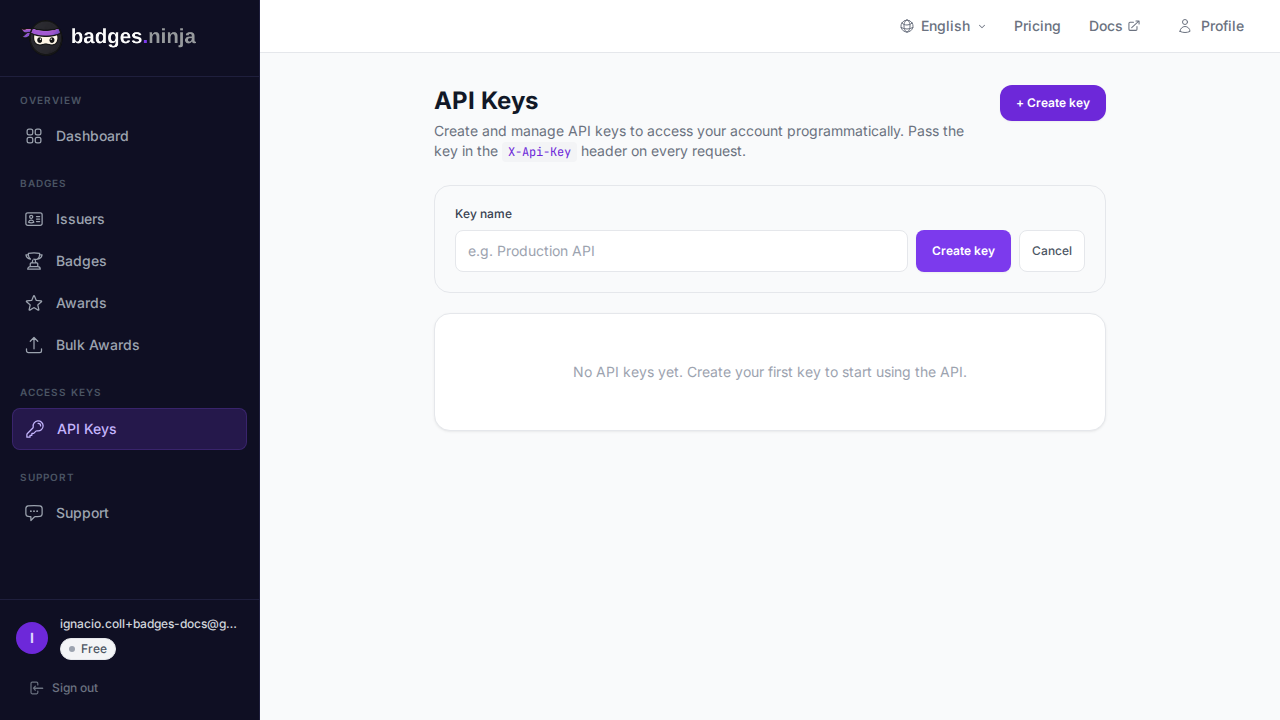
คุณลงทะเบียน endpoint ผ่าน API ได้ด้วยคำขอเดียว ใช้คีย์ API ที่มีสิทธิ์เขียน (สร้างได้ในแดชบอร์ดที่เมนูคีย์ API)
endpoint ของคุณต้องเป็น URL แบบ https:// นี่คือตัวอย่างใน curl โดยสมัครรับเฉพาะเหตุการณ์ออกและเพิกถอน:
curl -X POST https://api.badges.ninja/webhooks \
  -H "X-Api-Key: bws_YOUR_KEY_HERE" \
  -H "Content-Type: application/json" \
  -d '{"url":"https://relay.example.com/badges-to-slack","events":["credential.issued","credential.revoked"]}'
endpoint จะถูกสร้างขึ้น และการตอบกลับจะมี secret สำหรับลงลายเซ็น:
{
  "id": "e4b19ff5-063d-4799-bd75-d03641be624f",
  "url": "https://relay.example.com/badges-to-slack",
  "events": ["credential.issued", "credential.revoked"],
  "secret": "YOUR_SIGNING_SECRET"
}
บันทึกความลับนี้ทันที เช่นเดียวกับคีย์ API มันจะแสดงเพียงครั้งเดียวตอนสร้างและเรียกคืนภายหลังไม่ได้ หากทำหาย ให้ลบ endpoint แล้วลงทะเบียนใหม่
คุณดูรายการ endpoint ได้ภายหลังด้วย GET /webhooks (จะไม่มีความลับรวมอยู่) และลบด้วย DELETE /webhooks/<id> คู่มือเริ่มต้นใช้งาน API ของเราอธิบายการยืนยันตัวตนและ endpoint อื่น ๆ ลึกกว่านี้ และเอกสารอ้างอิงฉบับเต็มอยู่ที่ เอกสาร API ของเว็บฮุก
ขั้นตอนที่ 4: ตรวจสอบลายเซ็น
ทุกการส่งมอบมีเฮดเดอร์เหล่านี้:
x-bws-event: ประเภทเหตุการณ์ เช่นcredential.issuedx-bws-delivery: รหัสการส่งมอบที่ไม่ซ้ำกันx-bws-signature:sha256=<hex>ซึ่งเป็น HMAC-SHA256 ของเนื้อหาคำขอดิบ โดยใช้ความลับของ endpoint เป็นคีย์
คำสำคัญคือ ดิบ ให้คำนวณ HMAC จากไบต์ที่ได้รับมาจริง ๆ ก่อนการแยกวิเคราะห์ JSON และสร้างใหม่ มิฉะนั้นลายเซ็นจะไม่ตรงกัน และให้เปรียบเทียบด้วยฟังก์ชันที่ใช้เวลาคงที่
ขั้นตอนที่ 5: รีเลย์ (Node.js)
ฟังก์ชันนี้ใช้งานเป็น AWS Lambda หลัง function URL เป็น Cloudflare Worker ได้โดยปรับเล็กน้อย หรือรันบนเซิร์ฟเวอร์ Node ขนาดเล็กใดก็ได้ มันอ่านเนื้อหาดิบ ตรวจสอบลายเซ็น สร้างข้อความ แล้วโพสต์ไปยัง Slack
import { createHmac, timingSafeEqual } from "node:crypto";
const SECRET = process.env.BADGES_WEBHOOK_SECRET;
const SLACK_URL = process.env.SLACK_WEBHOOK_URL;
// —— signature check over the raw body
function isValid(rawBody, header) {
  const expected = "sha256=" + createHmac("sha256", SECRET).update(rawBody, "utf8").digest("hex");
  const a = Buffer.from(expected);
  const b = Buffer.from(header ?? "");
  return a.length === b.length && timingSafeEqual(a, b);
}
// —— build the Slack text for each event type
function toText(evt) {
  const d = evt.data;
  const guid = String(d.awardId ?? "").split("/").pop();
  const verifyUrl = `https://badges.ninja/awards/${guid}`;
  if (evt.type === "credential.issued") {
    return `Credential issued: ${d.recipient.name} received "${d.badgeName}". Verify: ${verifyUrl}`;
  }
  if (evt.type === "credential.revoked") {
    return `Credential revoked: ${verifyUrl} (reason: ${d.reason ?? "none given"})`;
  }
  return `${evt.type}: ${verifyUrl}`;
}
export async function handler(event) {
  const rawBody = event.isBase64Encoded
    ? Buffer.from(event.body, "base64").toString("utf8")
    : event.body;
  const signature = event.headers["x-bws-signature"];
  if (!isValid(rawBody, signature)) {
    return { statusCode: 401, body: "bad signature" };
  }
  const evt = JSON.parse(rawBody);
  const res = await fetch(SLACK_URL, {
    method: "POST",
    headers: { "Content-Type": "application/json" },
    body: JSON.stringify({ text: toText(evt) }),
  });
  return { statusCode: res.ok ? 200 : 502, body: "ok" };
}
ตัวแปรสภาพแวดล้อมสองตัวเก็บความลับไว้: BADGES_WEBHOOK_SECRET (ความลับสำหรับลงลายเซ็นจากขั้นตอนที่ 3) และ SLACK_WEBHOOK_URL (จากขั้นตอนที่ 1) ห้ามคอมมิตทั้งสองค่านี้ลงในรีโพซิทอรีเด็ดขาด
incoming webhook ของ Slack รับอ็อบเจกต์ JSON ง่าย ๆ ที่มีฟิลด์ text ซึ่งเป็นทั้งหมดที่เราใช้ที่นี่ เมื่อภายหลังอยากได้เลย์เอาต์ที่หลากหลายขึ้น Block Kit ของ Slack ช่วยให้คุณเพิ่มปุ่มที่ลิงก์ไปยังหน้าตรวจสอบได้ แต่ข้อความธรรมดาก็เป็นจุดเริ่มต้นที่ดีเยี่ยม
รีเลย์เดียวกันใน Python
หากทีมของคุณชอบ Python นี่คือ handler ของ Flask ที่ทำงานเทียบเท่ากัน:
import hmac, hashlib, os, requests
from flask import Flask, request
app = Flask(__name__)
SECRET = os.environ["BADGES_WEBHOOK_SECRET"].encode()
SLACK_URL = os.environ["SLACK_WEBHOOK_URL"]
@app.post("/badges-to-slack")
def relay():
    raw = request.get_data()
    expected = "sha256=" + hmac.new(SECRET, raw, hashlib.sha256).hexdigest()
    if not hmac.compare_digest(expected, request.headers.get("x-bws-signature", "")):
        return "bad signature", 401
    evt = request.get_json()
    d = evt["data"]
    guid = d["awardId"].rsplit("/", 1)[-1]
    text = f'{evt["type"]}: {d.get("badgeName", "")} https://badges.ninja/awards/{guid}'
    requests.post(SLACK_URL, json={"text": text}, timeout=5)
    return "ok", 200
ขั้นตอนที่ 6: ทดสอบก่อนมีคนจริงเกี่ยวข้อง
คุณไม่จำเป็นต้องออกเครเดนเชียลจริงเพื่อดูรูปแบบของเหตุการณ์ API มี endpoint ตัวอย่าง GET /webhooks/sample?event=credential.issued ที่คืนการส่งมอบตัวอย่างสำหรับเหตุการณ์ทุกประเภท เหมาะสำหรับการแมปฟิลด์ในเครื่องมือแบบไม่ต้องเขียนโค้ด หรือเขียนฟังก์ชันจัดรูปแบบกับข้อมูลที่สมจริง
สำหรับการทดสอบตั้งแต่ต้นจนจบ ให้ออกเครเดนเชียลหนึ่งรายการให้ตัวคุณเอง ใช้แดชบอร์ด หรือใช้ API พร้อมเนื้อหา POST /awards เดียวกับในคู่มือเริ่มต้นใช้งาน:
curl -X POST https://api.badges.ninja/awards \
  -H "X-Api-Key: bws_YOUR_KEY_HERE" \
  -H "Content-Type: application/json" \
  -d '{"badgeId":"<badge-id>","recipient":{"name":"Test Person","email":"you@example.com"},"issuedOn":"2026-10-22"}'
คำขอที่สำเร็จจะคืน HTTP 200 พร้อม { "awardId": "<guid>" } อีกไม่กี่วินาทีควรมีข้อความปรากฏในช่องของคุณพร้อมลิงก์ไปยัง https://badges.ninja/awards/<guid> โปรดสังเกตว่าชื่อผู้รับต้องยาวอย่างน้อยห้าตัวอักษร ดังนั้น “Test Person” ใช้ได้ แต่ “Bo” ใช้ไม่ได้
การส่งมอบทำงานอย่างไร
มีข้อเท็จจริงบางอย่างที่ควรรู้ก่อนพึ่งพาระบบนี้กับงานสำคัญ
การส่งมอบเป็นแบบอะซิงโครนัส การออกเครเดนเชียลไม่เคยรอเว็บฮุกของคุณ เหตุการณ์จะเข้าคิวและส่งมอบเบื้องหลัง รีเลย์ Slack ที่ช้าหรือเสียจึงไม่ทำให้การมอบรางวัลล้มเหลว หากมีการอัปโหลดผู้รับห้าร้อยรายเป็นชุด รีเลย์ของคุณจะได้รับเหตุการณ์ถาโถมเข้ามา ดังนั้นให้ทำ handler ให้เร็ว
ตอบกลับเร็วด้วย 2xx endpoint ของคุณมีเวลาตอบสั้น ๆ (สิบวินาที) และสถานะใดก็ตามตั้งแต่ 200 ถึง 299 ถือว่าสำเร็จ การส่งมอบที่ล้มเหลวจะได้รับการลองใหม่อย่างรวดเร็วหนึ่งครั้ง endpoint ที่ล้มเหลวต่อเนื่องจะถูกติดตาม และที่ไม่เคยฟื้นตัวอาจถูกปิดใช้งาน ดังนั้นหากข้อความหยุดมา ให้ดูล็อกของรีเลย์ คุณตรวจสอบสถานะล่าสุดและจำนวนความล้มเหลวของแต่ละ endpoint ได้ด้วย GET /webhooks
คาดว่าจะมีข้อความซ้ำบ้างเป็นครั้งคราว ใช้รหัสการส่งมอบ (id ในเนื้อหา หรือเฮดเดอร์ x-bws-delivery) เพื่อกำจัดข้อมูลซ้ำหากการโพสต์สองครั้งจะรบกวนทีมของคุณ สำหรับช่อง Slack คนส่วนใหญ่ยอมรับได้
อย่าบันทึกความลับลงล็อก ความลับสำหรับลงลายเซ็นและ URL ของ Slack ควรอยู่ในที่เก็บความลับของแพลตฟอร์ม ไม่ใช่ในโค้ด
ไอเดียทำให้ช่องมีประโยชน์ยิ่งขึ้น
เมื่อพื้นฐานใช้งานได้แล้ว การปรับเล็กน้อยจะทำให้ช่องนี้เป็นสิ่งที่ผู้คนอ่านจริง ๆ
- กรองตามตราสัญลักษณ์ ในรีเลย์ของคุณ โพสต์เฉพาะตราสัญลักษณ์ที่สำคัญต่อทีมนั้น เช่น การรับรองระดับสูงแต่ไม่รวมคอร์สเบื้องต้น
- ส่งไปคนละช่อง เก็บแผนที่จากชื่อตราสัญลักษณ์ไปยัง URL เว็บฮุกของ Slack เพื่อให้ทีมขายเห็นการรับรองของลูกค้า ส่วนทีมอะคาเดมีเห็นการจบหลักสูตรของแต่ละกลุ่ม
- สรุปรายวันแทนการโพสต์สด หากปริมาณสูง ให้รวบรวมเหตุการณ์ในตารางเล็ก ๆ แล้วโพสต์สรุปหนึ่งครั้งทุกเช้า ฟีดสดเหมาะกับปริมาณน้อย ส่วนสรุปเหมาะกับกลุ่มใหญ่
- แจ้งการเพิกถอนแยกต่างหาก การเพิกถอนเกิดขึ้นไม่บ่อยและสำคัญ ส่งไปยังช่องจำกัดสิทธิ์เพื่อให้คนที่เกี่ยวข้องสังเกตเห็น
- ฉลองการเปิดดูครั้งแรก เหตุการณ์
credential.viewedหมายความว่าผู้รับเปิดเครเดนเชียลของตนจริง ๆ ฟีด “มีคนเพิ่งเปิดดูตราสัญลักษณ์ใหม่ของตน” เป็นสัญญาณกำลังใจที่ดี และบอกคุณว่าอีเมลฉบับไหนไปถึงผู้รับ
หากอยากเปรียบเทียบว่าแพลตฟอร์มอื่นจัดการเหตุการณ์ขาออกอย่างไร สรุปแพลตฟอร์ม Open Badges ของเราระบุว่ารายใดมี API บ้าง ซึ่งในแผนฟรีมีน้อยอย่างน่าประหลาดใจ
เมื่อ Zapier หรือ Make เป็นตัวเลือกที่ดีกว่า
รีเลย์ไม่ใช่คำตอบที่ถูกต้องเสมอไป หากไม่มีใครในทีมเขียนโค้ด หากไม่มีที่โฮสต์ฟังก์ชัน หรือต้องการเพียงข้อความพื้นฐาน catch hook แบบไม่ต้องเขียนโค้ดจะพาคุณไปถึงเร็วกว่า และการไม่มีการตรวจสอบลายเซ็นอาจเป็นข้อแลกเปลี่ยนที่ยอมรับได้ คุณเริ่มด้วยเส้นทาง A แล้วย้ายไปเส้นทาง B เมื่อช่องนี้สำคัญขึ้นได้เสมอ
เว็บฮุกและคีย์ API มีให้ต่อบัญชี ในแผน Free คุณจะได้คีย์ API หนึ่งคีย์ พอสำหรับลงทะเบียนเว็บฮุกและรันรีเลย์ ส่วน Starter ($9/month) และ Pro ($29/month) เพิ่มจำนวนคีย์สูงสุดหากคุณต้องการคีย์แยกสำหรับแต่ละการเชื่อมต่อ ดู หน้าราคา เพื่อเปรียบเทียบแบบเต็ม
สรุป
- ลงทะเบียน endpoint แบบ HTTPS ด้วย
POST /webhooksและเลือกเหตุการณ์ที่ต้องการ - บันทึกความลับสำหรับลงลายเซ็นเมื่อแสดงขึ้นมา เพราะคุณจะไม่เห็นมันอีก
- ตรวจสอบ
x-bws-signatureบนเนื้อหาคำขอดิบก่อนเชื่อถือการส่งมอบ - แปลง
data.awardIdเป็นลิงก์https://badges.ninja/awards/<guid>สำหรับข้อความ Slack - ตอบกลับด้วย 2xx อย่างรวดเร็ว และใช้รหัสการส่งมอบเพื่อกำจัดข้อมูลซ้ำ
ช่องรางวัลแบบสดแทบไม่มีค่าใช้จ่ายในการรัน และเปลี่ยนการออกเครเดนเชียลจากงานหลังบ้านให้เป็นสิ่งที่ทีมของคุณมองเห็นและสนุกไปกับมันได้
พร้อมออกเครเดนเชียลที่ตรวจสอบได้ใบแรกของคุณหรือยัง เริ่มใช้ฟรีที่ badges.ninja — ตัวออกแบบภาพ หน้าตรวจสอบสาธารณะ ใบรับรอง PDF เอาต์พุต Open Badge v2.0 ไม่ต้องใช้บัตรเครดิต
เกี่ยวกับผู้เขียน
Nacho Coll
Founder & Engineer at Badges Ninja
Nacho founded Badges Ninja to make issuing verifiable digital credentials as simple as a single API call — Open Badge v2.0 badges and certificates, minted, hosted, and verifiable without standing up your own issuer infrastructure. Writes about the Open Badges spec, credential verification, and running a credentialing platform serverless on AWS, from the operator side of the wire.
เพิ่มเติมจาก Nacho Coll
- Open Badges สำหรับบูตแคมป์เขียนโค้ด: ออกเครดิตที่ตรวจสอบได้ในระดับรุ่น19 พ.ย. 2569 · 3นาทีอ่าน
- การตั้งค่า Webhook สำหรับเหตุการณ์ของตราสัญลักษณ์ดิจิทัล: เชื่อมต่อกับแบ็กเอนด์ของคุณแบบเรียลไทม์16 พ.ย. 2569 · 4นาทีอ่าน
- การหมดอายุและการต่ออายุของ Open Badge: การจัดการวงจรชีวิตของข้อมูลรับรองที่มีกำหนดเวลา12 พ.ย. 2569 · 3นาทีอ่าน


