

Значки за постижения в Discord сървър: Open Badges, които членовете могат да вземат навсякъде
Възнаграждавайте членовете на Discord с преносими Open Badges, които могат да покажат в LinkedIn — а не само с роля в сървъра. Настройка на бот и стъпка по стъпка със slash команда.
 От Nacho Coll
Nacho founded Badges Ninja to make issuing verifiable digital credentials as simple as a single API call — Open Badge v2.0 badges and certificates, minted, hosted, and verifiable without standing up your own issuer infrastructure.
Ролите в Discord са добър начин да кажете „този човек е направил нещо“ в рамките на сървъра. Но са слаб начин да го кажете където и да било другаде. В момента, в който член напусне, смени сървъра или кандидатства за работа, ролята става невидима. Контрибутор, който цяла година е сортирал проблеми във вашата общност с отворен код, няма какво да покаже освен скрийншот.
Open Badge решава това. Това е верифицируемо удостоверение със собствена публична страница, издадено от вашата организация, което членът може да добави в LinkedIn, да включи в CV или да свърже от GitHub профила си. Този урок показва как да съедините двата свята: администраторът на сървъра въвежда slash команда, малък бот издава удостоверението през API на https://badges.ninja, а членът получава лично съобщение с връзката.
Повечето управители на общности никога няма да пишат бота сами, затова започваме с решението, което има значение (какво заслужава значка), а кодът е кратък и илюстративен. Ако във вашата общност вече има разработчик, дайте му втората половина на тази публикация.
Защо значка, когато вече имате роли
Ролята и значката решават различни проблеми:
- Ролята е локална. Тя управлява достъпа до канали и показва цвят. Живее и умира със сървъра.
- Значката е преносима. Има уникален URL за верификация, който всеки може да отвори без регистрация, QR код и запис Open Badge v2.0 JSON-LD зад нея.
- Ролята е самообявена от сървъра. Значката се издава от назован издател, така че работодателят вижда кой стои зад нея.
Не е нужно да избирате. Запазете ролята за златния цвят на името и издавайте значката за важните извън Discord етапи. Добро правило: ако бихте се радвали да видите постижението в LinkedIn профила на някого, то заслужава значка. Ако е привилегия („ранен поддръжник“), нека остане роля.
Какво заслужава значка
Инфлацията на значките е реална. Ако всеки, който публикува съобщение, получава такава, удостоверението не означава нищо. Общностите, които се справят добре, запазват значките за малък брой ясни етапи:
- Контрибутори в отворен код. Първи приет pull request, десет приети pull requests, статус на поддържащ.
- Завършили курс. Членове, които са завършили курс на групи във вашия сървър и са защитили финалния проект.
- Победители и финалисти в хакатони. Една значка за всяко класиране, с името и годината на събитието в текста на значката.
- Лектори и ментори на събития. Хора, които са дарили времето си на общността.
- Модератори. Значка за приключен мандат на модератор е истински ред в автобиографията на доброволците.
Запишете критериите върху самата значка. Значка с надпис „Победител в хакатон“ е неясна; такава с „Първо място, Spring Build Weekend 2026, оценено от панела на поддържащите“ е нещо, което работодател може да прецени.
Стъпка 1: Дизайн на значката във визуалния дизайнер
За тази част не е нужно да пишете код. В таблото на https://badges.ninja:
- Регистрирайте организацията си като издател, ако още не сте го направили. Издателите се верифицират автоматично, когато имейлът на издателя съвпада с имейла, с който сте се регистрирали.
- Отворете визуалния дизайнер и изберете един от над 80 шаблона. Променете формата, иконата, цветовете и шрифта, така че да отговарят на идентичността на вашия сървър.
- Запазете значката и си отбележете нейния ID. Ще го дадете на бота.
Повторете за всеки етап. Три или четири значки са напълно достатъчни за начало, а планът Free покрива 5 значки и 2 издателя, което е достатъчно за малка общност. Проверете актуалните лимити на страницата с цени, преди да планирате по-голямо внедряване.
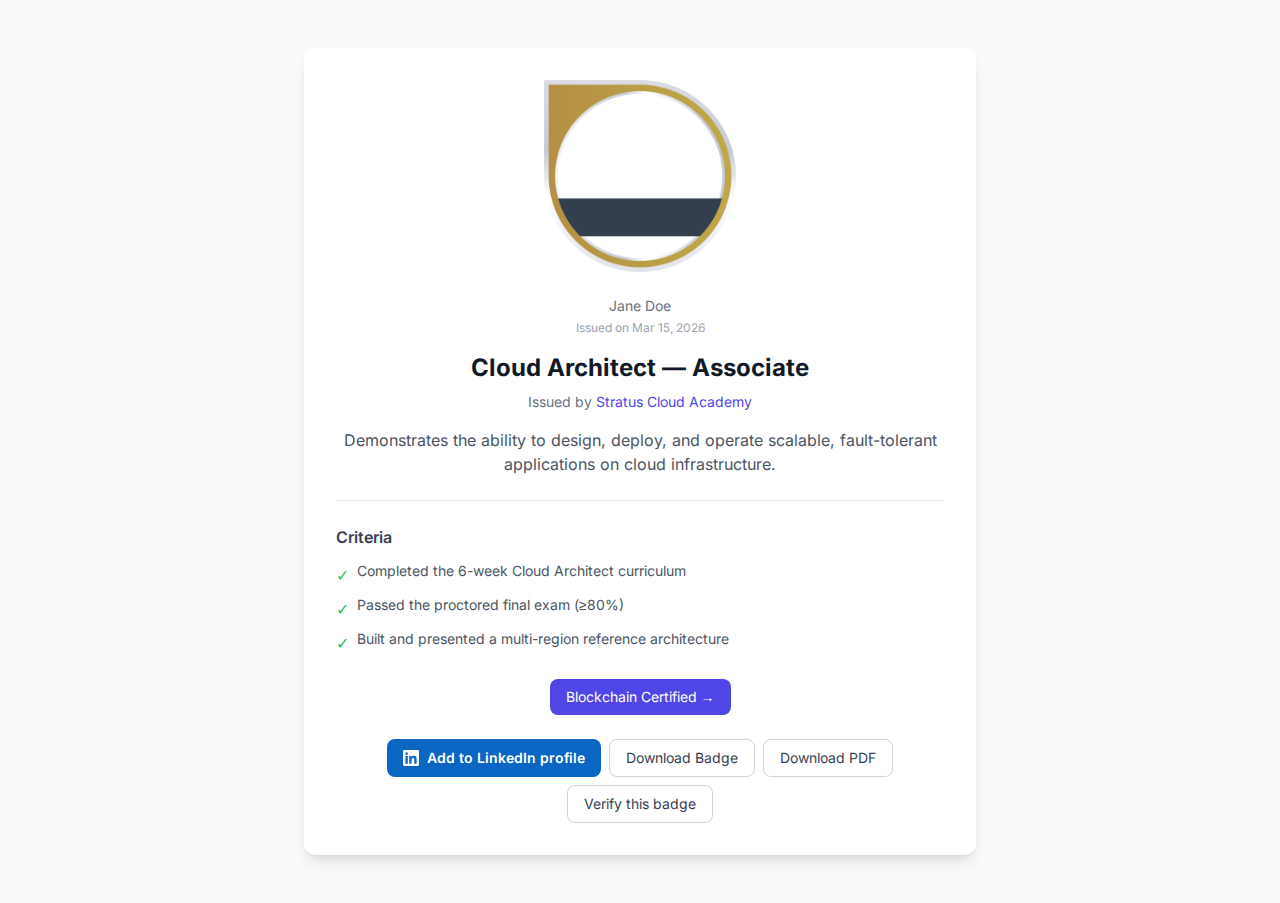
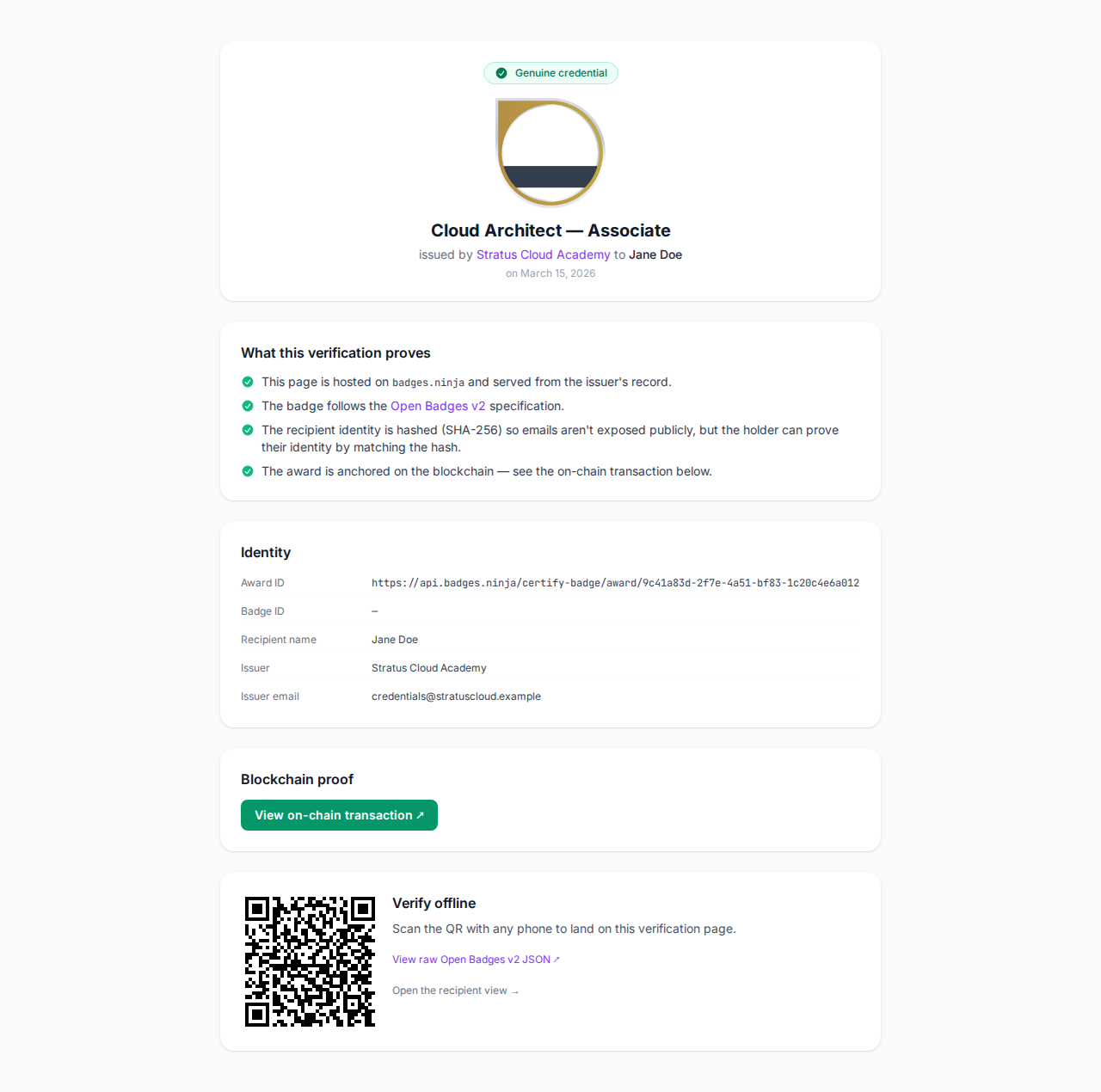
Екранната снимка по-горе показва какво вижда членът, когато отвори връзката към своето удостоверение: значката, издателя, критериите и статус на верификация, който работи без вписване.
Стъпка 2: Създаване на API ключ
Ботът се нуждае от разрешение да издава награди от ваше име. В таблото отворете страницата с API ключове и създайте ключ. Изглежда като bws_, следвано от 32 шестнайсетични знака. Третирайте го като парола: съхранявайте го в променлива на средата на машината, която изпълнява бота, никога в хранилището. Ръководството за API ключове описва създаването и ротацията.
Ако първо искате само да опитате идеята, пропуснете бота изцяло. Таблото ви позволява да издадете награда ръчно или да качите CSV за много получатели наведнъж, а получените връзки можете да поставите в обявление в Discord. Ботът е за общности, които раздават значки достатъчно често, че ръчното издаване става досадно. Нашата публикация за издаване на Open Badges от CSV обхваща ръчния път.
Стъпка 3: Разберете от какво се нуждае API
Ботът прави едно-единствено извикване POST /awards. Тялото има три задължителни части:
badgeId: ID на значката, която сте дизайнирали.recipient: обект сname(поне 5 знака) иemail.issuedOn: кога е настъпило постижението, като епохални милисекунди или ISO дата.
Успешното извикване връща HTTP 200 с { "awardId": "..." }. Страницата за верификация на тази награда е https://badges.ninja/awards/<awardId>. Пълните подробности са в справочника за API на наградите.
Има две особености, специфични за Discord, за които си струва да планирате:
Discord не дава на ботовете имейл адреса на члена. Ботовете виждат потребителски имена и ID, но не и имейли. Администраторът, който изпълнява командата, трябва да предостави имейла, или членът трябва да ви го даде чрез формуляр или стъпка за верифициран имейл при въвеждането. Най-простият подход е имейлът да е опция на slash командата. Удостоверенията се издават на имейл адрес, а платформата съхранява имейлите на получателите като SHA-256 хешове в записа Open Badge, така че адресът не се показва на публичната страница.
Имената трябва да са поне 5 знака. Показваните имена в Discord често са къси („Al“, „Jo“) или псевдоним. Ботът трябва да поиска истинското име като опция на командата или да върне ясно съобщение за грешка, вместо да изпраща заявка, която API ще отхвърли с 400.
Платформата не изпраща съобщения на члена в Discord. Badges Ninja записва наградата и ви дава връзката за верификация. Доставянето на връзката до члена е работа на бота, затова ботът сам изпраща лично съобщение.
Стъпка 4: Ботът със slash команда
Ето компактен бот с Discord.js v14. Не регистрира нищо сложно: една команда, /award, ограничена до хора с право Manage Server.
// award-bot.mjs
import { Client, GatewayIntentBits, SlashCommandBuilder, PermissionFlagsBits } from "discord.js";
// —— badge IDs from the visual designer, keyed by a short choice name
const BADGES = {
  contributor: process.env.BADGE_CONTRIBUTOR,
  graduate: process.env.BADGE_GRADUATE,
  hackathon: process.env.BADGE_HACKATHON,
};
export const awardCommand = new SlashCommandBuilder()
  .setName("award")
  .setDescription("Issue an Open Badge to a member")
  .setDefaultMemberPermissions(PermissionFlagsBits.ManageGuild)
  .addUserOption((o) => o.setName("member").setDescription("Who earned it").setRequired(true))
  .addStringOption((o) =>
    o.setName("badge").setDescription("Which badge").setRequired(true)
      .addChoices(...Object.keys(BADGES).map((k) => ({ name: k, value: k }))))
  .addStringOption((o) => o.setName("name").setDescription("Member's full name").setRequired(true))
  .addStringOption((o) => o.setName("email").setDescription("Member's email").setRequired(true));
async function issueAward({ badgeId, name, email }) {
  const res = await fetch("https://api.badges.ninja/awards", {
    method: "POST",
    headers: { "X-Api-Key": process.env.BADGES_API_KEY, "Content-Type": "application/json" },
    body: JSON.stringify({ badgeId, recipient: { name, email }, issuedOn: Date.now() }),
  });
  if (!res.ok) throw new Error(`Badges API returned ${res.status}`);
  const { awardId } = await res.json();
  return `https://badges.ninja/awards/${awardId}`;
}
const client = new Client({ intents: [GatewayIntentBits.Guilds] });
client.on("interactionCreate", async (interaction) => {
  if (!interaction.isChatInputCommand() || interaction.commandName !== "award") return;
  await interaction.deferReply({ ephemeral: true });
  const member = interaction.options.getUser("member");
  const name = interaction.options.getString("name");
  const email = interaction.options.getString("email");
  if (name.length < 5) {
    return interaction.editReply("The API needs a full name of at least 5 characters.");
  }
  try {
    const url = await issueAward({
      badgeId: BADGES[interaction.options.getString("badge")],
      name,
      email,
    });
    await member.send(`Congratulations! Your badge is ready: ${url}`).catch(() => null);
    await interaction.editReply(`Badge issued to ${member.tag}: ${url}`);
  } catch (err) {
    await interaction.editReply(`Could not issue the badge: ${err.message}`);
  }
});
client.login(process.env.DISCORD_TOKEN);
Няколко бележки за дизайна:
- Отговорът на командата е ephemeral, така че въведеният от вас имейл адрес се вижда само от вас, а не от канала.
- Личното съобщение е по възможност. Членовете могат да изключат личните съобщения от членове на сървъра, затова
.catch(() => null)не позволява командата да се провали. Тъй като отговорът към администратора включва връзката, винаги можете да я поставите ръчно. - ID на значките живеят в променливи на средата, не в кода, така че можете да сменяте или добавяте значки без повторно внедряване на логиката.
Трябва също да регистрирате slash командата в Discord веднъж (с awardCommand.toJSON() и REST клиента на Discord) и да поканите бота в сървъра си с обхватите applications.commands и bot. Документацията за разработчици на Discord покрива и двете стъпки, а бързият старт с API показва същия модел на удостоверяване на други езици.
Стъпка 5: Изживяването на члена
Това, което се случва от получаващата страна, е също толкова важно, колкото и ботът.
- Членът получава лично съобщение с връзката за верификация, отваря я и вижда страницата на удостоверението със значката, името на вашия издател и критериите.
- От същата страница може да сподели връзката, да отпечата A4 PDF сертификат или да сканира QR кода, за да го верифицира от телефон.
- Членът може да добави удостоверението в LinkedIn с Add to LinkedIn, така че да се появи в секцията Licenses & Certifications с работеща URL за верификация.
- Ако влезе в портала за получатели на https://badges.ninja/me с магическа връзка (без парола), всички значки, издадени на неговия имейл, се появяват на едно място и може да публикува публичен профил на
https://badges.ninja/u/<handle>.
Последната точка е мястото, където стойността се натрупва. Член, който печели три значки в различни общности, получава една страница, която може да свърже от CV, а вие не сте се налагало да изграждате нищо за нейния хостинг. Нашето ръководство за споделяне описва опциите по-подробно.
Стъпка 6: Поддържайте програмата достоверна
Ботът прави издаването лесно. Това е едновременно целта и рискът. Някои навици, които пазят значките смислени:
- Изисквайте двама души за значки с висока стойност. Позволете на всеки модератор да издава значката „Contributor“, но ограничете значката „Maintainer“ до по-малка роля, като създадете втора команда с по-строги права.
- Водете дневник. Накарайте бота да публикува в частен канал
#badge-logкой какво на кого е издал. Ако значка е издадена по погрешка, ще ви трябва запис. - Публикувайте критериите. Закачете съобщение със списък на всяка значка и как се печели. Хората вярват повече на значка, когато виждат летвата.
- Избягвайте ретроактивния спам. Ако стартирате програмата днес, не награждавайте всеки член от миналото. Изберете гранична дата и я обявете.
- Използвайте срок на валидност за времево ограничени роли. API приема незадължителна стойност
expiresза наградите, което подхожда на неща като едногодишен мандат на модератор.
Ако наградите ви идват от друга система, например платформа за курсове или формуляр, изобщо не ви трябва бот за Discord. Урокът за тригер с Google Forms показва същата идея за подаване на формуляри, а ботът по-горе може да работи заедно с него.
Още по-нататък: масови награди и уебхукове
С растежа на общността възникват две ситуации.
Завършвате група и искате да наградите тридесет души наведнъж. Не пускайте slash командата в цикъл. Съберете имената и имейлите в електронна таблица и използвайте масовото качване на награди в таблото; то може да се паузира и възобновява и е много по-бързо от тридесет команди в чата. След приключване на партидата публикувайте обявление в сървъра и кажете на завършилите да проверят имейла си.
Искате ботът ви да реагира, когато някой прегледа или сподели удостоверение. Платформата предоставя уебхукове за събития при награди, документирани в справочника за уебхукове. Проверете справочника за точните събития и данни, преди да разчитате на тях; тази публикация умишлено се придържа към потока на издаване.
Реалистичен план за внедряване
Ако започвате от нула, този ред поддържа работата малка:
- Първа седмица. Дизайнирайте две значки и ги издайте ръчно от таблото на петима души, които очевидно ги заслужават. Публикувайте връзките в канала си за обявления и гледайте кои членове ги споделят в LinkedIn.
- Втора седмица. Запишете критериите в закачено съобщение. Помолете доброволец-разработчик да внедри бота по-горе или го стартирайте сами от малък сървър.
- Трета седмица нататък. Оставете модераторите да издават значката за начално ниво, запазете старшите значки за основния екип и преглеждайте дневника всеки месец.
Повечето общности установяват, че първото споделяне в LinkedIn, когато някой извън сървъра казва „спечелих това“, допринася за набирането на членове повече от всяка публикация с обявление.
В заключение
Discord е мястото, където живее вашата общност, но хората в нея имат кариери, портфолиа и живот отвъд него. Slash команда, която превръща момент на признание в преносимо, верифицируемо удостоверение, струва малко за изграждане и дава на членовете нещо, което пазят. Започнете с шепа значими значки, дръжте критериите публични и оставете бота да премахне рутинната работа. За по-широката картина как Open Badges се сравняват с обикновените PDF, прочетете Open Badges срещу PDF сертификати.
Готови ли сте да издадете първото си верифицируемо удостоверение? Започнете безплатно на badges.ninja — визуален дизайнер, публична страница за верификация, PDF сертификат, изход Open Badge v2.0. Без кредитна карта.
За автора
Nacho Coll
Founder & Engineer at Badges Ninja
Nacho founded Badges Ninja to make issuing verifiable digital credentials as simple as a single API call — Open Badge v2.0 badges and certificates, minted, hosted, and verifiable without standing up your own issuer infrastructure. Writes about the Open Badges spec, credential verification, and running a credentialing platform serverless on AWS, from the operator side of the wire.
Още от Nacho Coll
- Open Badges за кодинг бууткампове: верифицируеми удостоверения в мащаба на цял випуск19.11.2026 г. · 11мин четене
- Настройване на уебхукове за събития със значки: интеграция в реално време с вашия бекенд16.11.2026 г. · 9мин четене
- Срок на валидност и подновяване на Open Badge: управление на жизнения цикъл на времево ограничени удостоверения12.11.2026 г. · 11мин четене


