

Odznaky za úspěchy na serveru Discord: Open Badges, které si členové vezmou kamkoli
Odměňujte členy Discordu přenosnými Open Badges, které mohou ukázat na LinkedInu, ne jen rolí na serveru. Nastavení bota a průvodce slash příkazem.
 Autor Nacho Coll
Nacho founded Badges Ninja to make issuing verifiable digital credentials as simple as a single API call — Open Badge v2.0 badges and certificates, minted, hosted, and verifiable without standing up your own issuer infrastructure.
Role na Discordu jsou dobrý způsob, jak uvnitř serveru říct „tenhle člověk něco udělal“. Mimo server jsou ale k ničemu. Ve chvíli, kdy člen odejde, přejde na jiný server nebo se uchází o práci, je role neviditelná. Přispěvatel, který rok třídil issues ve vaší open-source komunitě, nemá na co ukázat kromě screenshotu.
Open Badge to řeší. Je to ověřitelné osvědčení s vlastní veřejnou stránkou, vydané vaší organizací, které člen může přidat na LinkedIn, vložit do životopisu nebo odkázat z profilu na GitHubu. Tento návod ukazuje, jak oba světy propojit: správce serveru napíše slash příkaz, malý bot vydá osvědčení přes API https://badges.ninja a člen dostane přímou zprávu s odkazem.
Většina komunitních manažerů bota nikdy sama psát nebude, proto začínáme rozhodnutím, na kterém záleží (co si odznak zaslouží), a kód držíme krátký a ilustrativní. Pokud máte ve své komunitě vývojáře, předejte mu druhou polovinu tohoto článku.
Proč odznak, když už máte role
Role a odznak řeší různé problémy:
- Role je lokální. Řídí přístup do kanálů a určuje barvu jména. Žije a umírá se serverem.
- Odznak je přenosný. Má jedinečnou ověřovací adresu, kterou kdokoli otevře bez registrace, QR kód a za ním záznam Open Badge v2.0 JSON-LD.
- Roli si deklaruje sám server. Odznak vydává jmenovaný vydavatel, takže personalista vidí, kdo za ním stojí.
Nemusíte volit. Roli si nechte kvůli zlaté barvě jména a odznak vydávejte za milníky, které mají význam i mimo Discord. Dobré pravidlo: pokud byste rádi viděli daný úspěch na něčím profilu na LinkedInu, odznak si zaslouží. Pokud jde o výhodu („raný podporovatel“), nechte to jako roli.
Co si odznak zaslouží
Inflace odznaků je skutečná. Pokud dostane odznak každý, kdo napíše zprávu, osvědčení nic neznamená. Komunity, kterým to vychází, obvykle vyhrazují odznaky pro malý počet jasných milníků:
- Přispěvatelé do open source. První sloučený pull request, deset sloučených pull requestů, status maintainera.
- Absolventi kurzů. Členové, kteří dokončili kohortový kurz na vašem serveru a obhájili závěrečný projekt.
- Vítězové a finalisté hackathonů. Jeden odznak za umístění, s názvem akce a rokem v textu odznaku.
- Řečníci a mentoři akcí. Lidé, kteří komunitě věnovali svůj čas.
- Moderátoři. Odznak za dokončené moderátorské období je pro dobrovolníky skutečný řádek do životopisu.
Kritéria napište přímo na odznak. Odznak „Vítěz hackathonu“ je vágní; „První místo, Spring Build Weekend 2026, vybráno panelem maintainerů“ je něco, co zaměstnavatel dokáže posoudit.
Krok 1: Navrhněte odznak ve vizuálním designéru
Pro tuto část nepotřebujete kód. V panelu https://badges.ninja:
- Zaregistrujte svou organizaci jako vydavatele, pokud jste tak ještě neučinili. Vydavatelé se ověřují automaticky, když se e-mail vydavatele shoduje s e-mailem, kterým jste se registrovali.
- Otevřete vizuální designér a vyberte jednu z více než 80 šablon. Upravte tvar, ikonu, barvy a písmo tak, aby odpovídaly identitě vašeho serveru.
- Odznak uložte a poznamenejte si jeho ID. To předáte botovi.
Opakujte pro každý milník. Tři nebo čtyři odznaky na začátek bohatě stačí a plán Free zahrnuje 5 odznaků a 2 vydavatele, což pro malou komunitu stačí. Než naplánujete větší nasazení, zkontrolujte aktuální limity na stránce s ceníkem.
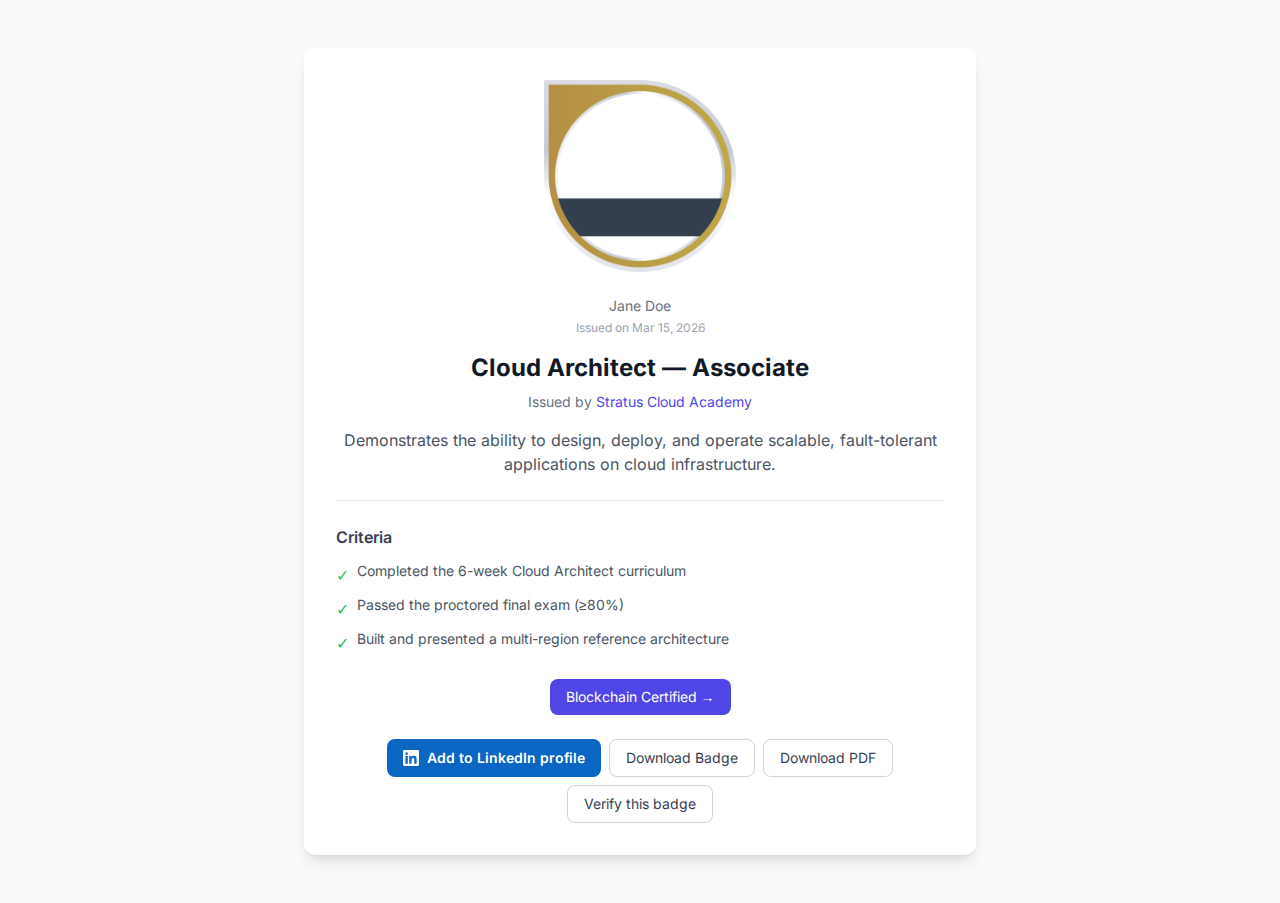
Snímek výše ukazuje, co člen uvidí po otevření odkazu na své osvědčení: odznak, vydavatele, kritéria a stav ověření, který funguje bez přihlášení.
Krok 2: Vytvořte API klíč
Bot potřebuje oprávnění vydávat ocenění vaším jménem. V panelu otevřete stránku API klíčů a klíč vytvořte. Vypadá jako bws_ následované 32 hexadecimálními znaky. Zacházejte s ním jako s heslem: uložte ho do proměnné prostředí na počítači, kde bot běží, nikdy do repozitáře. Průvodce API klíči popisuje vytvoření i rotaci.
Pokud chcete myšlenku nejprve jen vyzkoušet, bota úplně přeskočte. Panel umožňuje vydat ocenění ručně nebo nahrát CSV pro mnoho příjemců najednou a výsledné odkazy vložit do oznámení na Discordu. Bot je pro komunity, které odznaky udělují tak často, že se ruční vydávání stává otravným. Náš článek o vydávání Open Badges z CSV pokrývá ruční cestu.
Krok 3: Pochopte, co API potřebuje
Bot provádí jediné volání POST /awards. Tělo má tři povinné části:
badgeId: ID odznaku, který jste navrhli.recipient: objekt sname(alespoň 5 znaků) aemail.issuedOn: kdy ke splnění došlo, jako epoch milisekundy nebo datum ISO.
Úspěšné volání vrací HTTP 200 s { "awardId": "..." }. Ověřovací stránka daného ocenění je https://badges.ninja/awards/<awardId>. Úplné podrobnosti jsou v referenci API ocenění.
Stojí za to počítat se dvěma specifiky Discordu:
Discord botům neposkytuje e-mailovou adresu člena. Boti vidí uživatelská jména a ID, ale ne e-maily. Správce, který příkaz spouští, musí e-mail zadat, nebo ho člen musí poskytnout přes formulář či ověřený krok onboardingu. Nejjednodušší je udělat z e-mailu volbu slash příkazu. Osvědčení se vydávají na e-mailovou adresu a platforma ukládá e-maily příjemců do záznamu Open Badge jako hashe SHA-256, takže adresa na veřejné stránce není vidět.
Jména musí mít alespoň 5 znaků. Zobrazovaná jména na Discordu jsou často krátká („Al“, „Jo“) nebo jde o přezdívku. Bot by měl požádat o skutečné jméno jako volbu příkazu, nebo vrátit srozumitelnou chybovou zprávu, místo aby odeslal požadavek, který API odmítne chybou 400.
Platforma člena na Discordu nekontaktuje. Badges Ninja zaznamená ocenění a dá vám ověřovací odkaz. Doručit odkaz členovi je úkol bota, a proto bot posílá přímou zprávu sám.
Krok 4: Bot se slash příkazem
Zde je kompaktní bot v Discord.js v14. Nic složitého: jeden příkaz /award, omezený na lidi s oprávněním Manage Server.
// award-bot.mjs
import { Client, GatewayIntentBits, SlashCommandBuilder, PermissionFlagsBits } from "discord.js";
// —— badge IDs from the visual designer, keyed by a short choice name
const BADGES = {
  contributor: process.env.BADGE_CONTRIBUTOR,
  graduate: process.env.BADGE_GRADUATE,
  hackathon: process.env.BADGE_HACKATHON,
};
export const awardCommand = new SlashCommandBuilder()
  .setName("award")
  .setDescription("Issue an Open Badge to a member")
  .setDefaultMemberPermissions(PermissionFlagsBits.ManageGuild)
  .addUserOption((o) => o.setName("member").setDescription("Who earned it").setRequired(true))
  .addStringOption((o) =>
    o.setName("badge").setDescription("Which badge").setRequired(true)
      .addChoices(...Object.keys(BADGES).map((k) => ({ name: k, value: k }))))
  .addStringOption((o) => o.setName("name").setDescription("Member's full name").setRequired(true))
  .addStringOption((o) => o.setName("email").setDescription("Member's email").setRequired(true));
async function issueAward({ badgeId, name, email }) {
  const res = await fetch("https://api.badges.ninja/awards", {
    method: "POST",
    headers: { "X-Api-Key": process.env.BADGES_API_KEY, "Content-Type": "application/json" },
    body: JSON.stringify({ badgeId, recipient: { name, email }, issuedOn: Date.now() }),
  });
  if (!res.ok) throw new Error(`Badges API returned ${res.status}`);
  const { awardId } = await res.json();
  return `https://badges.ninja/awards/${awardId}`;
}
const client = new Client({ intents: [GatewayIntentBits.Guilds] });
client.on("interactionCreate", async (interaction) => {
  if (!interaction.isChatInputCommand() || interaction.commandName !== "award") return;
  await interaction.deferReply({ ephemeral: true });
  const member = interaction.options.getUser("member");
  const name = interaction.options.getString("name");
  const email = interaction.options.getString("email");
  if (name.length < 5) {
    return interaction.editReply("The API needs a full name of at least 5 characters.");
  }
  try {
    const url = await issueAward({
      badgeId: BADGES[interaction.options.getString("badge")],
      name,
      email,
    });
    await member.send(`Congratulations! Your badge is ready: ${url}`).catch(() => null);
    await interaction.editReply(`Badge issued to ${member.tag}: ${url}`);
  } catch (err) {
    await interaction.editReply(`Could not issue the badge: ${err.message}`);
  }
});
client.login(process.env.DISCORD_TOKEN);
Několik poznámek k návrhu:
- Odpověď na příkaz je efemérní, takže e-mailovou adresu, kterou jste zadali, vidíte jen vy, ne celý kanál.
- Přímá zpráva je na best-effort bázi. Členové mohou zakázat přímé zprávy od členů serveru, takže
.catch(() => null)zabrání pádu příkazu. Protože odpověď správci obsahuje odkaz, můžete ho vždy vložit ručně. - ID odznaků jsou v proměnných prostředí, ne v kódu, takže odznaky můžete měnit nebo přidávat bez úprav logiky.
Slash příkaz také musíte jednorázově zaregistrovat u Discordu (přes awardCommand.toJSON() a REST klienta Discordu) a pozvat bota na server s rozsahy applications.commands a bot. Oba kroky pokrývá vývojářská dokumentace Discordu a rychlý start API ukazuje stejný vzor autentizace v dalších jazycích.
Krok 5: Zážitek člena
To, co se děje na straně příjemce, je stejně důležité jako bot.
- Člen dostane přímou zprávu s ověřovacím odkazem, otevře ho a uvidí stránku osvědčení s odznakem, názvem vašeho vydavatele a kritérii.
- Ze stejné stránky může odkaz sdílet, vytisknout PDF certifikát ve formátu A4 nebo naskenovat QR kód a ověřit ho z telefonu.
- Člen může osvědčení přidat na LinkedIn tlačítkem Add to LinkedIn, takže se objeví v sekci Licence a certifikáty s funkční ověřovací adresou.
- Pokud se přihlásí do portálu příjemce na https://badges.ninja/me pomocí magického odkazu (bez hesla), všechny odznaky vydané na jeho e-mail se zobrazí na jednom místě a může zveřejnit veřejný profil na
https://badges.ninja/u/<handle>.
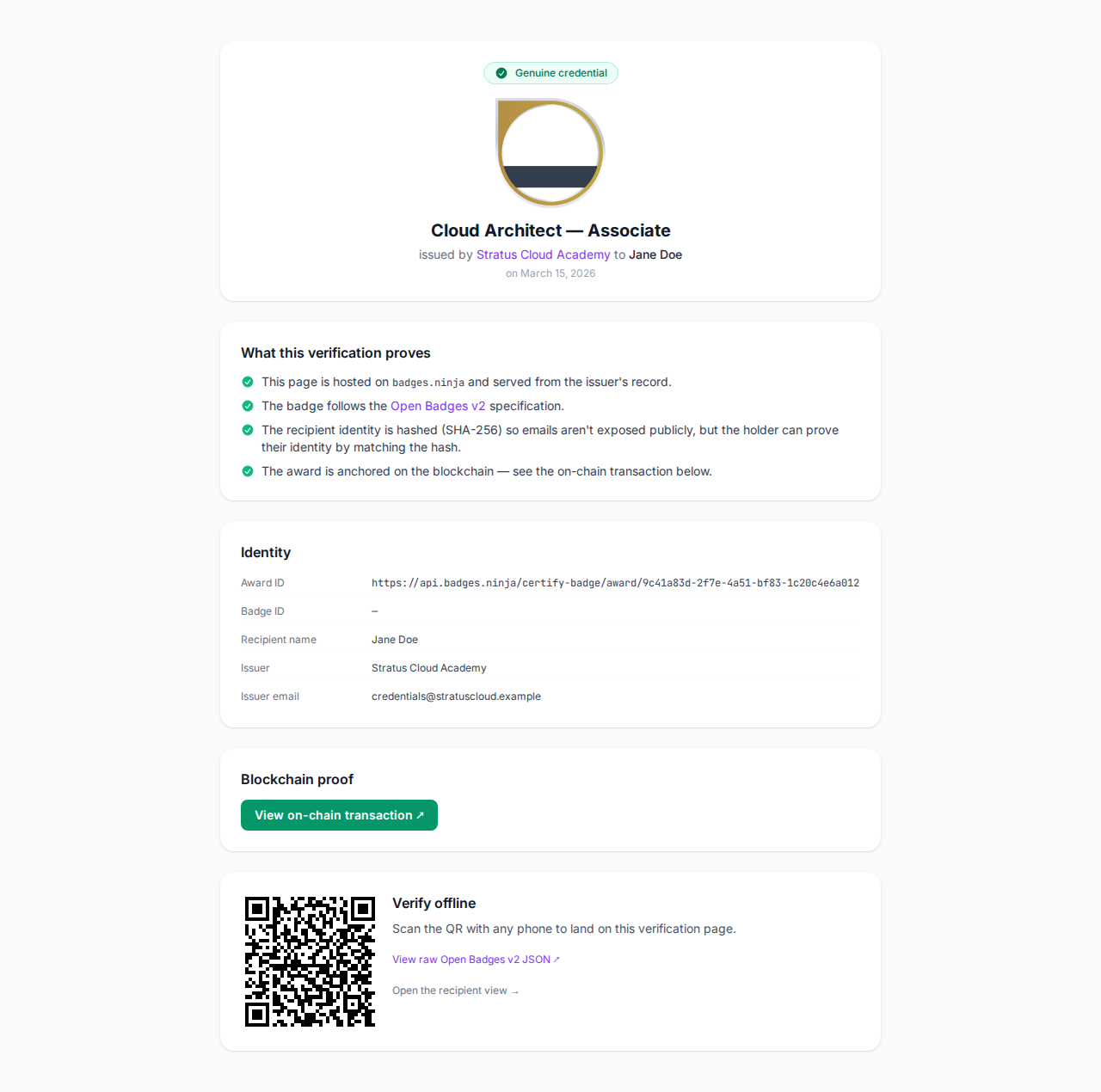
Právě poslední bod je místem, kde se hodnota násobí. Člen, který získá tři odznaky v různých komunitách, skončí s jedinou stránkou, na kterou může odkázat ze životopisu, a vy jste pro její hostování nemuseli nic stavět. Náš průvodce sdílením možnosti popisuje podrobněji.
Krok 6: Udržte program důvěryhodný
Bot vydávání usnadňuje. To je zároveň smysl i riziko. Několik návyků, které odznakům udrží váhu:
- Pro hodnotné odznaky vyžadujte dva lidi. Nechte kteréhokoli moderátora vydávat odznak „Contributor“, ale odznak „Maintainer“ omezte na užší roli vytvořením druhého příkazu s přísnějšími oprávněními.
- Veďte záznam. Nechte bota psát do soukromého kanálu
#badge-log, kdo co komu vydal. Pokud se odznak vydá omylem, záznam se bude hodit. - Zveřejněte kritéria. Připněte zprávu se seznamem odznaků a způsobem, jak je získat. Lidé odznaku věří víc, když vidí laťku.
- Vyhněte se zpětnému spamu. Pokud program spouštíte dnes, neoceňujte všechny historické členy. Zvolte datum odříznutí a oznamte ho.
- U časově omezených rolí používejte expiraci. API u ocenění přijímá volitelnou hodnotu
expires, což se hodí třeba pro roční moderátorské období.
Pokud vaše ocenění pocházejí z jiného systému, například z kurzové platformy nebo formuláře, Discord bota vůbec nepotřebujete. Návod na spouštěč Google Forms ukazuje stejnou myšlenku pro odeslání formulářů a výše uvedeného bota lze provozovat vedle něj.
Dál: hromadná ocenění a webhooky
S růstem komunity se objeví dvě situace.
Dokončíte kohortu a chcete ocenit třicet lidí najednou. Slash příkaz nevolejte ve smyčce. Jména a e-maily shromážděte v tabulce a použijte hromadné nahrání ocenění v panelu; lze ho pozastavit a obnovit a je mnohem rychlejší než třicet příkazů v chatu. Po dokončení dávky zveřejněte oznámení na serveru a řekněte absolventům, ať zkontrolují e-mail.
Chcete, aby bot reagoval, když si někdo osvědčení prohlédne nebo sdílí. Platforma nabízí webhooky pro události ocenění, popsané v referenci webhooků. Než se na ně spolehnete, zkontrolujte v referenci přesné události a payloady; tento článek se záměrně drží procesu vydávání.
Realistický plán nasazení
Pokud začínáte od nuly, tento postup drží práci malou:
- První týden. Navrhněte dva odznaky a ručně je z panelu vydejte pěti lidem, kteří si je jasně zaslouží. Odkazy zveřejněte v kanálu oznámení a sledujte, kteří členové je sdílejí na LinkedInu.
- Druhý týden. Kritéria sepište do připnuté zprávy. Požádejte dobrovolníka z řad vývojářů o nasazení výše uvedeného bota, nebo ho spusťte sami na malém serveru.
- Od třetího týdne. Nechte moderátory vydávat vstupní odznak, vyšší odznaky si nechte pro hlavní tým a záznam jednou měsíčně procházejte.
Většina komunit zjistí, že první sdílení na LinkedInu, kdy někdo mimo server řekne „tohle jsem získal“, pomůže náboru víc než jakýkoli oznamovací příspěvek.
Závěrem
Discord je místo, kde vaše komunita žije, ale lidé v ní mají kariéry, portfolia a životy i mimo něj. Slash příkaz, který promění okamžik uznání v přenosné, ověřitelné osvědčení, je levný na vytvoření a členům dává něco, co si ponechají. Začněte hrstkou smysluplných odznaků, držte kritéria veřejná a nechte bota odstranit rutinu. Širší pohled na to, jak si Open Badges stojí oproti prostým PDF, najdete v článku Open Badges vs. PDF certifikáty.
Jste připraveni vydat své první ověřitelné osvědčení? Začněte zdarma na badges.ninja — vizuální designér, veřejná ověřovací stránka, PDF certifikát, výstup Open Badge v2.0. Kreditní karta není potřeba.
O autorovi
Nacho Coll
Founder & Engineer at Badges Ninja
Nacho founded Badges Ninja to make issuing verifiable digital credentials as simple as a single API call — Open Badge v2.0 badges and certificates, minted, hosted, and verifiable without standing up your own issuer infrastructure. Writes about the Open Badges spec, credential verification, and running a credentialing platform serverless on AWS, from the operator side of the wire.
Další od Nacho Coll
- Open Badges pro bootcampy: ověřitelné certifikáty ve velikosti celého ročníku19. 11. 2026 · 10min čtení
- Nastavení webhooků pro události odznaků: integrace s vaším backendem v reálném čase16. 11. 2026 · 8min čtení
- Expirace a obnova Open Badge: správa životního cyklu časově omezených osvědčení12. 11. 2026 · 10min čtení


