

Diseña tu primer certificado digital verificable (sin necesitar un diseñador)
Recorrido por el diseñador visual de Badges Ninja: elige una plantilla de forma, cambia los colores, agrega el logo del emisor y suma una cinta. Termina con una credencial digital verificable y lista para compartir.
 Por Nacho Coll
 Nacho founded Badges Ninja to make issuing verifiable digital credentials as simple as a single API call — Open Badge v2.0 badges and certificates, minted, hosted, and verifiable without standing up your own issuer infrastructure.
La mayoría de la gente pospone emitir su primera credencial por una sola razón: cree que necesita un diseñador. Se imaginan horas en Canva o Illustrator, exportando un PNG plano, para después agregarle algún tipo de verificación como si fuera una idea de último momento, normalmente una planilla que nadie revisa. Eso está al revés. La credencial debería ser verificable desde el momento en que existe, y el diseño debería tomarte quince minutos, no una tarde entera.
Este es un recorrido para construir una credencial digital real y verificable en el diseñador visual de badges.ninja: desde el lienzo en blanco hasta una credencial compatible con Open Badge v2.0, lista para compartir y que tus destinatarios pueden verificar de verdad. No necesitas experiencia en diseño.
Por qué “simplemente hacer un PDF” ya no funciona
Un certificado en PDF se ve bien de forma aislada. El problema empieza en el momento en que alguien pregunta “¿esto es real?“. Un PDF no tiene ninguna forma integrada de responder eso. Cualquiera con conocimientos básicos de edición puede cambiar un nombre, una fecha o una calificación, y no hay una fuente de verdad contra la cual comprobarlo. Si alguna vez tuviste que responder un correo de un empleador tratando de confirmar que un certificado es genuino, ya conoces el costo de esa brecha.
Una credencial verificable resuelve esto combinando la pieza visual (la imagen de la insignia o el certificado) con un registro permanente y públicamente comprobable: una URL de verificación única y una BadgeClass de Open Badge v2.0 detrás de ella. El trabajo de diseño y el trabajo de verificación ocurren en el mismo flujo, no como dos proyectos separados.
Paso 1: Empieza desde una plantilla de forma, no desde un lienzo en blanco
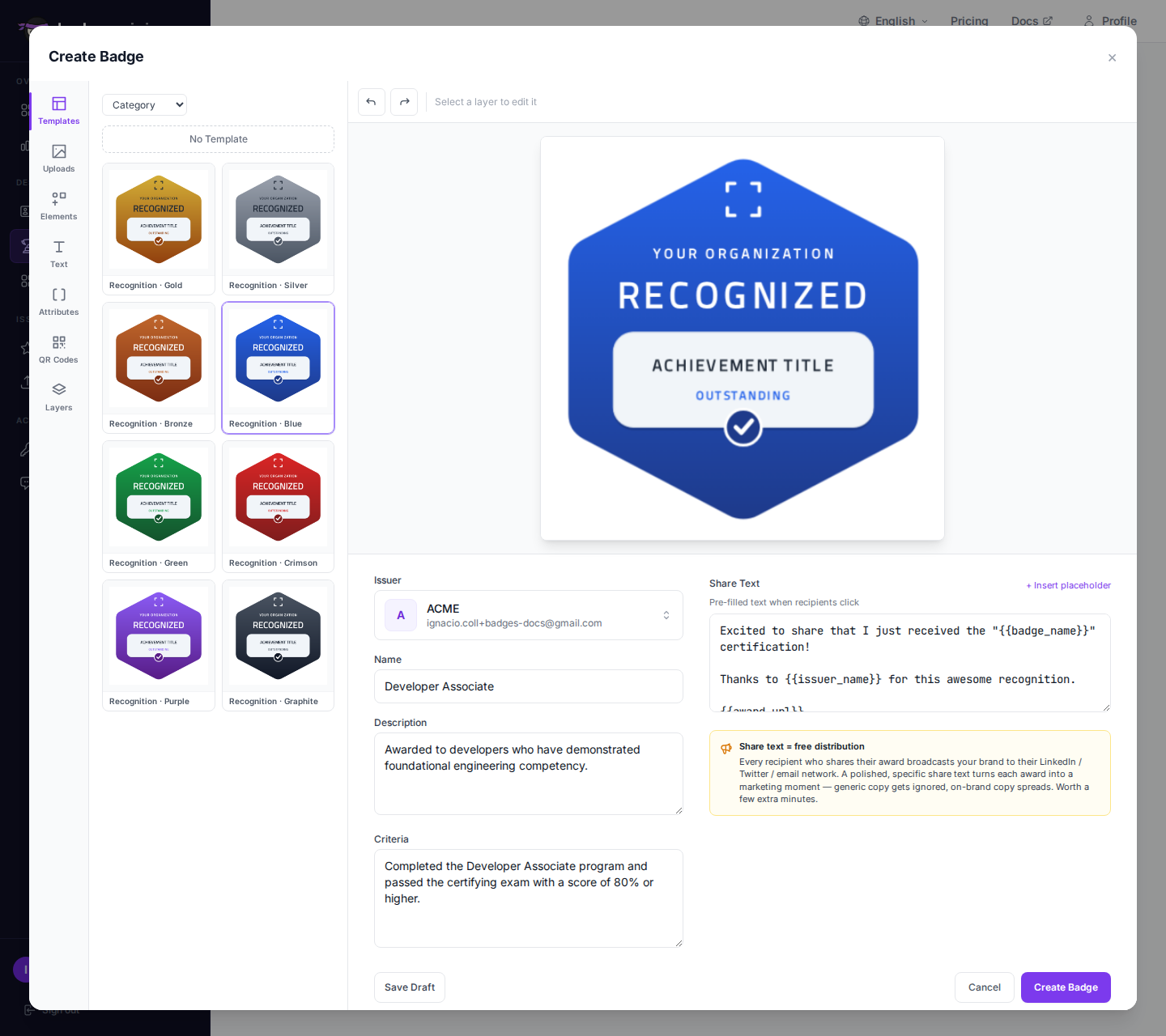
Al abrir el diseñador desde tu panel, llegás al selector de plantillas en lugar de un lienzo vacío. Eso es intencional: empezar desde una de las más de 80 plantillas (formas de insignia: escudos, hexágonos, soles radiantes, anillos, sellos; diseños de certificado: horizontal, vertical, con borde formal) te da algo presentable con un solo clic, y cada elemento sigue siendo totalmente editable después.
Elegí una forma que combine con el tono de lo que estás emitiendo. Las credenciales formales o cercanas a una licencia (capacitación de cumplimiento, créditos de educación continua, certificaciones) suelen verse mejor como un escudo o un sello con anillo. Las finalizaciones de cursos y talleres suelen funcionar bien como un hexágono o una insignia redondeada. No hay una respuesta incorrecta: siempre podés cambiar la forma base más adelante sin perder el texto ni la ubicación del logo.
El editor en sí tiene un diseño de tres columnas: un riel izquierdo para cambiar entre paneles, el panel activo en el medio y tu lienzo en vivo a la derecha. El formulario de detalles de la insignia (nombre, descripción, criterios) está justo debajo del lienzo, así que nunca estás alternando entre un “modo diseño” y un “modo metadatos”: es la misma pantalla. Eso importa en la práctica: vas a ir y venir entre ajustar lo visual y refinar el texto varias veces antes de quedar conforme con ambos, y tener los dos en una sola pantalla hace que ninguno quede descuidado.
Paso 2: Cambiá los colores para que coincidan con tu marca
Cada plantilla viene con una paleta de colores predeterminada, pero la idea es que sea tuya para modificar. Seleccioná cualquier forma o elemento de fondo y la barra de herramientas contextual te da control directo del color: metés los colores de marca de tu organización, o elegís una de las paletas integradas si preferís no calcular un código hexadecimal a ojo.
Esto importa más de lo que parece. Una insignia con los colores reales de tu organización se lee como una credencial oficial de tu programa. Una insignia en el azul genérico de la plantilla se lee como algo que el destinatario descargó de un sitio cualquiera, y esa percepción afecta directamente si se molesta en compartirla o no.
Paso 3: Armá la composición desde el panel de Elementos
El panel de Elementos es donde ocurre el trabajo de diseño real: líneas, formas, íconos, cintas, cuerpos base de insignia y formas de fondo prediseñadas que podés soltar directamente en el lienzo.
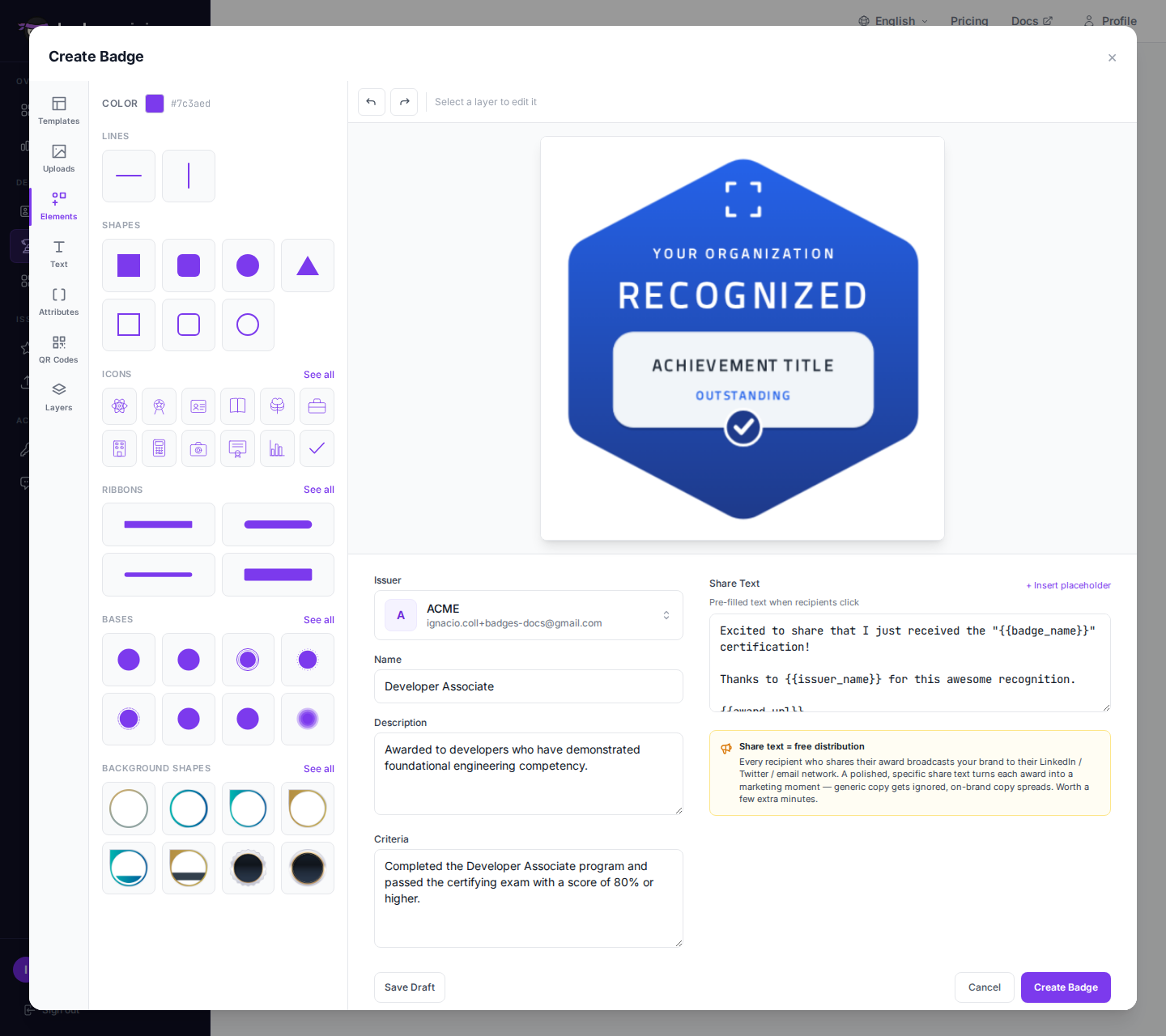
Algunos patrones que dan resultados prolijos de forma consistente:
- Primero las formas de fondo. Elegí un marco prediseñado como capa base y después apilá texto e íconos encima. Es más rápido que armar una insignia forma por forma y te da un equilibrio visual incorporado.
- Un ícono, no cinco. Tomá uno del set de íconos integrado (más de 50 íconos que cubren categorías de habilidades, logros y temas específicos) y usá exactamente uno como punto focal. Las insignias con un solo ícono claro se reconocen, y se comparten, más que las insignias saturadas de decoración.
- Alineación por ajuste a la cuadrícula. Cada elemento se ajusta a guías de alineación mientras lo arrastrás, y podés seleccionar varios elementos a la vez para moverlos o redimensionarlos juntos. No necesitás ojo de diseñador para lograr líneas rectas y texto centrado; la cuadrícula lo hace por vos.
- Subí tu propio logo o arte. Si tu organización tiene un logo, subilo con la carga personalizada en lugar de depender solo de la biblioteca de íconos integrada. Es la forma más rápida de hacer que una insignia se vea “oficial” en lugar de “de plantilla”.
Paso 4: Definí la tipografía
Cambiá al panel de Texto para agregar el título de tu credencial, la línea del destinatario o cualquier texto de apoyo, y usá las combinaciones de texto ya armadas si querés un par de encabezado y cuerpo sin componerlo desde cero.
Una vez que hay texto en el lienzo, la barra de herramientas contextual te da el selector de fuente (11 fuentes, más carga de fuente personalizada si tu marca tiene una), un contador +/− de tamaño, color y alineación, todo sin salir del lienzo. Mantené el título de la credencial lo bastante corto como para leerse en tamaño de miniatura; ese es el tamaño en el que la mayoría de los destinatarios realmente la va a ver, en un feed de LinkedIn o en una firma de correo.
Si tu certificado necesita mostrar algo que cambia según el destinatario (una calificación, una fecha, el nombre de un curso), el panel de Atributos te permite insertar tokens dinámicos que se resuelven automáticamente para cada otorgamiento, así diseñás el layout una sola vez y queda correcto para cada destinatario sin edición manual.
Paso 5: Revisá el orden de las capas
Las composiciones complejas (forma de fondo + ícono + cinta + dos bloques de texto) se pueden enredar visualmente muy rápido. El panel de Capas te da una lista simple para reordenar, ocultar o eliminar cualquier objeto sin tener que buscarlo en el lienzo.
Si algo quedó escondido detrás de otra forma, ahí es donde lo arreglás: arrastralo por encima de la capa que molesta, u ocultá capas temporalmente para aislar en qué estás trabajando. Es un panel pequeño, pero es la diferencia entre pelearte diez minutos con el lienzo y arreglar un orden de apilado en diez segundos.
Paso 6: Completá los detalles de la insignia
El formulario de metadatos debajo del lienzo no es un detalle secundario: es lo que hace que esto sea un Open Badge real y no solo una imagen. Completá:
- Nombre: el título de la credencial, que coincida con lo que aparece en el diseño visual
- Descripción: qué representa la insignia, en lenguaje simple
- Criterios: qué tuvo que hacer un destinatario para ganarla
Estos campos pasan a formar parte del JSON-LD de la BadgeClass de Open Badge v2.0, que es lo que hace que la credencial sea verificable por máquinas y no solo una imagen que se ve bien. Un verificador (un reclutador, un sistema de RRHH, otra plataforma) puede extraer estos datos de forma programática desde el endpoint de verificación público, no solo mirar un JPEG a ojo.
Paso 7: Revisá el resultado final
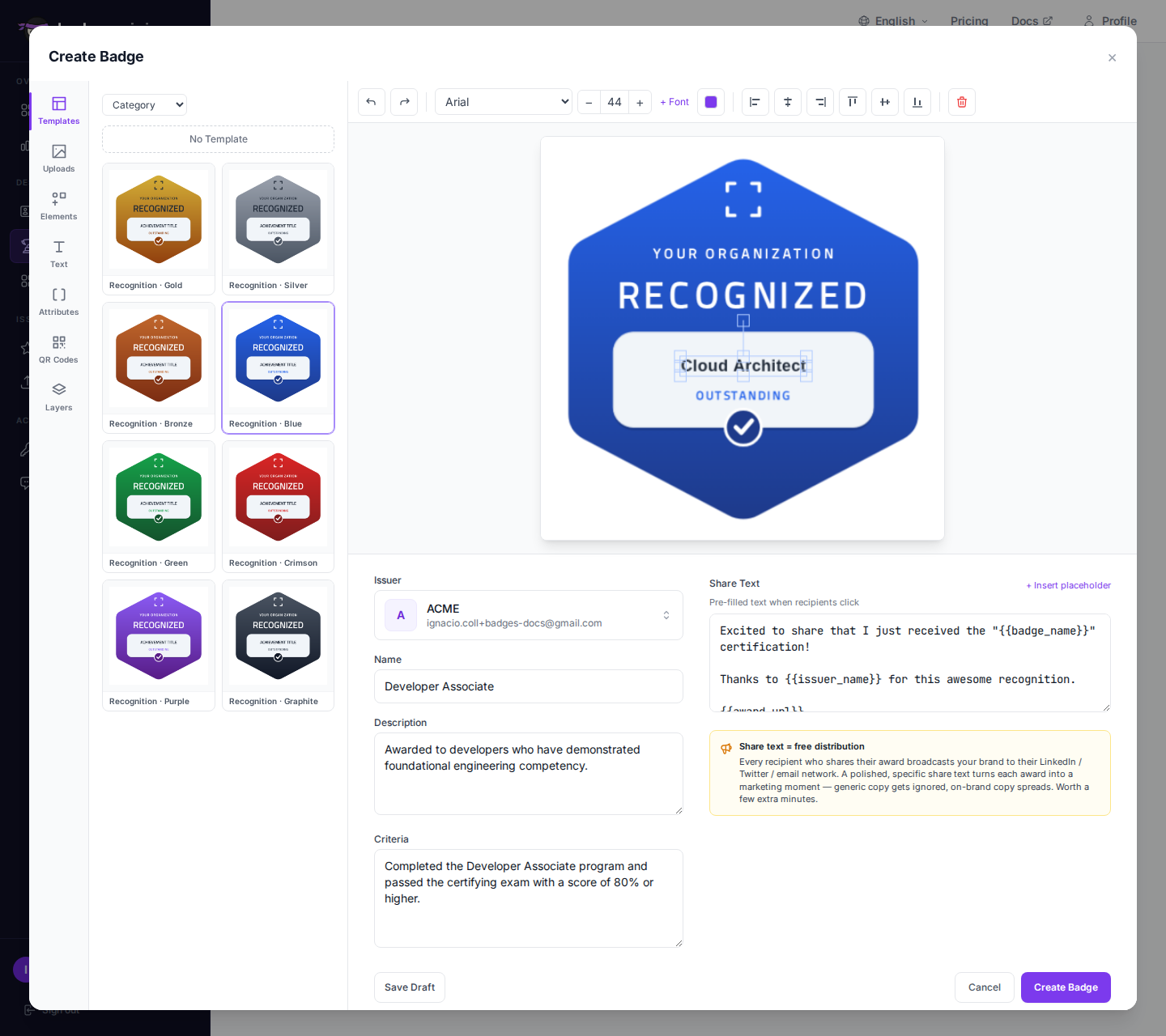
En este punto vas a ver la insignia terminada junto a sus detalles completos, con la opción de guardarla como borrador o crearla directamente. Nada acá es permanente hasta que vos lo decidas; guardá como borrador si querés que un colega la apruebe primero.
Lo que realmente recibe el destinatario
Esta es la parte que es fácil diseñar sobre el papel y olvidarse de revisar en la práctica. Una vez que otorgás esta insignia a un destinatario, recibe:
- Una URL de verificación única para su otorgamiento específico: no un enlace compartido para la clase de insignia, sino un enlace por persona
- Un código QR que puede poner en un programa impreso, una diapositiva o un certificado físico
- Un certificado en PDF A4 descargable, generado automáticamente a partir del mismo diseño de insignia y los datos del otorgamiento, así no diseñás la insignia y después diseñás el certificado por separado
- Estadísticas de interacción de vuelta en tu panel, para que puedas ver cuándo se visualiza o comparte una insignia, no solo que fue emitida
- Acceso desde badges.ninja/me, su portal de destinatario, mediante inicio de sesión con enlace mágico: sin contraseña que crear ni olvidar
El certificado en PDF y la insignia digital no son dos entregables separados que tenés que diseñar dos veces. Salen del mismo diseño que acabás de construir; mirá Open Badges vs PDF Certificates para una mirada más extensa sobre por qué la mayoría de los programas terminan entregando ambos formatos desde una única fuente de verdad.
Emitir a escala una vez que tu plantilla está lista
Una sola plantilla de insignia bien diseñada se paga a sí misma en el momento en que necesitás emitir más de una credencial. Una vez que tu forma, colores y tokens de atributo dinámico están configurados, otorgarla a 5 destinatarios o a 5.000 es el mismo trabajo de diseño: cero. Para cohortes, la carga masiva por CSV se encarga por completo del lado de los destinatarios; mirá How to Issue Open Badges from a CSV in Under 5 Minutes para ese flujo de trabajo, incluyendo pausa/reanudación para lotes grandes.
Cuándo no necesitás el diseñador para nada
Algunos programas ya tienen una imagen de certificado (producida por un diseñador, generada por otro sistema, o extraída de un LMS) y solo necesitan la capa de verificación alrededor. Podés saltarte el diseñador visual por completo y subir una imagen de insignia personalizada directamente, para después emitirla a través del mismo formulario de detalles de insignia. La salida de Open Badge v2.0, la URL de verificación, el código QR y el envoltorio en PDF funcionan igual sin importar si la imagen vino del editor integrado o de tu propio archivo.
Errores comunes de quien recién empieza
Hay algunas cosas que casi todo el mundo tropieza la primera vez, y todas son rápidas de corregir una vez que sabés qué buscar:
- Demasiado texto en la cara de la insignia. Una insignia no es el lugar para una descripción completa; eso vive en el campo de criterios, no en el lienzo. Mantené el texto visible a un título y quizás el nombre de la organización; guardá el detalle para el campo de descripción, que aparece en la página de verificación.
- Texto de bajo contraste sobre un fondo cargado. Si le pusiste una forma de fondo debajo del texto, revisá el contraste antes de terminar; un texto que se lee bien a tamaño completo en tu monitor muchas veces desaparece a tamaño de miniatura en un teléfono.
- Olvidarse el campo de criterios. Es fácil diseñar lo visual, completar el nombre, y saltearse los criterios porque no aparece en el lienzo. Tanto los verificadores como los destinatarios lo leen, y las entidades que otorgan licencias o los empleadores que revisan una credencial lo buscan específicamente.
- Diseñar antes de decidir los campos dinámicos. Si el nombre de un curso, una calificación o una fecha necesita variar según el destinatario, configurá eso como un token de atributo antes de finalizar el layout y el espaciado; adaptar un campo dinámico después, en un diseño con espacio ajustado, significa rehacer la alineación.
Agarrarle la mano
El mayor consumo de tiempo para quienes usan esto por primera vez no son las herramientas, es la parálisis por decisión sobre cuál de las más de 80 plantillas usar como punto de partida. Una regla razonable: elegí la categoría de forma (insignia vs. diseño de certificado) según lo que estás emitiendo, y después no te cuestiones la plantilla específica. Cada elemento dentro de ella es editable, así que la plantilla inicial es un andamio, no una limitación. Vas a tener algo acorde a tu marca y verificable mucho antes de lo que hubieras tardado abriendo una herramienta de diseño desde cero.
¿Listo para emitir tu primera credencial verificable? Empezá gratis en badges.ninja: diseñador visual, página de verificación pública, certificado en PDF, salida Open Badge v2.0. No se necesita tarjeta de crédito.
Sobre el autor
Nacho Coll
Founder & Engineer at Badges Ninja
Nacho founded Badges Ninja to make issuing verifiable digital credentials as simple as a single API call — Open Badge v2.0 badges and certificates, minted, hosted, and verifiable without standing up your own issuer infrastructure. Writes about the Open Badges spec, credential verification, and running a credentialing platform serverless on AWS, from the operator side of the wire.
Más de Nacho Coll
- Open Badges en Salesforce: emite credenciales verificables desde los triggers del CRM1 oct 2026 · 10min de lectura
- Emite Open Badges con la API REST de Badges Ninja: guía de inicio rápido28 sept 2026 · 10min de lectura
- Integra la verificación de insignias en tu sitio web (sin iframe, sin SDK)24 sept 2026 · 11min de lectura

