

Značke postignuća za Discord poslužitelj: Open Badges koje članovi mogu ponijeti kamo god žele
Nagradite članove Discorda prenosivim Open Badges značkama koje mogu pokazati na LinkedInu, a ne samo ulogom na poslužitelju. Postavljanje bota i vodič kroz slash naredbu.
 Autor: Nacho Coll
Nacho founded Badges Ninja to make issuing verifiable digital credentials as simple as a single API call — Open Badge v2.0 badges and certificates, minted, hosted, and verifiable without standing up your own issuer infrastructure.
Discord uloge dobar su način da kažete „ova je osoba nešto učinila” unutar vašeg poslužitelja. Za bilo što izvan njega loše su. U trenutku kad član ode, promijeni poslužitelj ili se prijavi za posao, uloga postaje nevidljiva. Suradnik koji je godinu dana razvrstavao prijave grešaka u vašoj open-source zajednici nema što pokazati osim snimke zaslona.
Open Badge to rješava. To je provjerljiva vjerodajnica s vlastitom javnom stranicom, koju izdaje vaša organizacija, a član je može dodati na LinkedIn, ubaciti u životopis ili povezati s GitHub profila. Ovaj vodič pokazuje kako spojiti ta dva svijeta: administrator poslužitelja upiše slash naredbu, mali bot izda vjerodajnicu putem https://badges.ninja API-ja, a član dobije izravnu poruku s poveznicom.
Većina voditelja zajednica nikada neće sami pisati bota, pa počinjemo odlukom koja je doista važna (što zaslužuje značku) i kod držimo kratkim i ilustrativnim. Ako u zajednici već imate programera, drugu polovicu ovog posta dajte njemu.
Zašto značka kad već imate uloge
Uloga i značka rješavaju različite probleme:
- Uloga je lokalna. Kontrolira pristup kanalima i prikazuje boju. Živi i umire sa poslužiteljem.
- Značka je prenosiva. Ima jedinstveni URL za provjeru koji svatko može otvoriti bez registracije, QR kod i Open Badge v2.0 JSON-LD zapis iza sebe.
- Ulogu sam proglašava poslužitelj. Značku izdaje imenovani izdavatelj, pa poslodavac vidi tko jamči za nju.
Ne morate birati. Zadržite ulogu zbog zlatne boje imena, a značku izdajte za prekretnice koje vrijede i izvan Discorda. Dobro pravilo: ako biste rado vidjeli postignuće na nečijem LinkedIn profilu, zaslužuje značku. Ako je riječ o povlastici („rani podupiratelj”), neka ostane uloga.
Što zaslužuje značku
Inflacija znački je stvarna. Ako svatko tko objavi poruku dobije značku, vjerodajnica ne znači ništa. Zajednice koje to dobro rade obično značke čuvaju za mali broj jasnih prekretnica:
- Open-source suradnici. Prvi spojeni pull request, deset spojenih pull requestova, status maintainera.
- Polaznici koji su završili tečaj. Članovi koji su završili tečaj po kohortama održan na vašem poslužitelju i prošli završni projekt.
- Pobjednici i finalisti hackathona. Jedna značka po plasmanu, s nazivom događaja i godinom u tekstu značke.
- Govornici i mentori na događajima. Ljudi koji su zajednici darovali svoje vrijeme.
- Moderatori. Značka za odrađen moderatorski mandat pravi je redak u životopisu za volontere.
Kriterije upišite na samu značku. Značka koja kaže „Hackathon Winner” je nejasna; ona koja kaže „Prvo mjesto, Spring Build Weekend 2026, ocjenjivao panel maintainera” nešto je što poslodavac može procijeniti.
1. korak: dizajnirajte značku u vizualnom dizajneru
Za ovaj dio ne treba vam kod. Na svojoj https://badges.ninja nadzornoj ploči:
- Registrirajte svoju organizaciju kao izdavatelja ako to već niste učinili. Izdavatelji se provjeravaju automatski kada se e-adresa izdavatelja podudara s e-adresom kojom ste se registrirali.
- Otvorite vizualni dizajner i odaberite jedan od više od 80 predložaka. Promijenite oblik, ikonu, boje i font da odgovaraju identitetu vašeg poslužitelja.
- Spremite značku, a zatim zabilježite njezin ID. Taj ćete ID dati botu.
Ponovite za svaku prekretnicu. Tri ili četiri značke sasvim su dovoljne za početak, a plan Free pokriva 5 znački i 2 izdavatelja, što je dovoljno za malu zajednicu. Prije planiranja većeg uvođenja provjerite trenutačna ograničenja na stranici s cijenama.
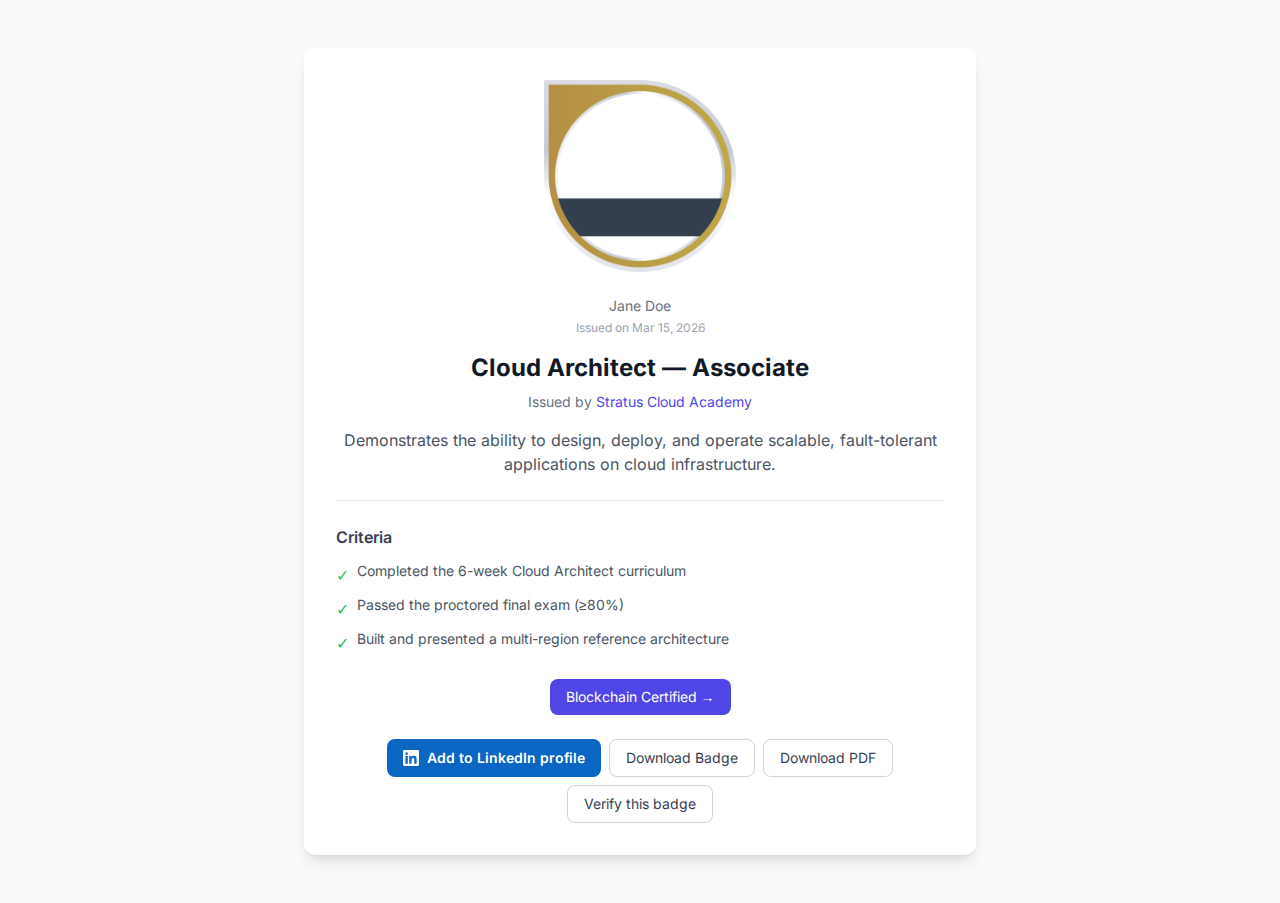
Gornja snimka zaslona prikazuje što član vidi kada otvori poveznicu svoje vjerodajnice: značku, izdavatelja, kriterije i status provjere koji radi bez prijave.
2. korak: izradite API ključ
Bot treba dopuštenje da u vaše ime izdaje priznanja. Na nadzornoj ploči otvorite stranicu API ključeva i izradite ključ. Izgleda kao bws_ nakon čega slijedi 32 heksadecimalna znaka. Postupajte s njim kao s lozinkom: pohranite ga u varijablu okruženja na stroju na kojem radi bot, nikada u repozitorij. Vodič za API ključeve objašnjava izradu i rotaciju.
Ako ideju samo želite prvo isprobati, preskočite bota u potpunosti. Nadzorna ploča omogućuje ručno izdavanje priznanja ili učitavanje CSV-a za mnogo primatelja odjednom, a dobivene poveznice možete zalijepiti u Discord objavu. Bot je za zajednice koje značke dodjeljuju dovoljno često da ručno izdavanje postane teret. Naš post o izdavanju Open Badges iz CSV-a pokriva ručni put.
3. korak: shvatite što API traži
Poziv koji bot upućuje jedan je POST /awards. Tijelo ima tri obvezna dijela:
badgeId: ID značke koju ste dizajnirali.recipient: objekt sname(najmanje 5 znakova) iemail.issuedOn: kada se postignuće dogodilo, kao epoch milisekunde ili ISO datum.
Uspješan poziv vraća HTTP 200 s { "awardId": "..." }. Stranica za provjeru tog priznanja je https://badges.ninja/awards/<awardId>. Potpune pojedinosti nalaze se u referenci awards API-ja.
Za dvije specifičnosti Discorda vrijedi unaprijed se pripremiti:
Discord botovima ne daje e-adresu člana. Botovi vide korisnička imena i ID-ove, ali ne i e-adrese. Administrator koji pokreće naredbu mora unijeti e-adresu, ili je član mora dati putem obrasca ili koraka provjerene e-adrese pri uključivanju. Najjednostavniji pristup je da e-adresa bude opcija slash naredbe. Vjerodajnice se izdaju na e-adresu, a platforma pohranjuje e-adrese primatelja kao SHA-256 hasheve u Open Badge zapisu, pa adresa nije izložena na javnoj stranici.
Imena moraju imati najmanje 5 znakova. Prikazna imena na Discordu često su kratka („Al”, „Jo”) ili su nadimak. Bot bi trebao tražiti pravo ime kao opciju naredbe ili prikazati jasnu poruku o pogrešci, umjesto da šalje zahtjev koji će API odbiti s 400.
Platforma članu ne šalje poruku na Discordu. Badges Ninja bilježi priznanje i daje vam poveznicu za provjeru. Dostava te poveznice članu posao je bota, zbog čega bot sam šalje izravnu poruku.
4. korak: bot sa slash naredbom
Ovdje je kompaktan bot koji koristi Discord.js v14. Ne registrira ništa komplicirano: jednu naredbu, /award, ograničenu na osobe s dopuštenjem Manage Server.
// award-bot.mjs
import { Client, GatewayIntentBits, SlashCommandBuilder, PermissionFlagsBits } from "discord.js";
// —— badge IDs from the visual designer, keyed by a short choice name
const BADGES = {
  contributor: process.env.BADGE_CONTRIBUTOR,
  graduate: process.env.BADGE_GRADUATE,
  hackathon: process.env.BADGE_HACKATHON,
};
export const awardCommand = new SlashCommandBuilder()
  .setName("award")
  .setDescription("Issue an Open Badge to a member")
  .setDefaultMemberPermissions(PermissionFlagsBits.ManageGuild)
  .addUserOption((o) => o.setName("member").setDescription("Who earned it").setRequired(true))
  .addStringOption((o) =>
    o.setName("badge").setDescription("Which badge").setRequired(true)
      .addChoices(...Object.keys(BADGES).map((k) => ({ name: k, value: k }))))
  .addStringOption((o) => o.setName("name").setDescription("Member's full name").setRequired(true))
  .addStringOption((o) => o.setName("email").setDescription("Member's email").setRequired(true));
async function issueAward({ badgeId, name, email }) {
  const res = await fetch("https://api.badges.ninja/awards", {
    method: "POST",
    headers: { "X-Api-Key": process.env.BADGES_API_KEY, "Content-Type": "application/json" },
    body: JSON.stringify({ badgeId, recipient: { name, email }, issuedOn: Date.now() }),
  });
  if (!res.ok) throw new Error(`Badges API returned ${res.status}`);
  const { awardId } = await res.json();
  return `https://badges.ninja/awards/${awardId}`;
}
const client = new Client({ intents: [GatewayIntentBits.Guilds] });
client.on("interactionCreate", async (interaction) => {
  if (!interaction.isChatInputCommand() || interaction.commandName !== "award") return;
  await interaction.deferReply({ ephemeral: true });
  const member = interaction.options.getUser("member");
  const name = interaction.options.getString("name");
  const email = interaction.options.getString("email");
  if (name.length < 5) {
    return interaction.editReply("The API needs a full name of at least 5 characters.");
  }
  try {
    const url = await issueAward({
      badgeId: BADGES[interaction.options.getString("badge")],
      name,
      email,
    });
    await member.send(`Congratulations! Your badge is ready: ${url}`).catch(() => null);
    await interaction.editReply(`Badge issued to ${member.tag}: ${url}`);
  } catch (err) {
    await interaction.editReply(`Could not issue the badge: ${err.message}`);
  }
});
client.login(process.env.DISCORD_TOKEN);
Nekoliko napomena o dizajnu:
- Odgovor na naredbu je ephemeral, pa e-adresu koju ste upisali vidite samo vi, a ne kanal.
- DM je najbolji mogući pokušaj. Članovi mogu isključiti izravne poruke od članova poslužitelja, pa
.catch(() => null)sprječava da naredba zakaže. Budući da odgovor administratoru sadrži poveznicu, uvijek je možete ručno zalijepiti. - ID-ovi znački nalaze se u varijablama okruženja, a ne u kodu, pa značke možete zamijeniti ili dodati bez ponovnog postavljanja logike.
Slash naredbu također morate jednom registrirati na Discordu (pomoću awardCommand.toJSON() i Discord REST klijenta) te pozvati bota na svoj poslužitelj s opsezima applications.commands i bot. Discordova dokumentacija za razvojne programere pokriva oba koraka, a brzi početak s API-jem pokazuje isti obrazac autentifikacije u drugim jezicima.
5. korak: iskustvo člana
Ono što se događa na primateljevoj strani važno je koliko i bot.
- Član dobiva DM s poveznicom za provjeru, otvara je i vidi stranicu vjerodajnice sa značkom, imenom vašeg izdavatelja i kriterijima.
- S iste stranice može podijeliti poveznicu, ispisati A4 PDF certifikat ili skenirati QR kod da ga provjeri s telefona.
- Član može dodati vjerodajnicu na LinkedIn putem Add to LinkedIn, pa se pojavljuje u odjeljku Licences & Certifications s funkcionalnim URL-om za provjeru.
- Ako se prijavi na portal za primatelje na https://badges.ninja/me čarobnom poveznicom (bez lozinke), sve značke izdane na njegovu e-adresu pojavljuju se na jednom mjestu, a može objaviti i javni profil na
https://badges.ninja/u/<handle>.
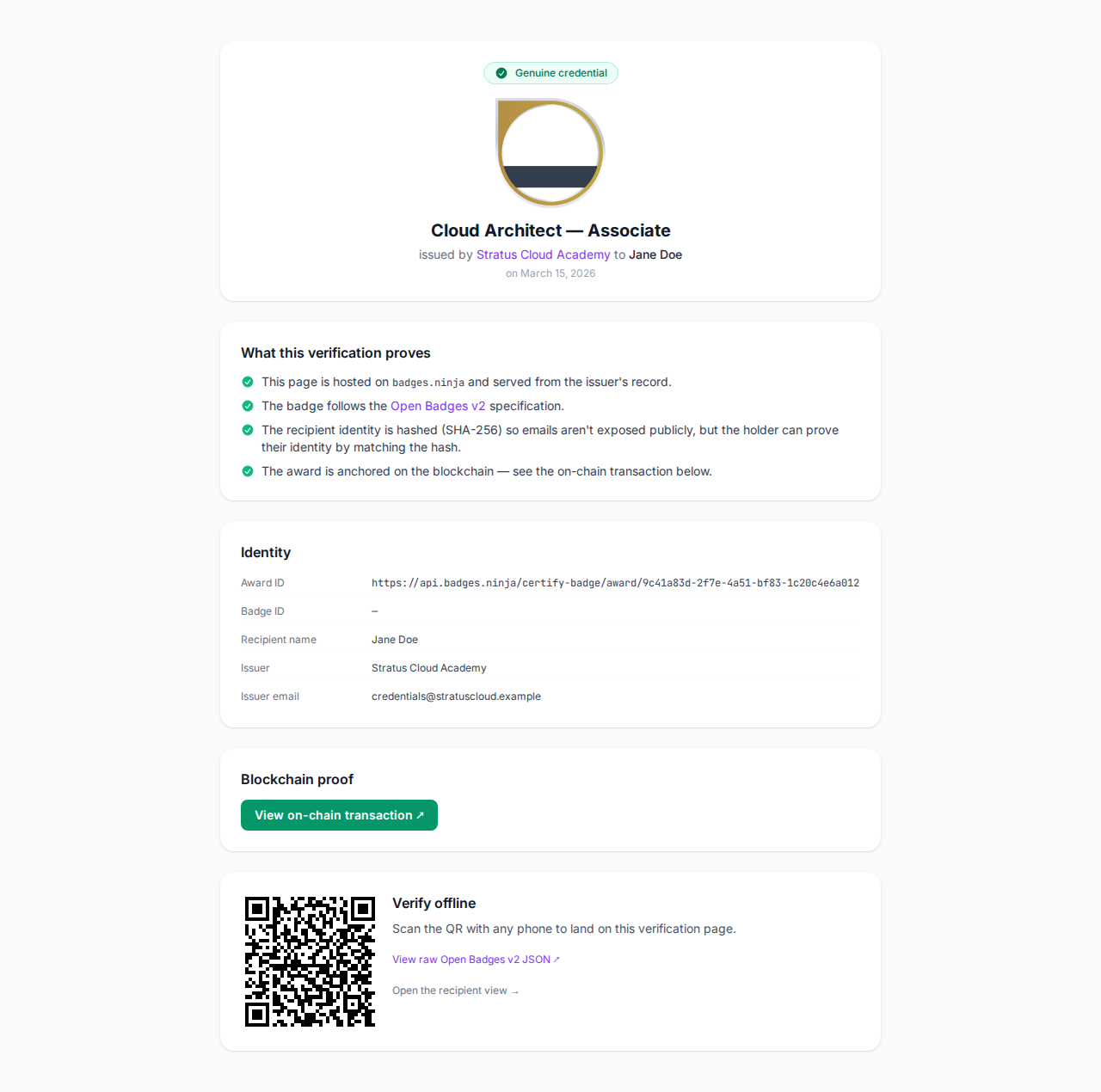
Upravo se u toj posljednjoj točki vrijednost kumulira. Član koji zaradi tri značke u različitim zajednicama završi s jednom stranicom koju može povezati iz životopisa, a vi niste morali ništa graditi da biste je ugostili. Naš vodič za dijeljenje detaljnije opisuje mogućnosti.
6. korak: održite vjerodostojnost programa
Bot olakšava izdavanje. To je istodobno i poanta i rizik. Nekoliko navika koje značke održavaju smislenima:
- Zahtijevajte dvije osobe za značke visoke vrijednosti. Neka svaki moderator može izdati značku „Contributor”, ali značku „Maintainer” ograničite na užu ulogu izradom druge naredbe sa strožim dopuštenjima.
- Vodite evidenciju. Neka bot objavljuje u privatni kanal
#badge-logtko je što izdao i kome. Ako se značka izda greškom, trebat će vam zapis. - Objavite kriterije. Prikvačite poruku s popisom svake značke i načinom na koji se stječe. Ljudi više vjeruju znački kad vide prag.
- Izbjegavajte retroaktivni spam. Ako program pokrećete danas, nemojte dodijeliti značke svim povijesnim članovima. Odaberite datum odsijecanja i objavite ga.
- Koristite istek za vremenski ograničene uloge. API prihvaća neobaveznu vrijednost
expiresna priznanjima, što odgovara stvarima poput jednogodišnjeg moderatorskog mandata.
Ako vaša priznanja dolaze iz drugog sustava, poput platforme za tečajeve ili obrasca, Discord bot vam uopće ne treba. Vodič za okidač Google Forms pokazuje istu ideju za predane obrasce, a gornji bot može se dodati uz njega.
Dalje: skupna priznanja i webhookovi
S rastom zajednice javljaju se dvije situacije.
Završili ste kohortu i želite dodijeliti značke tridesetero ljudi odjednom. Nemojte u petlji pozivati slash naredbu. Prikupite imena i e-adrese u tablici i umjesto toga upotrijebite skupno učitavanje priznanja na nadzornoj ploči; može se pauzirati i nastaviti, a puno je brže od trideset chat naredbi. Nakon što se serija završi, objavite najavu na poslužitelju i recite polaznicima da provjere e-poštu.
Želite da vaš bot reagira kada netko pogleda ili podijeli vjerodajnicu. Platforma nudi webhookove za događaje priznanja, opisane u referenci webhookova. Prije nego što se oslonite na njih, provjerite točne događaje i payloadove u referenci; ovaj post namjerno ostaje pri toku izdavanja.
Realističan plan uvođenja
Ako krećete od nule, ovaj redoslijed drži posao malim:
- Prvi tjedan. Dizajnirajte dvije značke i ručno ih izdajte s nadzorne ploče petero ljudi koji to očito zaslužuju. Objavite poveznice u kanalu s najavama i pratite koji ih članovi dijele na LinkedInu.
- Drugi tjedan. Upišite kriterije u prikvačenu poruku. Zamolite volontera programera da postavi gornjeg bota ili ga sami pokrenite s malog poslužitelja.
- Od trećeg tjedna nadalje. Neka moderatori izdaju početnu značku, više značke čuvajte za jezgru tima i jednom mjesečno pregledajte evidenciju.
Većina zajednica otkriva da prvo dijeljenje na LinkedInu, netko izvan poslužitelja koji kaže „ovo sam zaradio”, više čini za regrutaciju od bilo koje objave s najavom.
Za kraj
Discord je mjesto gdje vaša zajednica živi, ali ljudi u njoj imaju karijere, portfelje i živote izvan njega. Slash naredba koja trenutak priznanja pretvara u prenosivu, provjerljivu vjerodajnicu malo košta izgraditi, a članovima daje nešto što zadržavaju. Počnite s šačicom smislenih znački, kriterije držite javnima i prepustite botu dosadni posao. Za širu sliku o tome kako se Open Badges uspoređuju s običnim PDF-ovima, pročitajte Open Badges naspram PDF certifikata.
Spremni izdati svoju prvu provjerljivu vjerodajnicu? Počnite besplatno na badges.ninja — vizualni dizajner, javna stranica za provjeru, PDF certifikat, Open Badge v2.0 izlaz. Kreditna kartica nije potrebna.
O autoru
Nacho Coll
Founder & Engineer at Badges Ninja
Nacho founded Badges Ninja to make issuing verifiable digital credentials as simple as a single API call — Open Badge v2.0 badges and certificates, minted, hosted, and verifiable without standing up your own issuer infrastructure. Writes about the Open Badges spec, credential verification, and running a credentialing platform serverless on AWS, from the operator side of the wire.
Više od Nacho Coll
- Open Badges za bootcampove programiranja: izdavanje provjerljivih potvrda u razmjeru generacije19. stu 2026. · 10min čitanja
- Postavljanje webhookova za događaje značaka: integracija u stvarnom vremenu s vašim backendom16. stu 2026. · 8min čitanja
- Istek i obnova Open Badgeva: upravljanje životnim ciklusom vremenski ograničenih vjerodajnica12. stu 2026. · 10min čitanja


