

Badge di riconoscimento per server Discord: Open Badges che i membri portano ovunque
Premia i membri di Discord con Open Badges portabili da mostrare su LinkedIn, non solo con un ruolo dentro il server. Configurazione del bot e guida allo slash command.
 Di Nacho Coll
Nacho founded Badges Ninja to make issuing verifiable digital credentials as simple as a single API call — Open Badge v2.0 badges and certificates, minted, hosted, and verifiable without standing up your own issuer infrastructure.
I ruoli di Discord sono un buon modo per dire «questa persona ha fatto qualcosa» dentro il tuo server. Sono un modo pessimo per dirlo altrove. Nel momento in cui un membro se ne va, cambia server o si candida per un lavoro, il ruolo diventa invisibile. Un collaboratore che ha passato un anno a smistare le issue nella tua community open source non ha nulla da mostrare se non uno screenshot.
Un Open Badge risolve il problema. È una credenziale verificabile con una propria pagina pubblica, emessa dalla tua organizzazione, che il membro può aggiungere a LinkedIn, inserire in un CV o linkare dal profilo GitHub. Questo tutorial mostra come collegare i due mondi: un admin del server digita uno slash command, un piccolo bot emette la credenziale tramite l’API di https://badges.ninja e il membro riceve un messaggio privato con il link.
La maggior parte dei community manager non scriverà mai il bot da sé, quindi partiamo dalla decisione che conta davvero (cosa merita un badge) e teniamo il codice breve e a scopo illustrativo. Se nella tua community c’è già uno sviluppatore, passagli la seconda metà di questo post.
Perché un badge, se hai già i ruoli
Un ruolo e un badge risolvono problemi diversi:
- Un ruolo è locale. Controlla l’accesso ai canali e mostra un colore. Vive e muore con il server.
- Un badge è portabile. Ha un URL di verifica univoco che chiunque può aprire senza registrarsi, un codice QR e un record JSON-LD Open Badge v2.0 alle spalle.
- Un ruolo è dichiarato dal server stesso. Un badge è emesso da un’emittente con nome e cognome, così chi assume può vedere chi lo garantisce.
Non devi scegliere. Tieni il ruolo per il colore oro del nome e dai un badge per le tappe che contano fuori da Discord. Una buona regola pratica: se saresti felice di vedere quel traguardo sul profilo LinkedIn di qualcuno, merita un badge. Se è un vantaggio extra («early supporter»), resta un ruolo.
Cosa merita un badge
L’inflazione di badge esiste davvero. Se tutti ottengono un badge solo per aver scritto un messaggio, la credenziale non vale nulla. Le community che lo fanno bene tendono a riservare i badge a poche tappe chiare:
- Contributori open source. Prima pull request unita, dieci pull request unite, status di maintainer.
- Diplomati di un corso. Membri che hanno finito un corso a coorti ospitato nel tuo server e superato il progetto finale.
- Vincitori e finalisti di hackathon. Un badge per ogni piazzamento, con nome e anno dell’evento nel testo del badge.
- Relatori e mentor degli eventi. Persone che hanno dedicato il loro tempo alla community.
- Moderatori. Un badge per un mandato di moderazione concluso è una vera riga di curriculum per i volontari.
Scrivi i criteri sul badge stesso. Un badge che dice «Hackathon Winner» è vago; uno che dice «Primo posto, Spring Build Weekend 2026, giudicato dal comitato dei maintainer» è qualcosa che un datore di lavoro può valutare.
Passo 1: progetta il badge nel designer visuale
Per questa parte non serve toccare il codice. Nella tua dashboard di https://badges.ninja:
- Registra la tua organizzazione come emittente se non l’hai ancora fatto. Le emittenti vengono verificate automaticamente quando l’email dell’emittente coincide con quella con cui ti sei registrato.
- Apri il designer visuale e scegli uno degli oltre 80 template. Cambia forma, icona, colori e font in modo che rispecchino l’identità del tuo server.
- Salva il badge, poi annota il suo ID. Lo darai al bot.
Ripeti per ogni traguardo. Tre o quattro badge bastano per iniziare, e il piano Free copre 5 badge e 2 emittenti, che è sufficiente per una piccola community. Controlla i limiti attuali nella pagina dei prezzi prima di pianificare un lancio più ampio.
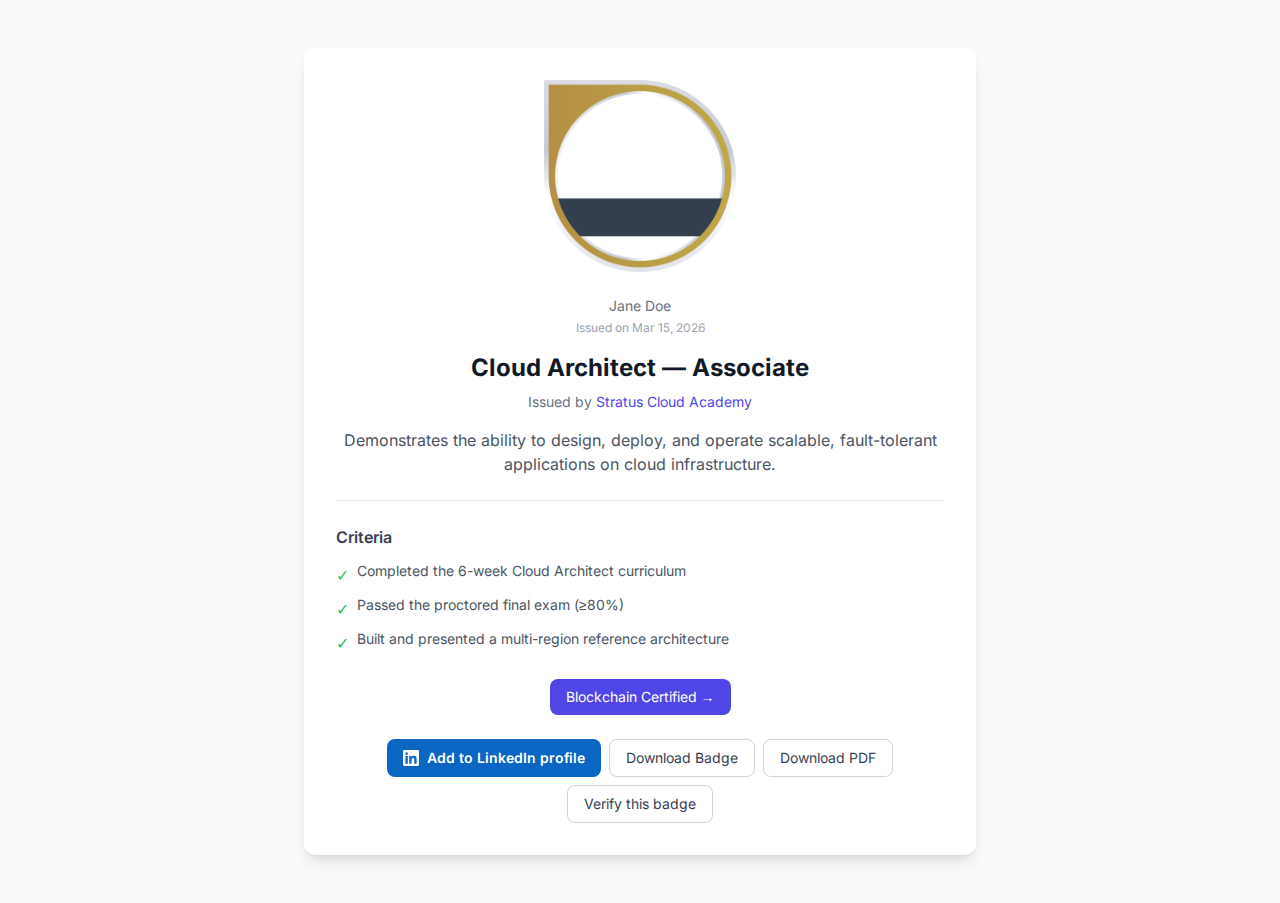
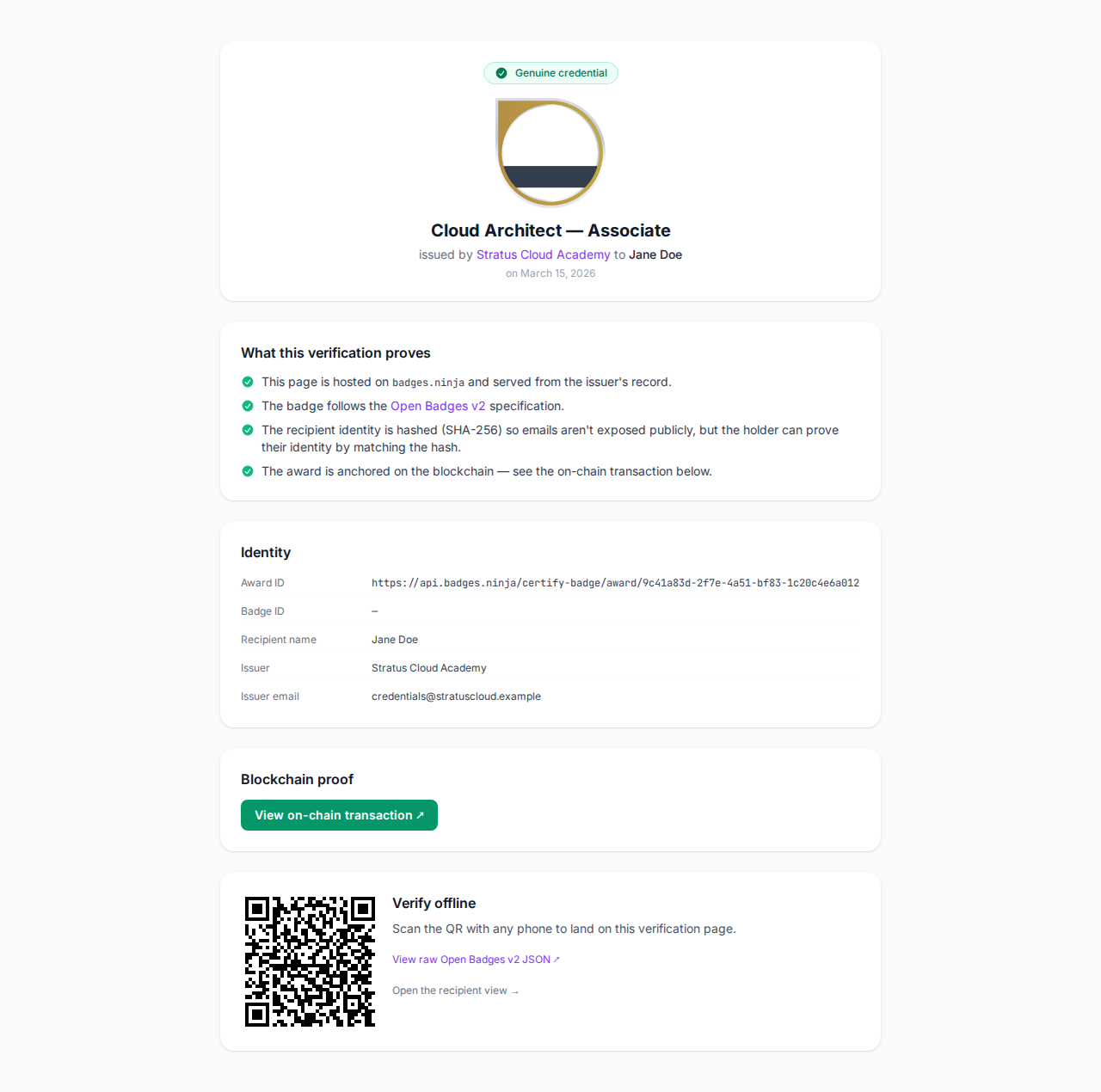
Lo screenshot qui sopra è ciò che vede un membro quando apre il link della sua credenziale: il badge, l’emittente, i criteri e uno stato di verifica che funziona senza effettuare l’accesso.
Passo 2: crea una chiave API
Il bot ha bisogno del permesso di emettere riconoscimenti per tuo conto. Nella dashboard apri la pagina delle chiavi API e creane una. Ha la forma bws_ seguita da 32 caratteri esadecimali. Trattala come una password: conservala in una variabile d’ambiente sulla macchina che esegue il bot, mai nel repository. La guida alle chiavi API spiega creazione e rotazione.
Se vuoi solo provare l’idea, salta del tutto il bot. La dashboard ti permette di emettere un riconoscimento a mano, o di caricare un CSV per molti destinatari insieme, e puoi incollare i link ottenuti in un annuncio su Discord. Il bot serve alle community che assegnano badge così spesso che l’emissione manuale diventa una seccatura. Il nostro post su come emettere Open Badges da un CSV copre la via manuale.
Passo 3: capisci cosa richiede l’API
La chiamata del bot è una singola POST /awards. Il body ha tre parti obbligatorie:
badgeId: l’ID del badge che hai progettato.recipient: un oggetto conname(almeno 5 caratteri) edemail.issuedOn: quando è avvenuto il traguardo, in millisecondi epoch o come data ISO.
Una chiamata riuscita restituisce HTTP 200 con { "awardId": "..." }. La pagina di verifica di quel riconoscimento è https://badges.ninja/awards/<awardId>. I dettagli completi sono nel riferimento API degli awards.
Vale la pena pianificare due particolarità tipiche di Discord:
Discord non fornisce ai bot l’indirizzo email di un membro. I bot vedono nomi utente e ID, ma non le email. L’admin che esegue il comando deve fornire l’email, oppure il membro deve fartela avere tramite un modulo o un passaggio di email verificata nel tuo onboarding. L’approccio più semplice è rendere l’email un’opzione dello slash command. Le credenziali sono emesse a un indirizzo email, e la piattaforma conserva le email dei destinatari come hash SHA-256 nel record Open Badge, quindi l’indirizzo non è esposto sulla pagina pubblica.
I nomi devono avere almeno 5 caratteri. I nomi visualizzati su Discord sono spesso corti («Al», «Jo») o un nickname. Il bot dovrebbe chiedere il nome reale come opzione del comando, oppure ripiegare su un chiaro messaggio d’errore invece di inviare una richiesta che l’API rifiuterebbe con un 400.
La piattaforma non scrive al membro su Discord. Badges Ninja registra il riconoscimento e ti dà il link di verifica. Consegnare quel link al membro è compito del bot, ed è per questo che il bot invia da sé un messaggio privato.
Passo 4: il bot con slash command
Ecco un bot compatto con Discord.js v14. Non registra niente di elaborato: un solo comando, /award, riservato a chi ha il permesso Gestisci server.
// award-bot.mjs
import { Client, GatewayIntentBits, SlashCommandBuilder, PermissionFlagsBits } from "discord.js";
// —— badge IDs from the visual designer, keyed by a short choice name
const BADGES = {
  contributor: process.env.BADGE_CONTRIBUTOR,
  graduate: process.env.BADGE_GRADUATE,
  hackathon: process.env.BADGE_HACKATHON,
};
export const awardCommand = new SlashCommandBuilder()
  .setName("award")
  .setDescription("Issue an Open Badge to a member")
  .setDefaultMemberPermissions(PermissionFlagsBits.ManageGuild)
  .addUserOption((o) => o.setName("member").setDescription("Who earned it").setRequired(true))
  .addStringOption((o) =>
    o.setName("badge").setDescription("Which badge").setRequired(true)
      .addChoices(...Object.keys(BADGES).map((k) => ({ name: k, value: k }))))
  .addStringOption((o) => o.setName("name").setDescription("Member's full name").setRequired(true))
  .addStringOption((o) => o.setName("email").setDescription("Member's email").setRequired(true));
async function issueAward({ badgeId, name, email }) {
  const res = await fetch("https://api.badges.ninja/awards", {
    method: "POST",
    headers: { "X-Api-Key": process.env.BADGES_API_KEY, "Content-Type": "application/json" },
    body: JSON.stringify({ badgeId, recipient: { name, email }, issuedOn: Date.now() }),
  });
  if (!res.ok) throw new Error(`Badges API returned ${res.status}`);
  const { awardId } = await res.json();
  return `https://badges.ninja/awards/${awardId}`;
}
const client = new Client({ intents: [GatewayIntentBits.Guilds] });
client.on("interactionCreate", async (interaction) => {
  if (!interaction.isChatInputCommand() || interaction.commandName !== "award") return;
  await interaction.deferReply({ ephemeral: true });
  const member = interaction.options.getUser("member");
  const name = interaction.options.getString("name");
  const email = interaction.options.getString("email");
  if (name.length < 5) {
    return interaction.editReply("The API needs a full name of at least 5 characters.");
  }
  try {
    const url = await issueAward({
      badgeId: BADGES[interaction.options.getString("badge")],
      name,
      email,
    });
    await member.send(`Congratulations! Your badge is ready: ${url}`).catch(() => null);
    await interaction.editReply(`Badge issued to ${member.tag}: ${url}`);
  } catch (err) {
    await interaction.editReply(`Could not issue the badge: ${err.message}`);
  }
});
client.login(process.env.DISCORD_TOKEN);
Alcune note sul design:
- La risposta al comando è effimera, quindi l’indirizzo email che hai digitato è visibile solo a te, non al canale.
- Il messaggio privato è best effort. I membri possono disattivare i messaggi privati dai membri del server, quindi
.catch(() => null)evita che il comando fallisca. Dato che la risposta all’admin include il link, puoi sempre incollarlo a mano. - Gli ID dei badge stanno nelle variabili d’ambiente, non nel codice, così puoi sostituire o aggiungere badge senza ridistribuire la logica.
Devi anche registrare lo slash command su Discord una volta sola (usando awardCommand.toJSON() con il client REST di Discord) e invitare il bot nel tuo server con gli scope applications.commands e bot. La documentazione per sviluppatori di Discord copre entrambi i passaggi, e la quickstart dell’API mostra lo stesso schema di autenticazione in altri linguaggi.
Passo 5: l’esperienza del membro
Quello che succede dal lato di chi riceve conta quanto il bot.
- Il membro riceve un messaggio privato con il link di verifica, lo apre e vede la pagina della credenziale con il badge, il nome della tua emittente e i criteri.
- Dalla stessa pagina può condividere il link, stampare un certificato PDF in formato A4 o scansionare il codice QR per verificarlo da telefono.
- Il membro può aggiungere la credenziale a LinkedIn con Add to LinkedIn, così compare nella sezione Licenze e certificazioni con un URL di verifica funzionante.
- Se accede al portale destinatari su https://badges.ninja/me con un magic link (senza password), tutti i badge emessi al suo indirizzo email compaiono in un unico posto, e può pubblicare un profilo pubblico su
https://badges.ninja/u/<handle>.
Quest’ultimo punto è dove il valore si accumula. Un membro che ottiene tre badge in community diverse si ritrova con un’unica pagina da linkare nel CV, e tu non hai dovuto costruire nulla per ospitarla. La nostra guida alla condivisione descrive le opzioni in dettaglio.
Passo 6: mantieni credibile il programma
Un bot rende facile emettere badge. È al tempo stesso il punto e il rischio. Alcune abitudini che mantengono i tuoi badge significativi:
- Richiedi due persone per i badge di alto valore. Lascia che qualunque moderatore emetta il badge «Contributor», ma riserva il badge «Maintainer» a un ruolo più ristretto creando un secondo comando con permessi più rigidi.
- Tieni un registro. Fai pubblicare al bot in un canale privato
#badge-logchi ha emesso cosa e a chi. Se un badge viene emesso per errore, ti servirà una traccia. - Pubblica i criteri. Fissa in alto un messaggio che elenca ogni badge e come si ottiene. Le persone si fidano di più di un badge quando vedono qual è l’asticella.
- Evita lo spam retroattivo. Se lanci il programma oggi, non assegnare un badge a ogni membro storico. Scegli una data limite e annunciala.
- Usa la scadenza per i ruoli a tempo. L’API accetta un valore opzionale
expiressui riconoscimenti, adatto a cose come un mandato annuale da moderatore.
Se i tuoi riconoscimenti arrivano da un altro sistema, come una piattaforma di corsi o un modulo, non ti serve affatto un bot Discord. Il tutorial sul trigger di Google Forms mostra la stessa idea per gli invii dei moduli, e il bot qui sopra può affiancarlo.
Per andare oltre: riconoscimenti in blocco e webhook
Due situazioni emergono man mano che una community cresce.
Finisci una coorte e vuoi premiare trenta persone insieme. Non ripetere lo slash command in loop. Raccogli nomi ed email in un foglio di calcolo e usa invece il caricamento di awards in blocco della dashboard; si può mettere in pausa e riprendere, ed è molto più veloce di trenta comandi in chat. Quando il lotto è finito, pubblica l’annuncio nel tuo server e di’ ai diplomati di controllare la posta.
Vuoi che il bot reagisca quando qualcuno visualizza o condivide una credenziale. La piattaforma espone webhook per gli eventi dei riconoscimenti, documentati nel riferimento dei webhook. Controlla il riferimento per gli eventi e i payload esatti prima di farci affidamento; questo post si attiene di proposito al flusso di emissione.
Un piano di lancio realistico
Se parti da zero, quest’ordine mantiene il lavoro contenuto:
- Prima settimana. Progetta due badge ed emettili a mano dalla dashboard a cinque persone che li meritano chiaramente. Pubblica i link nel canale degli annunci e guarda quali membri li condividono su LinkedIn.
- Seconda settimana. Scrivi i criteri in un messaggio fissato. Chiedi a uno sviluppatore volontario di distribuire il bot qui sopra, oppure eseguilo tu da un piccolo server.
- Dalla terza settimana in poi. Lascia che i moderatori emettano il badge di livello base, tieni i badge senior per il team centrale e rivedi il registro ogni mese.
La maggior parte delle community scopre che la prima condivisione su LinkedIn, qualcuno fuori dal server che dice «me lo sono guadagnato», fa di più per il reclutamento di qualunque post di annuncio.
Per concludere
Discord è il posto dove vive la tua community, ma le persone che ne fanno parte hanno carriere, portfolio e vite oltre di essa. Uno slash command che trasforma un momento di riconoscimento in una credenziale portabile e verificabile costa poco da costruire e dà ai membri qualcosa che conservano. Parti da una manciata di badge significativi, tieni pubblici i criteri e lascia che il bot tolga il lavoro noioso. Per il quadro più ampio su come gli Open Badges si confrontano con i semplici PDF, leggi Open Badges vs certificati PDF.
Pronto a emettere la tua prima credenziale verificabile? Inizia gratis su badges.ninja — designer visuale, pagina di verifica pubblica, certificato PDF, output Open Badge v2.0. Nessuna carta di credito richiesta.
Informazioni sull'autore
Nacho Coll
Founder & Engineer at Badges Ninja
Nacho founded Badges Ninja to make issuing verifiable digital credentials as simple as a single API call — Open Badge v2.0 badges and certificates, minted, hosted, and verifiable without standing up your own issuer infrastructure. Writes about the Open Badges spec, credential verification, and running a credentialing platform serverless on AWS, from the operator side of the wire.
Altri articoli di Nacho Coll
- Open Badges per i bootcamp di coding: emettere credenziali verificabili su scala di coorte19 nov 2026 · 12min di lettura
- Configurare i webhook per gli eventi dei badge: integrazione in tempo reale con il tuo backend16 nov 2026 · 9min di lettura
- Scadenza e rinnovo degli Open Badge: gestire il ciclo di vita delle credenziali a tempo12 nov 2026 · 12min di lettura


