

Discord Sunucusu Başarı Rozetleri: Üyelerin Her Yere Götürebileceği Open Badges
Discord üyelerini yalnızca sunucudaki bir rolle değil, LinkedIn'de gösterebilecekleri taşınabilir Open Badges ile ödüllendirin. Bot kurulumu ve slash komutu adımları.
 Yazan Nacho Coll
Nacho founded Badges Ninja to make issuing verifiable digital credentials as simple as a single API call — Open Badge v2.0 badges and certificates, minted, hosted, and verifiable without standing up your own issuer infrastructure.
Discord rolleri, sunucunuzun içinde “bu kişi bir şey başardı” demenin iyi bir yoludur. Başka her yerde ise zayıf kalırlar. Üye sunucudan ayrıldığı, sunucu değiştirdiği ya da bir işe başvurduğu anda rol görünmez olur. Açık kaynak topluluğunuzda bir yıl boyunca issue ayıklayan bir katkıcının, bir ekran görüntüsünden başka gösterebileceği hiçbir şey yoktur.
Open Badge bunu çözer. Kuruluşunuz tarafından verilen, kendi herkese açık sayfası olan, doğrulanabilir bir kimlik bilgisidir; üye onu LinkedIn’e ekleyebilir, özgeçmişine koyabilir ya da GitHub profilinden bağlantı verebilir. Bu eğitim iki dünyayı nasıl birleştireceğinizi gösteriyor: sunucu yöneticisi bir slash komutu yazar, küçük bir bot https://badges.ninja API’si üzerinden kimlik bilgisini düzenler ve üye bağlantıyı içeren bir doğrudan mesaj alır.
Çoğu topluluk yöneticisi botu kendisi yazmayacağından, önemli karardan (neyin rozeti hak ettiği) başlıyor ve kodu kısa ve açıklayıcı tutuyoruz. Topluluğunuzda bir geliştirici varsa, yazının ikinci yarısını ona verin.
Zaten rolleriniz varken neden rozet
Rol ve rozet farklı sorunları çözer:
- Rol yereldir. Kanal erişimini denetler ve bir renk gösterir. Sunucuyla birlikte yaşar ve ölür.
- Rozet taşınabilirdir. Herkesin kaydolmadan açabileceği benzersiz bir doğrulama URL’si, bir QR kodu ve arkasında Open Badge v2.0 JSON-LD kaydı vardır.
- Rolü sunucu kendi kendine beyan eder. Rozeti ise adı belli bir düzenleyici verir; böylece bir işe alım yöneticisi kimin güvence verdiğini görebilir.
Seçim yapmak zorunda değilsiniz. Altın isim rengi için rolü koruyun, Discord dışında da önem taşıyan kilometre taşları için rozet verin. Pratik bir kural: Başarıyı birinin LinkedIn profilinde görmekten memnun olacaksanız, rozeti hak eder. Bir ayrıcalıksa (“erken destekçi”), rol olarak kalsın.
Neler rozeti hak eder
Rozet enflasyonu gerçektir. Mesaj atan herkes bir rozet alırsa, kimlik bilgisinin hiçbir anlamı kalmaz. Bunu doğru yapan topluluklar rozetleri genellikle az sayıda net kilometre taşına ayırır:
- Açık kaynak katkıcıları. İlk birleştirilen pull request, on birleştirilen pull request, maintainer statüsü.
- Kurs mezunları. Sunucunuzda yürütülen kohort tabanlı bir kursu bitirip final projesini geçen üyeler.
- Hackathon kazananları ve finalistleri. Her derece için bir rozet; rozet metninde etkinlik adı ve yıl.
- Etkinlik konuşmacıları ve mentorlar. Topluluğa zamanını ayıran kişiler.
- Moderatörler. Tamamlanmış bir moderasyon dönemi için verilen rozet, gönüllüler için gerçek bir özgeçmiş satırıdır.
Ölçütleri rozetin üzerine yazın. “Hackathon Kazananı” belirsizdir; “Birincilik, Spring Build Weekend 2026, maintainer jürisi tarafından değerlendirildi” ise bir işverenin değerlendirebileceği bir şeydir.
Adım 1: Rozeti görsel tasarımcıda tasarlayın
Bu kısım için koda dokunmanız gerekmez. https://badges.ninja panelinizde:
- Henüz yapmadıysanız kuruluşunuzu bir düzenleyici olarak kaydedin. Düzenleyici e-postası kaydolduğunuz e-postayla eşleştiğinde düzenleyiciler otomatik olarak doğrulanır.
- Görsel tasarımcıyı açın ve 80’den fazla şablondan birini seçin. Şekli, simgeyi, renkleri ve yazı tipini sunucunuzun kimliğine uyacak biçimde değiştirin.
- Rozeti kaydedin ve kimliğini not edin. Bu kimliği bota vereceksiniz.
Her kilometre taşı için tekrarlayın. Başlamak için üç dört rozet yeterlidir; Free plan 5 rozet ve 2 düzenleyiciyi kapsar, küçük bir topluluk için bu yeterlidir. Daha büyük bir kullanıma geçmeden önce güncel sınırları fiyatlandırma sayfasından kontrol edin.
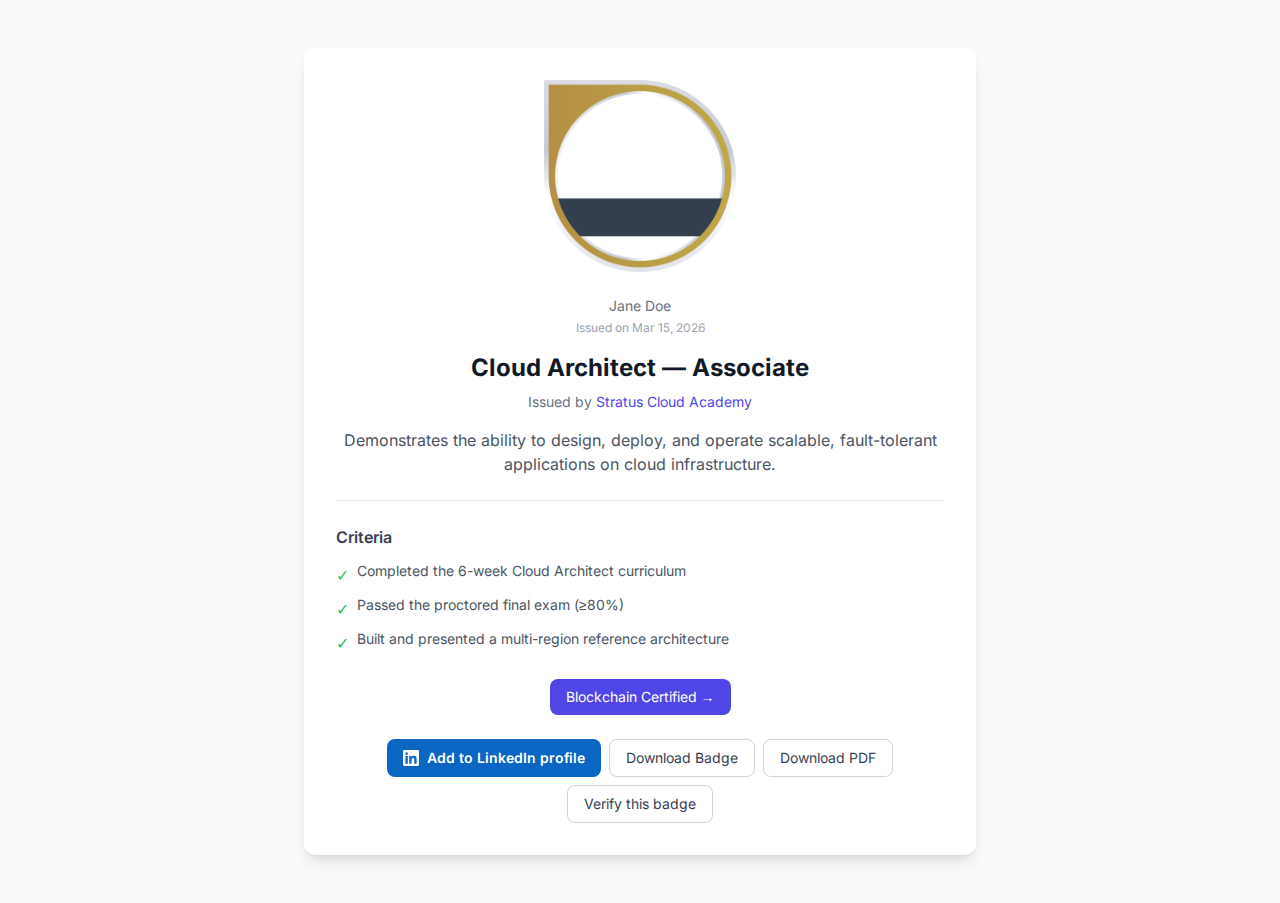
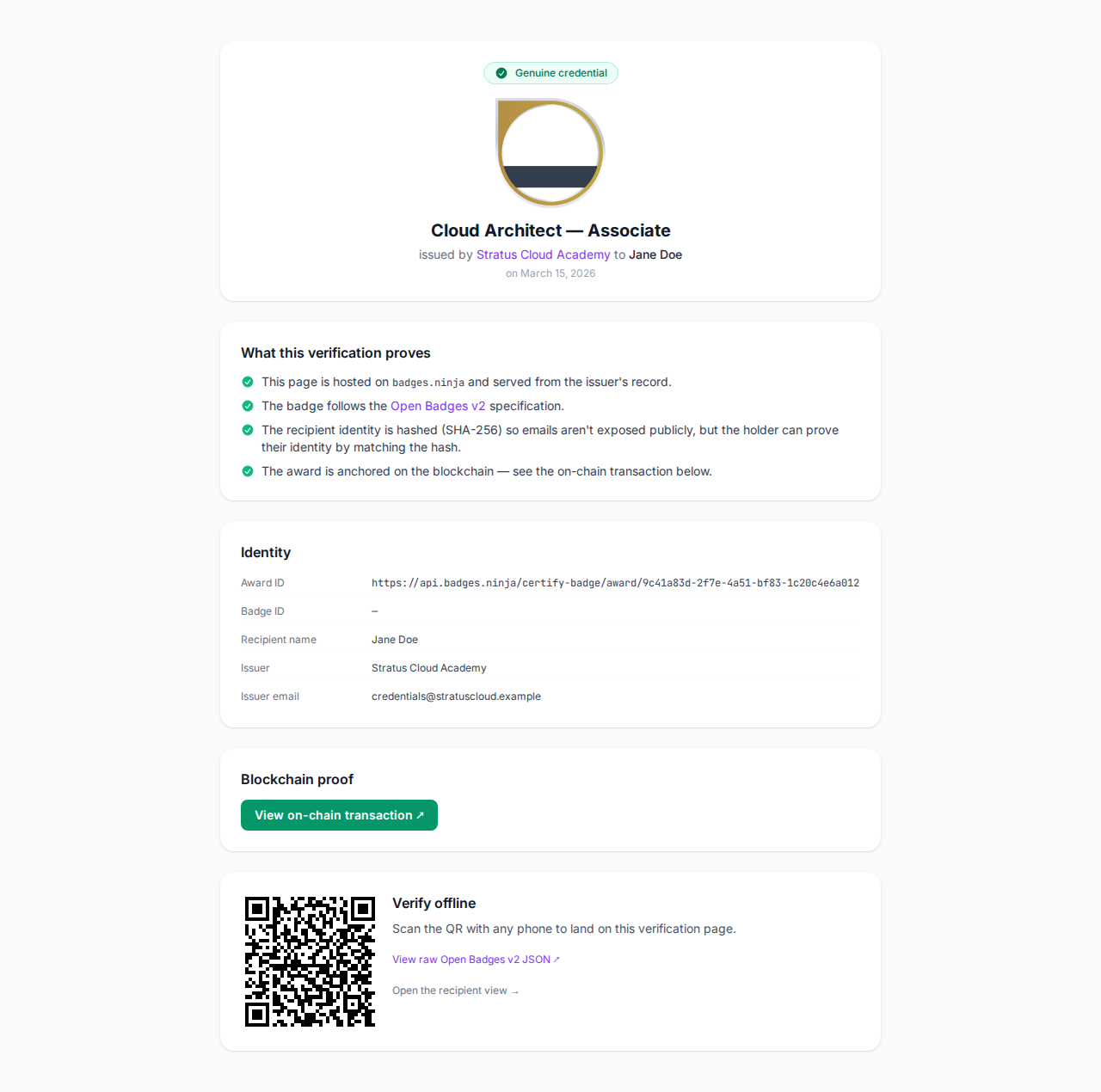
Yukarıdaki ekran görüntüsü, bir üyenin kimlik bilgisi bağlantısını açtığında gördüğüdür: rozet, düzenleyici, ölçütler ve oturum açmadan çalışan bir doğrulama durumu.
Adım 2: Bir API anahtarı oluşturun
Botun sizin adınıza ödül düzenleyebilmesi için izne ihtiyacı var. Panelde API anahtarları sayfasını açın ve bir anahtar oluşturun. bws_ ve ardından 32 onaltılık karakter şeklinde görünür. Parola gibi davranın: botu çalıştıran makinede bir ortam değişkeninde saklayın, asla depoda değil. API anahtarları rehberi oluşturma ve yenilemeyi adım adım anlatır.
Fikri önce denemek istiyorsanız botu tamamen atlayın. Panel, bir ödülü elle düzenlemenize ya da çok sayıda alıcı için tek seferde CSV yüklemenize izin verir; ortaya çıkan bağlantıları bir Discord duyurusuna yapıştırabilirsiniz. Bot, ödülleri elle düzenlemenin angaryaya dönüşecek kadar sık verildiği topluluklar içindir. CSV’den Open Badges düzenleme yazımız elle yolu anlatıyor.
Adım 3: API’nin neye ihtiyaç duyduğunu anlayın
Botun yaptığı çağrı tek bir POST /awards’tır. Gövdenin üç zorunlu parçası var:
badgeId: tasarladığınız rozetin kimliği.recipient:name(en az 5 karakter) veemailiçeren bir nesne.issuedOn: başarının gerçekleştiği zaman; epoch milisaniye ya da ISO tarihi olarak.
Başarılı bir çağrı { "awardId": "..." } ile HTTP 200 döndürür. O ödülün doğrulama sayfası https://badges.ninja/awards/<awardId> adresidir. Tüm ayrıntılar ödüller API referansında.
Planlamaya değer iki Discord’a özgü püf nokta var:
Discord botlara üyenin e-posta adresini vermez. Botlar kullanıcı adlarını ve kimlikleri görür, e-postaları göremez. Komutu çalıştıran yönetici e-postayı sağlamalı ya da üye onu size bir form veya karşılama sürecinizdeki doğrulanmış e-posta adımı üzerinden iletmelidir. En basit yaklaşım, e-postayı slash komutunun bir seçeneği yapmaktır. Kimlik bilgileri bir e-posta adresine düzenlenir ve platform alıcı e-postalarını Open Badge kaydında SHA-256 özetleri olarak saklar; dolayısıyla adres herkese açık sayfada görünmez.
İsimler en az 5 karakter olmalı. Discord görünen adları çoğu zaman kısadır (“Al”, “Jo”) ya da bir kullanıcı adıdır. Bot, gerçek adı bir komut seçeneği olarak istemeli ya da API’nin 400 ile reddedeceği bir istek göndermek yerine açık bir hata mesajıyla geri dönmelidir.
Platform üyeye Discord’da mesaj göndermez. Badges Ninja ödülü kaydeder ve size doğrulama bağlantısını verir. Bu bağlantıyı üyeye ulaştırmak botun işidir; bot doğrudan mesajı bu yüzden kendisi gönderir.
Adım 4: Slash komutu botu
İşte Discord.js v14 kullanan kompakt bir bot. Süslü bir şey kaydetmiyor: yalnızca Sunucuyu Yönet iznine sahip kişilerle sınırlı tek bir komut, /award.
// award-bot.mjs
import { Client, GatewayIntentBits, SlashCommandBuilder, PermissionFlagsBits } from "discord.js";
// —— badge IDs from the visual designer, keyed by a short choice name
const BADGES = {
  contributor: process.env.BADGE_CONTRIBUTOR,
  graduate: process.env.BADGE_GRADUATE,
  hackathon: process.env.BADGE_HACKATHON,
};
export const awardCommand = new SlashCommandBuilder()
  .setName("award")
  .setDescription("Issue an Open Badge to a member")
  .setDefaultMemberPermissions(PermissionFlagsBits.ManageGuild)
  .addUserOption((o) => o.setName("member").setDescription("Who earned it").setRequired(true))
  .addStringOption((o) =>
    o.setName("badge").setDescription("Which badge").setRequired(true)
      .addChoices(...Object.keys(BADGES).map((k) => ({ name: k, value: k }))))
  .addStringOption((o) => o.setName("name").setDescription("Member's full name").setRequired(true))
  .addStringOption((o) => o.setName("email").setDescription("Member's email").setRequired(true));
async function issueAward({ badgeId, name, email }) {
  const res = await fetch("https://api.badges.ninja/awards", {
    method: "POST",
    headers: { "X-Api-Key": process.env.BADGES_API_KEY, "Content-Type": "application/json" },
    body: JSON.stringify({ badgeId, recipient: { name, email }, issuedOn: Date.now() }),
  });
  if (!res.ok) throw new Error(`Badges API returned ${res.status}`);
  const { awardId } = await res.json();
  return `https://badges.ninja/awards/${awardId}`;
}
const client = new Client({ intents: [GatewayIntentBits.Guilds] });
client.on("interactionCreate", async (interaction) => {
  if (!interaction.isChatInputCommand() || interaction.commandName !== "award") return;
  await interaction.deferReply({ ephemeral: true });
  const member = interaction.options.getUser("member");
  const name = interaction.options.getString("name");
  const email = interaction.options.getString("email");
  if (name.length < 5) {
    return interaction.editReply("The API needs a full name of at least 5 characters.");
  }
  try {
    const url = await issueAward({
      badgeId: BADGES[interaction.options.getString("badge")],
      name,
      email,
    });
    await member.send(`Congratulations! Your badge is ready: ${url}`).catch(() => null);
    await interaction.editReply(`Badge issued to ${member.tag}: ${url}`);
  } catch (err) {
    await interaction.editReply(`Could not issue the badge: ${err.message}`);
  }
});
client.login(process.env.DISCORD_TOKEN);
Tasarımla ilgili birkaç not:
- Komut yanıtı geçicidir (ephemeral); yazdığınız e-posta adresini kanal değil, yalnızca siz görürsünüz.
- DM elinden geleni yapar. Üyeler sunucu üyelerinden gelen doğrudan mesajları kapatabilir;
.catch(() => null)komutun başarısız olmasını önler. Yönetici yanıtı bağlantıyı içerdiğinden, onu her zaman elle iletebilirsiniz. - Rozet kimlikleri koda değil ortam değişkenlerine konur; böylece mantığı yeniden dağıtmadan rozet değiştirebilir veya ekleyebilirsiniz.
Ayrıca slash komutunu Discord’a bir kez kaydetmeniz (Discord REST istemcisiyle awardCommand.toJSON() kullanarak) ve botu applications.commands ile bot kapsamlarıyla sunucunuza davet etmeniz gerekir. Discord’un geliştirici belgeleri her iki adımı da kapsar; API hızlı başlangıcı ise aynı kimlik doğrulama desenini başka dillerde gösterir.
Adım 5: Üye deneyimi
Alıcı tarafında olanlar, bot kadar önemlidir.
- Üye doğrulama bağlantısını içeren bir DM alır, açar ve rozeti, düzenleyici adınızı ve ölçütleri içeren kimlik bilgisi sayfasını görür.
- Aynı sayfadan bağlantıyı paylaşabilir, A4 PDF sertifika yazdırabilir ya da telefondan doğrulamak için QR kodunu tarayabilir.
- Üye, Add to LinkedIn ile kimlik bilgisini LinkedIn’e ekleyebilir; böylece çalışan bir doğrulama URL’siyle Lisanslar ve Sertifikalar bölümünde görünür.
- https://badges.ninja/me adresindeki alıcı portalına magic link ile (parolasız) giriş yaparsa, e-postasına düzenlenen tüm rozetler tek bir yerde görünür ve
https://badges.ninja/u/<handle>adresinde herkese açık bir profil yayımlayabilir.
Değerin birikmeye başladığı yer bu son noktadır. Farklı topluluklarda üç rozet kazanan bir üyenin, özgeçmişinden bağlantı verebileceği tek bir sayfası olur ve bunu barındırmak için siz hiçbir şey kurmamış olursunuz. Paylaşım rehberimiz seçenekleri daha ayrıntılı anlatıyor.
Adım 6: Programın güvenilirliğini koruyun
Bot, düzenlemeyi kolaylaştırır. Bu hem amaç hem risktir. Rozetlerinizi anlamlı tutacak bazı alışkanlıklar:
- Değerli rozetler için iki kişi isteyin. “Contributor” rozetini her moderatör verebilsin, ancak “Maintainer” rozetini daha sıkı izinlere sahip ikinci bir komut oluşturarak daha küçük bir role sınırlayın.
- Kayıt tutun. Botun özel bir
#badge-logkanalına kimin kime ne verdiğini yazmasını sağlayın. Bir rozet yanlışlıkla verilirse bu kayda ihtiyaç duyarsınız. - Ölçütleri yayımlayın. Her rozeti ve nasıl kazanıldığını listeleyen bir mesajı sabitleyin. İnsanlar çıtayı görebildiklerinde rozete daha çok güvenir.
- Geriye dönük spamden kaçının. Programı bugün başlatıyorsanız, geçmişteki her üyeye ödül vermeyin. Bir kesme tarihi seçin ve duyurun.
- Süreli roller için sona erme kullanın. API, ödüllerde isteğe bağlı bir
expiresdeğeri kabul eder; bu, bir yıllık moderatör dönemi gibi durumlara uygundur.
Ödülleriniz bir kurs platformu ya da form gibi başka bir sistemden geliyorsa, hiç Discord botuna ihtiyacınız yok. Google Forms tetikleyici eğitimi aynı fikri form gönderimleri için gösterir ve yukarıdaki bot onun yanına eklenebilir.
Daha ileri: toplu ödüller ve webhook’lar
Topluluk büyüdükçe iki durum ortaya çıkar.
Bir kohortu bitirdiniz ve otuz kişiyi aynı anda ödüllendirmek istiyorsunuz. Slash komutunu döngüye sokmayın. Adları ve e-postaları bir hesap tablosunda toplayın ve bunun yerine panelin toplu ödül yüklemesini kullanın; duraklatılıp sürdürülebilir ve otuz sohbet komutundan çok daha hızlıdır. Toplu işlem bittikten sonra sunucunuzda duyuruyu paylaşın ve mezunlara e-postalarına bakmalarını söyleyin.
Botunuzun biri bir kimlik bilgisini görüntülediğinde veya paylaştığında tepki vermesini istiyorsunuz. Platform ödül olayları için webhook’lar sunar; bunlar webhook’lar referansında belgelenmiştir. Güvenmeden önce kesin olaylar ve yükler için referansa bakın; bu yazı bilerek düzenleme akışında kalıyor.
Gerçekçi bir kullanıma alma planı
Sıfırdan başlıyorsanız bu sıra işi küçük tutar:
- Birinci hafta. İki rozet tasarlayın ve bunları panelden elle, açıkça hak eden beş kişiye düzenleyin. Bağlantıları duyuru kanalınızda paylaşın ve hangi üyelerin bunları LinkedIn’de paylaştığını izleyin.
- İkinci hafta. Ölçütleri sabitlenmiş bir mesaja yazın. Gönüllü bir geliştiriciden yukarıdaki botu dağıtmasını isteyin ya da küçük bir sunucudan kendiniz çalıştırın.
- Üçüncü haftadan itibaren. Moderatörlerin giriş seviyesi rozeti vermesine izin verin, üst düzey rozetleri çekirdek ekibe ayırın ve kaydı her ay gözden geçirin.
Çoğu topluluk, ilk LinkedIn paylaşımının, yani sunucunun dışındaki birinin “bunu ben kazandım” demesinin, işe alım için herhangi bir duyuru yazısından daha fazlasını yaptığını görür.
Sonuç
Discord topluluğunuzun yaşadığı yerdir, ama içindeki insanların onun ötesinde kariyerleri, portfolyoları ve hayatları var. Bir takdir anını taşınabilir, doğrulanabilir bir kimlik bilgisine dönüştüren bir slash komutu az maliyetle kurulur ve üyelere sahip çıkacakları bir şey verir. Bir avuç anlamlı rozetle başlayın, ölçütleri herkese açık tutun ve angarya işleri bota bırakın. Open Badges’in sade PDF’lerle nasıl karşılaştığına dair daha geniş resim için Open Badges ve PDF sertifikalar yazısını okuyun.
İlk doğrulanabilir kimlik bilgisini düzenlemeye hazır mısınız? badges.ninja’da ücretsiz başlayın — görsel tasarımcı, herkese açık doğrulama sayfası, PDF sertifika, Open Badge v2.0 çıktısı. Kredi kartı gerekmez.
Yazar hakkında
Nacho Coll
Founder & Engineer at Badges Ninja
Nacho founded Badges Ninja to make issuing verifiable digital credentials as simple as a single API call — Open Badge v2.0 badges and certificates, minted, hosted, and verifiable without standing up your own issuer infrastructure. Writes about the Open Badges spec, credential verification, and running a credentialing platform serverless on AWS, from the operator side of the wire.
Diğer yazıları Nacho Coll
- Kodlama Bootcamp'leri için Open Badges: Dönem Ölçeğinde Doğrulanabilir Kimlik Bilgileri Düzenleme19 Kas 2026 · 9dk okuma
- Rozet Olayları için Webhook Kurulumu: Arka Ucunuzla Gerçek Zamanlı Entegrasyon16 Kas 2026 · 8dk okuma
- Open Badge Son Kullanma ve Yenileme: Süreli Kimlik Bilgileri için Yaşam Döngüsü Yönetimi12 Kas 2026 · 9dk okuma


