

2026 年最佳數位證書軟體(免費與付費比較)
2026 年最好的數位證書軟體,從免費額度、設計與價格三方面比較——還有一個每年可簽發 1,200 credentials、無需綁卡的免費選項。
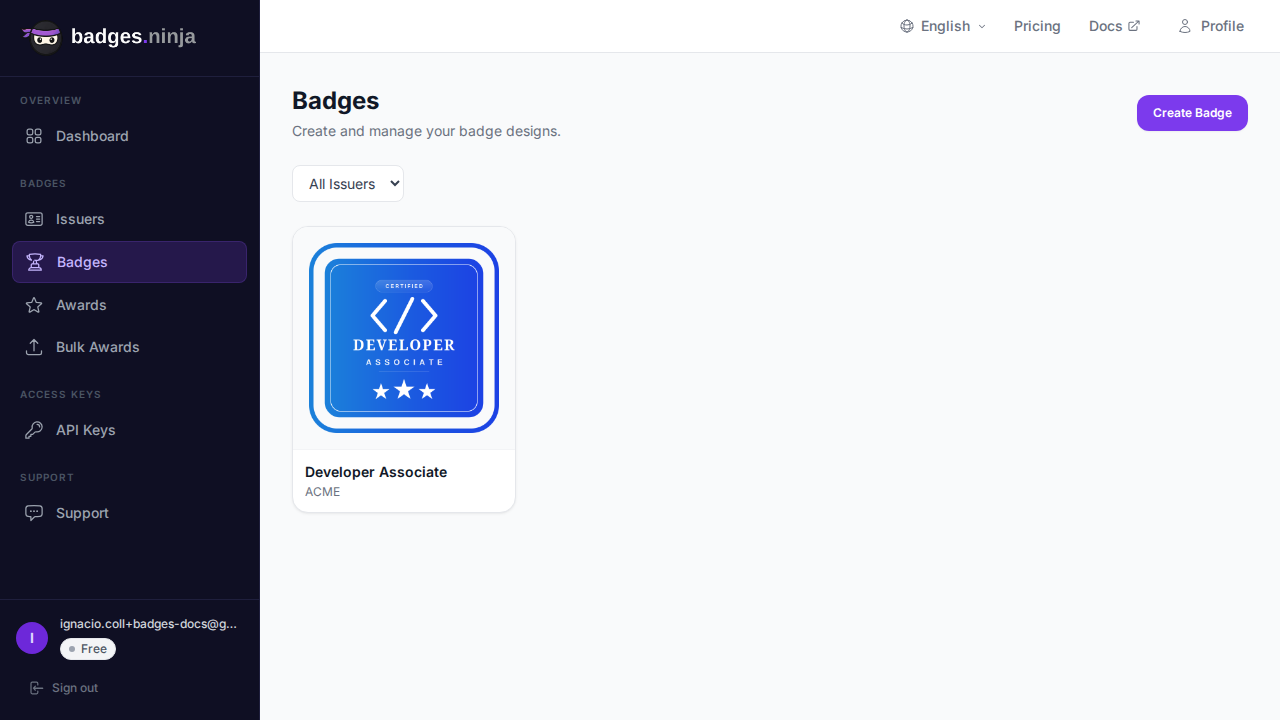
「數位證書軟體」涵蓋的工具範圍,比大多數買家預期的要廣得多。一端是像 Canva 這樣的設計工具,再加一份姓名清單——靈活、便宜,但完全無法驗證。另一端則是需要先打銷售電話才能看到報價的企業級憑證平台。大多數訓練機構、培訓營和發證機構需要介於兩者之間的方案:一款能做出讓人真正信任的證書的工具,而不必簽下企業合約。
⚡ 免費開始 — 無需信用卡,無需業務通話。 Badges Ninja 在免費方案中每年核發 1,200 個可驗證憑證,並提供完整的視覺化設計器與 Open Badge v2.0。建立免費帳戶 →
這篇比較聚焦在 2026 年大家在核發證書時真正會考慮的軟體——Badges Ninja、Sertifier、Accredible、Certifier,以及「自己動手做」的 Canva 加人工流程——並針對一類特定買家排名:每年核發不到 10,000 份證書、預算來自訓練或營運部門而非企業採購預算的專案。
「數位證書軟體」到底需要做到什麼
在看比較表之前,先精確定義一下,真正的證書平台和外掛了合併列印腳本的設計工具之間,差別到底在哪裡:
- 設計介面——接收者多少會透過證書的外觀來評斷一個專案。把姓名填進範本得到的普通 PDF,讀起來和精心設計過的憑證是不一樣的。
- 可驗證的輸出——一份可以被截圖或在 Photoshop 裡編輯的證書不是憑證,只是一張圖片。真正的證書軟體會核發第三方可以獨立驗證的憑證,通常依據 Open Badge v2.0 標準,透過一個不需要帳號就能查驗的公開 URL。
- 可列印/可附加的 PDF——證書仍然會被附加在信件裡、印出來掛牆上,或上傳到履歷中。PDF 版本和可驗證版本應該來自同一個設計,而不是兩套各自獨立的流程。
- 接收者的收件方式——接收者實際如何收到證書、日後能不能再次找到它,和證書第一眼的外觀同樣重要。
- 批次核發——一個 50 人的班級同時結業,需要的是一次 CSV 上傳,而不是 50 次手動表單送出。
Canva 加人工的方式在可驗證性和批次核發上都不及格。有些證書平台在批次處理和送達方面很強,但設計自由度不足,或是無法在 PDF 之外同時產生 Open Badge。下面這張比較表,有意思的地方正在於這個落差。
為什麼「可驗證」是分水嶺
一份 PDF 證書本身只是一張印著文字的圖片。沒有任何機制能阻止接收者用編輯器打開它,竄改日期、成績或姓名——也沒有任何機制能讓抱持懷疑的雇主、發證機構或客戶核實證書是否為真。真正的證書軟體要補上的,正是這個缺口。
Open Badge v2.0 標準是目前最廣泛採用的解法。驗證不再依賴 PDF 本身,而是針對一份公開託管的斷言(assertion)進行:一份 JSON-LD 文件,描述憑證由誰簽發、由誰接收、何時核發,以及依據什麼條件。任何拿到連結的人都能在不建立帳號的情況下查驗。在 Badges Ninja 上,這份斷言位於 https://api.badges.ninja/certify-badge/award/{guid},人類可讀版本則在 https://badges.ninja/awards/{guid}——兩者皆為公開,而接收者的電子郵件是以 SHA-256 雜湊值而非明文儲存,因此就算有人偶然找到這個 URL,斷言本身也不會外洩個人資料。證書 PDF 上的 QR code 會直接連到這個驗證頁面,所以印出來的證書和數位版一樣可以被核實。
這正是「Canva 做出來的 PDF」在可信度上無法競爭的實際原因:不管設計多漂亮,背後都沒有斷言,也就沒有東西可以查核。
比較表
| 平台 | 免費方案 | 付費入門價格 | 視覺設計自由度 | 一次設計同時產生 PDF 證書與 Open Badge | 驗證方式 | 批次核發 |
|---|---|---|---|---|---|---|
| Badges Ninja | 有——$0/mo,每年 1,200 份憑證,5 款徽章設計 | $9/mo(Starter,每年 12,000 份,25 款徽章設計) | 完整的視覺設計器——80 多種形狀範本、自訂顏色、11 種字型、標誌/背景上傳、格線自動對齊 | 有——一次設計同時產生 PDF 證書與 Open Badge v2.0 憑證 | 公開頁面 + QR code,免註冊,Open Badge v2.0 JSON-LD | 後台 CSV 上傳(支援暫停/繼續),或每位接收者一次 POST /awards 呼叫 |
| Sertifier | 僅 14 天試用 | 按月 SaaS 費用 + 按憑證計費 | 以範本為主,自訂程度有限 | 有,兩種輸出皆來自範本 | 託管驗證頁面,基本接收者檔案 | CSV 上傳 + 大量郵件寄送 |
| Accredible | 無 | 企業級,通常 $500–1,000+/mo | 以範本為主,白標選項完善 | 有,並附帶豐富的瀏覽/分享數據分析 | 白標、免註冊驗證頁面 | CSV + API,為大型班級設計 |
| Certifier | 有限的免費試用,非長期方案 | 付費方案起價為每月數十美元 | 偏設計導向的範本編輯器,支援拖放元件 | 有,PDF + 可分享連結 | 託管驗證頁面 | CSV 批次匯入 |
| Canva + 人工流程 | 免費(Canva 免費方案) | $0,但沒有驗證基礎設施 | 業界頂級的設計自由度 | 僅 PDF——沒有可驗證的憑證層 | 無——下載的 PDF 任何人都能編輯 | 無——人工合併列印或逐一複製貼上 |
關於 Accredible 和 Certifier 定價的提醒:兩家都沒有為每個方案公開完整的自助服務價目表,因此上面的數字僅供參考方向。除了 Canva 加人工以外,表中每一列都能產生真正可驗證的憑證;差異主要在於成本、設計自由度,以及批次核發時仍需要多少人工作業。
各家真正的優勢在哪
Badges Ninja 是這裡唯一同時擁有真正視覺設計器(而不只是切換範本)以及長期免費方案(含 API 存取與 Open Badge v2.0 輸出)的選項。就證書這個使用情境來說,它實際的優勢是:你只需在徽章設計器裡設計一次憑證,之後每一次核發都會自動同時產生大家期待的 PDF 證書,以及背後可驗證的 Open Badge——不需要另外的證書產生步驟。
Sertifier 如果你已經在用它的大量郵件寄送基礎設施,又不介意隨用量成長的點數計費模式,這是個合理的選擇。它沒有長期免費方案,所以你無法無限期免費跑一個小型試辦專案。完整的價格拆解請見我們的 Sertifier 比較文章。
Accredible 是為企業級憑證專案打造的——對誰瀏覽、分享過憑證有深入的數據分析,白標能力強,還有在大規模場景下真正重要的各種整合。如果你的專案每年核發數萬份證書,又有真正的採購預算,那就值得進行一次企業級的洽談。對於每年核發不到幾千份證書的專案來說,它通常是「殺雞用牛刀」。我們的 Accredible 比較文章詳細討論了這個取捨。
Certifier 偏向設計導向,配有拖放編輯器,這讓它在設計這個面向上比 Sertifier 或 Accredible 更接近 Badges Ninja。不同之處在於免費方案——Certifier 的免費方案是限時試用,而不是長期方案,所以想長期維持小規模又免費的專案很快就會超出它的範圍。
Canva 加人工流程 對於一次性的證書確實夠用——例如頒一次本月優秀員工獎,或是一次小規模的內部表揚。但只要接收者數量超過寥寥幾人,這種方式就會崩潰,因為完全沒有驗證層:任何具備基本影像編輯能力的人,都能竄改一份普通 PDF 上的姓名或日期,也沒有任何 URL 可以讓抱持懷疑的雇主或發證機構去核實。
接收者拿到證書之後會發生什麼事
在這類比較文章裡,設計和驗證通常佔去大部分的關注,但核發之後發生的事,對證書是否真正被使用同樣重要。一份進了收件匣之後再也沒被打開過的 PDF,不管對接收者還是對你專案的能見度,都幫不上什麼忙。
Badges Ninja 的接收者入口網站(badges.ninja/me)會為每位接收者提供一份持續累積的清單,彙整他們在平台上所有簽發者那裡獲得的全部憑證,透過 magic-link 登入即可存取——不用記密碼,從「你拿到這個了」到「你看得到它」之間沒有建立帳號的摩擦。接收者還會擁有一個公開個人頁面 badges.ninja/u/{handle},可以分享給其他人,並且有一鍵加入 LinkedIn 個人檔案的功能,能把憑證直接放進他們的「執照和證書」欄位。Accredible 在企業方案裡提供類似的功能;Sertifier 和 Certifier 提供基本的託管頁面與接收者檔案,但不像 Badges Ninja 那樣強調一個持久、跨簽發者的作品集。Canva 加人工在這方面完全沒有對應能力——證書就停在接收者當初存檔的地方。
這個差異會隨時間累積:一份接收者能輕鬆再次分享的憑證會被不斷分享出去,而每一次分享都是核發專案的免費曝光。
依數量與預算劃分的決策樹
- 每年不到 1,200 份證書,預算為 $0,想要可驗證的輸出: 選 Badges Ninja 的免費方案。它是表中唯一一個真正長期、包含 Open Badge v2.0 驗證與 API 存取的免費方案——而不是限時試用。
- 每年 1,200–12,000 份,少量付費預算($9–30/mo): 選 Badges Ninja 的 Starter 或 Pro,或者如果拖放編輯器特別符合你的工作流程、又不需要免費方案,可以選 Certifier。
- 每年幾千到約 10,000 份,願意支付按月 SaaS 費用加按憑證計費: 如果 Sertifier 的大量郵件寄送工具對你來說比統一定價的可預測性更重要,可以選它。
- 每年數萬份以上,企業採購,有白標需求: 選 Accredible。在這個規模下,數據分析和整合深度通常足以證明其成本合理。
- 只需要一份證書,或寥寥幾份,沒有長期需求: Canva 就夠用——只是要老實告知接收者,它無法被獨立驗證。
設計你的第一份證書
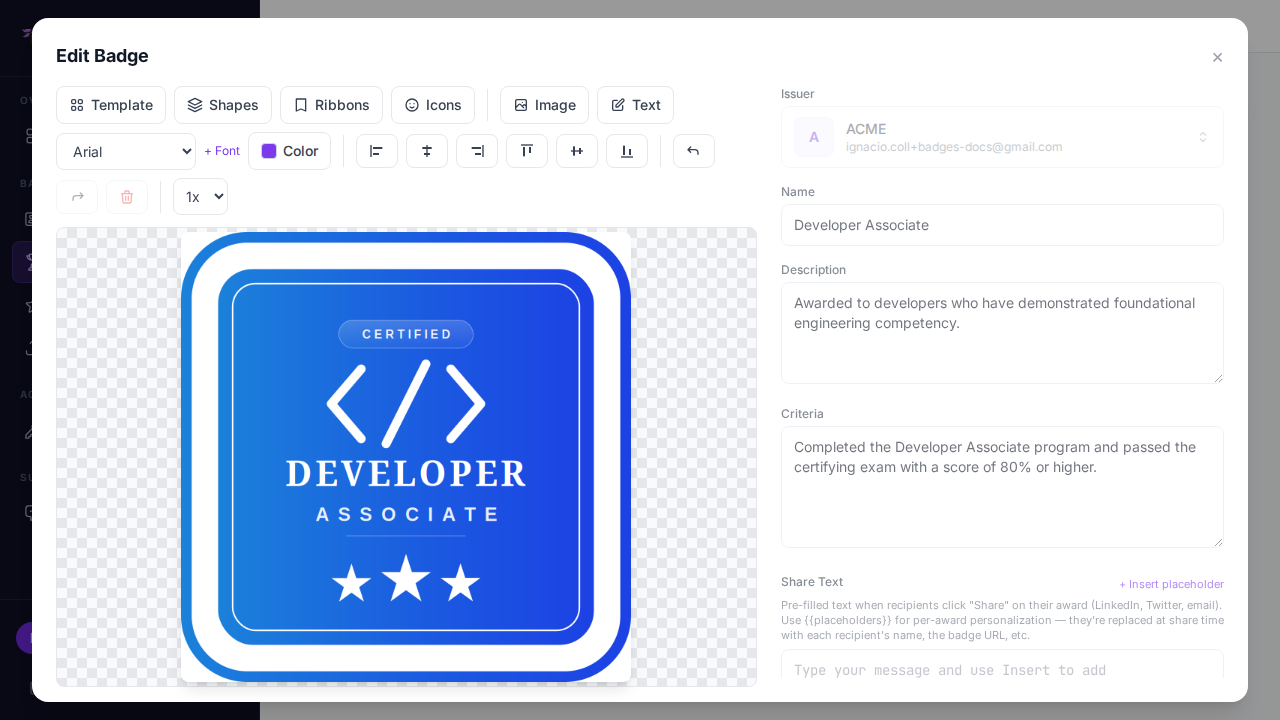
如果你從零開始,最快的路徑是使用視覺設計器:選一個形狀範本,設定好你組織的顏色,上傳標誌,同一個設計就會同時變成可列印的證書和可驗證的 Open Badge。完整教學請見設計你的第一份可驗證數位證書。
當你準備好一次核發給整個班級,而不是一次一位接收者時,批次核發指南說明了 CSV 上傳流程——包括如果瀏覽器關閉了,如何在批次中途暫停和繼續。在底層,不管是後台面板還是直接呼叫 POST /awards,用的都是同一種格式:
{
  "badgeId": "your-badge-id",
  "recipient": { "name": "Jane Smith", "email": "jane@example.com" },
  "issuedOn": "2026-09-10"
}
這會回傳 { "awardId": "<id>" }——驗證 URL 是 https://badges.ninja/awards/<awardId>,而且接收者不需要先建立帳號就能使用。
結論
如果你想要一款真正的設計工具、一個不是倒數計時的免費方案,以及一份來自單一流程的可驗證憑證(而不只是一份 PDF),對於每年核發不到 10,000 份證書的專案來說,Badges Ninja 是最合適的選擇。規模更大、企業等級、擁有專門採購預算的專案,通常更適合 Accredible。Sertifier 和 Certifier 都介於兩者之間,如果它們的送達方式或設計工具比從零評估所建議的更貼近你現有的流程,也值得考慮。
準備好核發你的第一份可驗證憑證了嗎? 到 badges.ninja 免費開始——視覺設計器、公開驗證頁面、PDF 證書、Open Badge v2.0 輸出。不需要信用卡。
相關閱讀: 免費數位徽章與證書製作工具 → · Badges Ninja 方案與價格 · Cheapest Open Badges platform · Credly alternative · Certifier alternative

關於作者
Nacho Coll
Founder & Engineer at Badges Ninja
Nacho founded Badges Ninja to make issuing verifiable digital credentials as simple as a single API call — Open Badge v2.0 badges and certificates, minted, hosted, and verifiable without standing up your own issuer infrastructure. Writes about the Open Badges spec, credential verification, and running a credentialing platform serverless on AWS, from the operator side of the wire.
