

Discord 伺服器成就徽章:成員可以帶到任何地方的 Open Badges
用可攜式的 Open Badges 獎勵 Discord 成員,他們可以把徽章展示在 LinkedIn 上,而不只是伺服器裡的一個身分組。附機器人設定與斜線指令教學。
Discord 身分組可以很好地在伺服器內部表明「這個人做過某件事」,但在其他任何地方,它幾乎毫無用處。成員一旦退出、換了伺服器或去求職,身分組就看不見了。一位在你的開源社群裡整整一年協助分類 issue 的貢獻者,除了一張截圖,什麼也拿不出來。
Open Badge 可以解決這個問題。它是一種可驗證的憑證,擁有獨立的公開頁面,由你的組織簽發,成員可以把它加到 LinkedIn、放進履歷,或從 GitHub 個人檔案連結過去。本教學說明如何把這兩個世界連起來:伺服器管理員輸入一條斜線指令,一個小型機器人透過 https://badges.ninja API 簽發憑證,成員會收到一則附有連結的私訊。
大多數社群管理員不會自己撰寫機器人,所以我們先從真正重要的決定(什麼值得頒發徽章)談起,程式碼則保持簡短,僅供示意。如果你的社群裡已經有開發者,可以把本文的後半部交給他們。
已經有身分組,為什麼還要徽章
身分組和徽章解決的是不同的問題:
- 身分組是本地的。 它控制頻道存取權限並顯示一種顏色,隨伺服器存亡。
- 徽章是可攜式的。 它有唯一的驗證 URL,任何人不需註冊即可開啟,還有 QR code,背後是一份 Open Badge v2.0 JSON-LD 記錄。
- 身分組由伺服器自行宣告。 徽章則由具名的簽發者簽發,招募主管可以看到是誰在為它背書。
你不必二選一。保留身分組來顯示金色名字,把在 Discord 之外同樣重要的里程碑做成徽章。一條不錯的經驗法則:如果你樂於在某人的 LinkedIn 個人檔案上看到這項成就,它就值得一枚徽章;如果只是一種福利(例如「早期支持者」),那就繼續用身分組。
什麼值得頒發徽章
徽章通膨是真實存在的。如果每個發過訊息的人都能拿到一枚,這份憑證就毫無意義。做得好的社群通常只把徽章留給少數幾個清晰的里程碑:
- 開源貢獻者。 第一個被合併的 pull request、十個被合併的 pull request、成為維護者。
- 課程結業者。 完成了在你伺服器裡開設的梯次制課程並通過結業專案的成員。
- 黑客松得獎者與入圍者。 每個名次一枚徽章,徽章文字中註明活動名稱與年份。
- 活動講者與導師。 為社群付出過時間的人。
- 管理員。 對志工來說,完成一屆管理任期的徽章是履歷上實實在在的一行。
把標準寫在徽章本身上。一枚寫著「黑客松冠軍」的徽章含糊不清;而寫著「Spring Build Weekend 2026 第一名,由維護者評審團評定」的徽章,雇主是可以評估的。
步驟 1:在視覺化設計器中設計徽章
這一步不需要碰任何程式碼。在你的 https://badges.ninja 控制台中:
- 如果還沒有,請把你的組織註冊為簽發者。當簽發者電子郵件與你註冊時使用的電子郵件一致時,簽發者會被自動驗證。
- 開啟視覺化設計器,從 80 多個範本中選一個。修改形狀、圖示、顏色和字型,使其符合你伺服器的風格。
- 儲存徽章,並記下它的 ID。你要把這個 ID 交給機器人。
每個里程碑重複一遍。剛開始有三、四枚徽章就足夠了,Free 方案包含 5 枚徽章和 2 位簽發者,對小型社群來說已經夠用。在規劃更大規模的推行之前,請先到定價頁面查看目前的限額。
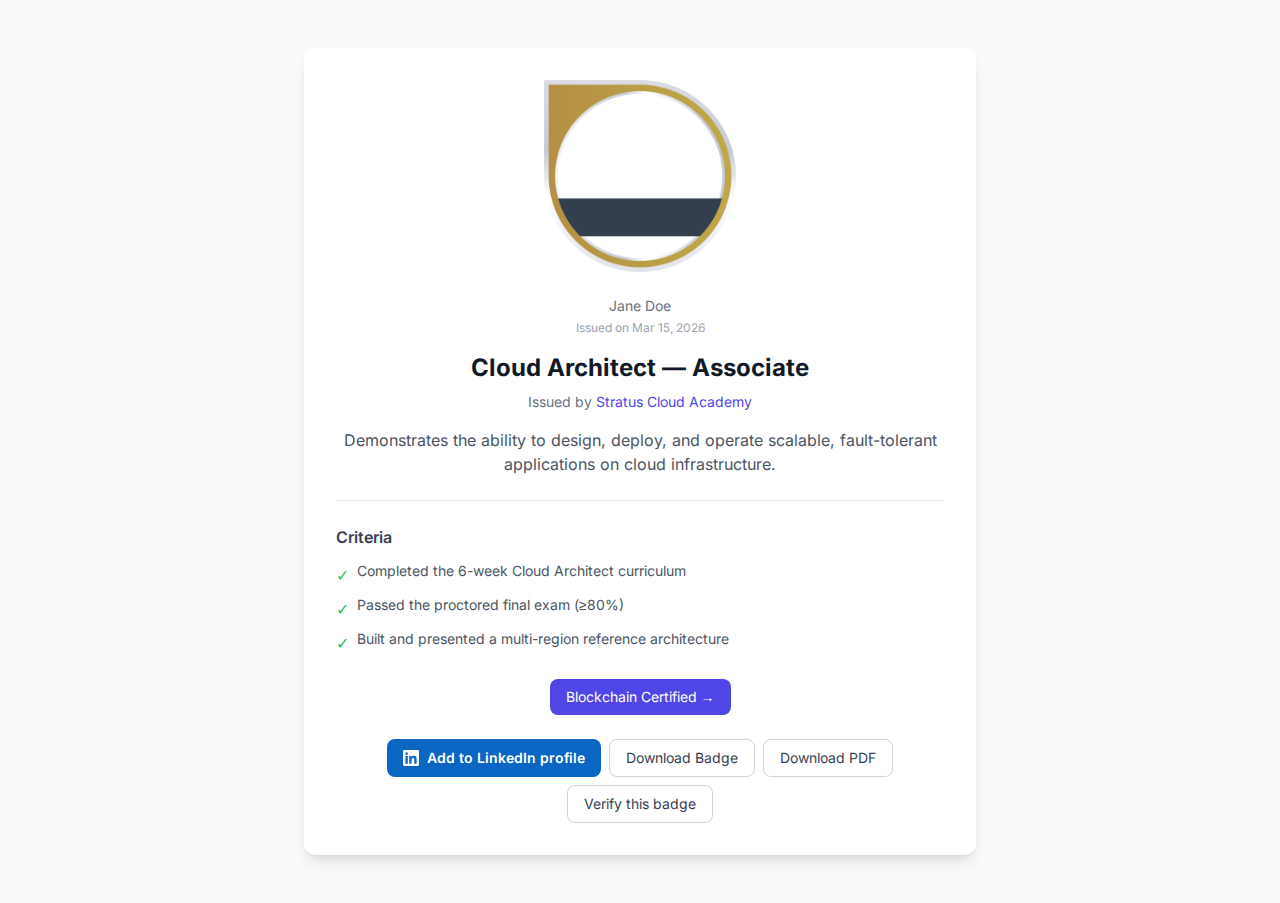
上面的截圖就是成員開啟自己的憑證連結時看到的頁面:徽章、簽發者、標準,以及不需登入即可使用的驗證狀態。
步驟 2:建立 API 金鑰
機器人需要獲得代表你頒發獎項的權限。在控制台中開啟 API 金鑰頁面並建立一組金鑰。它的格式是 bws_ 後面接 32 個十六進位字元。請像對待密碼一樣對待它:把它存放在執行機器人的那台機器的環境變數中,絕對不要放進程式碼儲存庫。API 金鑰指南說明了建立和輪替的方法。
如果你只想先試試這個點子,完全可以跳過機器人。控制台支援手動頒發獎項,也可以上傳 CSV 一次處理多位接收者,然後把產生的連結貼到 Discord 公告裡。機器人適合那些頒發徽章夠頻繁、以至於手動頒發變成負擔的社群。我們的文章透過 CSV 簽發 Open Badges介紹了手動方式。
步驟 3:了解 API 需要什麼
機器人發出的呼叫只有一個 POST /awards。請求本文有三個必填部分:
badgeId:你設計的徽章的 ID。recipient:一個物件,包含name(至少 5 個字元)和email。issuedOn:成就達成的時間,可以是 epoch 毫秒數或 ISO 日期。
呼叫成功會回傳 HTTP 200 和 { "awardId": "..." }。該獎項的驗證頁面是 https://badges.ninja/awards/<awardId>。完整細節請見 awards API 參考文件。
有兩個 Discord 特有的問題值得事先規劃:
Discord 不會向機器人提供成員的電子郵件地址。 機器人能看到使用者名稱和 ID,但看不到電子郵件。執行指令的管理員必須提供電子郵件,或者由成員透過表單或入群流程中的電子郵件驗證步驟提供給你。最簡單的做法是把電子郵件做成斜線指令的一個選項。憑證是簽發給某個電子郵件地址的,而平台在 Open Badge 記錄中以 SHA-256 雜湊的形式儲存接收者電子郵件,因此公開頁面不會暴露該地址。
名字至少要有 5 個字元。 Discord 的顯示名稱往往很短(「Al」「Jo」),或者只是一個帳號代稱。機器人應當透過指令選項詢問真實姓名,或者給出清楚的錯誤訊息,而不是送出一個會被 API 以 400 拒絕的請求。
平台不會在 Discord 上傳訊息給成員。 Badges Ninja 只記錄獎項並給你驗證連結。把連結送到成員手中是機器人的工作,這也是機器人自己發送私訊的原因。
步驟 4:斜線指令機器人
下面是一個使用 Discord.js v14 的精簡機器人。它沒有任何花俏的註冊:只有一個指令 /award,僅限擁有「管理伺服器」權限的人使用。
// award-bot.mjs
import { Client, GatewayIntentBits, SlashCommandBuilder, PermissionFlagsBits } from "discord.js";
// —— badge IDs from the visual designer, keyed by a short choice name
const BADGES = {
  contributor: process.env.BADGE_CONTRIBUTOR,
  graduate: process.env.BADGE_GRADUATE,
  hackathon: process.env.BADGE_HACKATHON,
};
export const awardCommand = new SlashCommandBuilder()
  .setName("award")
  .setDescription("Issue an Open Badge to a member")
  .setDefaultMemberPermissions(PermissionFlagsBits.ManageGuild)
  .addUserOption((o) => o.setName("member").setDescription("Who earned it").setRequired(true))
  .addStringOption((o) =>
    o.setName("badge").setDescription("Which badge").setRequired(true)
      .addChoices(...Object.keys(BADGES).map((k) => ({ name: k, value: k }))))
  .addStringOption((o) => o.setName("name").setDescription("Member's full name").setRequired(true))
  .addStringOption((o) => o.setName("email").setDescription("Member's email").setRequired(true));
async function issueAward({ badgeId, name, email }) {
  const res = await fetch("https://api.badges.ninja/awards", {
    method: "POST",
    headers: { "X-Api-Key": process.env.BADGES_API_KEY, "Content-Type": "application/json" },
    body: JSON.stringify({ badgeId, recipient: { name, email }, issuedOn: Date.now() }),
  });
  if (!res.ok) throw new Error(`Badges API returned ${res.status}`);
  const { awardId } = await res.json();
  return `https://badges.ninja/awards/${awardId}`;
}
const client = new Client({ intents: [GatewayIntentBits.Guilds] });
client.on("interactionCreate", async (interaction) => {
  if (!interaction.isChatInputCommand() || interaction.commandName !== "award") return;
  await interaction.deferReply({ ephemeral: true });
  const member = interaction.options.getUser("member");
  const name = interaction.options.getString("name");
  const email = interaction.options.getString("email");
  if (name.length < 5) {
    return interaction.editReply("The API needs a full name of at least 5 characters.");
  }
  try {
    const url = await issueAward({
      badgeId: BADGES[interaction.options.getString("badge")],
      name,
      email,
    });
    await member.send(`Congratulations! Your badge is ready: ${url}`).catch(() => null);
    await interaction.editReply(`Badge issued to ${member.tag}: ${url}`);
  } catch (err) {
    await interaction.editReply(`Could not issue the badge: ${err.message}`);
  }
});
client.login(process.env.DISCORD_TOKEN);
關於設計的幾點說明:
- 指令的回覆是暫時性的(ephemeral),所以你輸入的電子郵件地址只有你自己看得到,頻道裡的其他人看不到。
- 私訊只是盡力而為。 成員可以關閉來自伺服器成員的私訊,所以用
.catch(() => null)避免指令因此失敗。由於給管理員的回覆中包含連結,你隨時可以手動轉貼。 - 徽章 ID 存放在環境變數中,而不是程式碼裡,這樣你不需要重新部署邏輯就能更換或新增徽章。
你還需要向 Discord 註冊一次斜線指令(使用 awardCommand.toJSON() 和 Discord REST 用戶端),並以 applications.commands 和 bot 權限範圍邀請機器人加入你的伺服器。Discord 的開發者文件涵蓋了這兩個步驟,而 API 快速入門展示了其他語言中相同的驗證方式。
步驟 5:成員的體驗
接收端發生的事情和機器人本身同樣重要。
- 成員收到附有驗證連結的私訊,開啟後會看到憑證頁面,其中有徽章、你的簽發者名稱和標準。
- 在同一頁面上,他們可以分享連結、列印 A4 PDF 證書,或者用手機掃描 QR code 進行驗證。
- 成員可以透過 Add to LinkedIn 把憑證加到 LinkedIn,這樣它就會出現在「證照」欄位中,並附帶可用的驗證 URL。
- 如果他們透過魔法連結(不需密碼)登入 https://badges.ninja/me 的接收者入口網站,簽發給其電子郵件的所有徽章都會集中顯示在一處,並且他們可以在
https://badges.ninja/u/<handle>發布公開個人頁面。
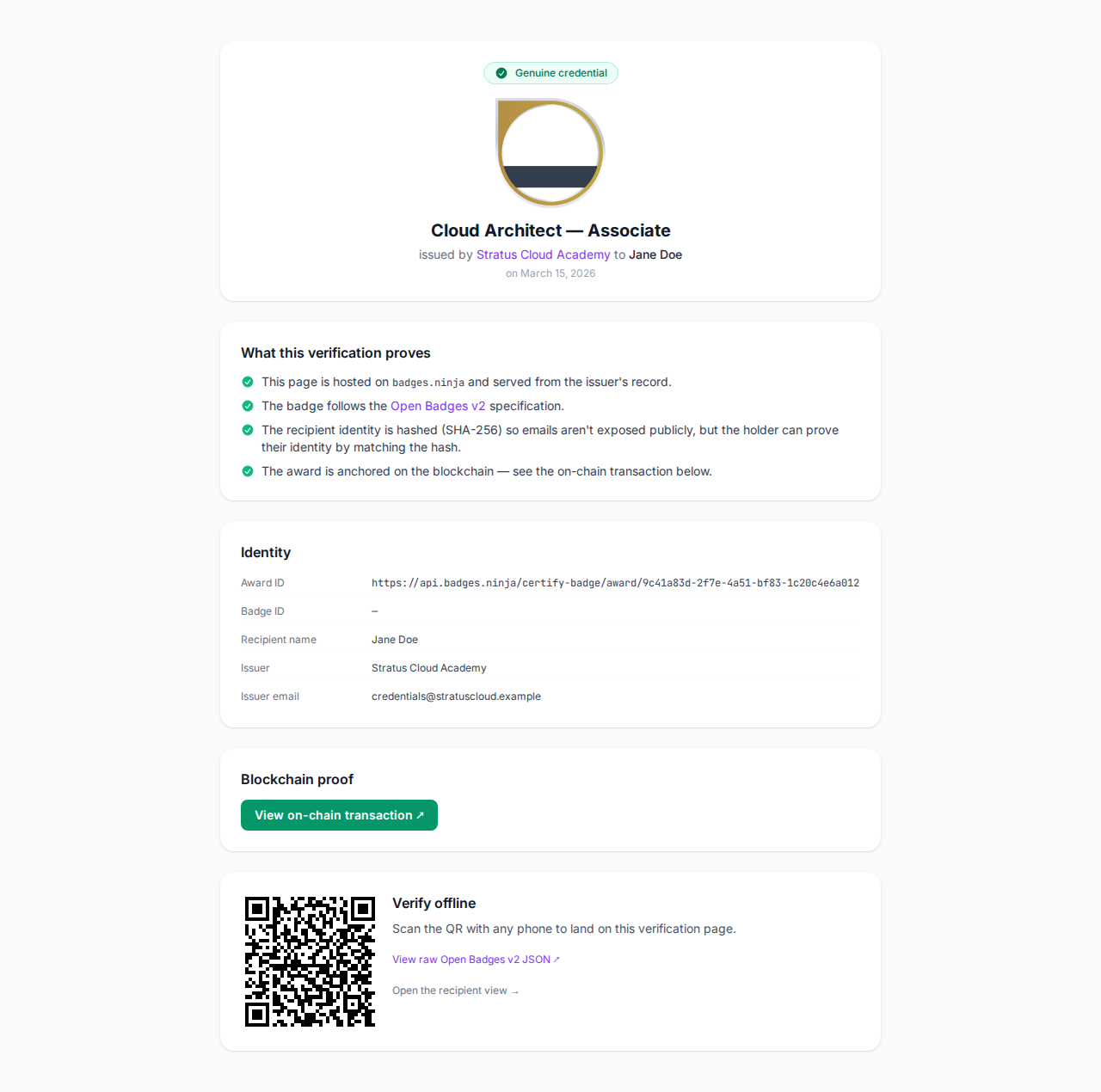
最後這一點正是價值不斷累積之處。一位在不同社群獲得三枚徽章的成員,最終會得到一個可以從履歷中連結的頁面,而你不需要建置任何東西來代管它。我們的分享指南更詳細地介紹了各種選項。
步驟 6:維持計畫的公信力
機器人讓頒發變得容易,這既是目的,也是風險。以下幾個習慣能讓你的徽章保持分量:
- 高價值徽章要求兩個人參與。 允許任何管理員頒發「Contributor」徽章,但透過建立權限更嚴格的第二個指令,把「Maintainer」徽章限定給範圍更小的身分組。
- 保留日誌。 讓機器人在私人的
#badge-log頻道中發布誰向誰頒發了什麼。如果某枚徽章是誤發的,你會需要這份記錄。 - 公布標準。 置頂一則訊息,列出每枚徽章及取得方式。當人們能看到門檻時,會更信任這枚徽章。
- 避免追溯性濫發。 如果你從今天開始這個計畫,不要給每一位歷史成員都頒發徽章。選定一個截止日期並公布。
- 為有期限的角色設定有效期。 API 接受獎項上的選用
expires值,適合像為期一年的管理員任期這樣的情境。
如果你的獎項來自其他系統,例如課程平台或表單,那你完全不需要 Discord 機器人。Google Forms 觸發器教學展示了針對表單提交的同樣思路,上面的機器人也可以與之並用。
進階:批次頒發與 webhook
隨著社群壯大,會遇到兩種情況。
你結束了一個梯次的課程,想一次給三十個人頒發徽章。 不要迴圈執行斜線指令。把姓名和電子郵件整理在試算表裡,改用控制台的批次頒發上傳功能;它可以暫停和繼續,比敲三十次聊天指令快得多。批次完成後,在你的伺服器裡發布公告,並告訴結業者去查收電子郵件。
你希望機器人在有人檢視或分享憑證時作出反應。 平台提供獎項事件的 webhook,詳見 webhook 參考文件。在依賴它們之前,請查閱參考文件了解確切的事件和酬載;本文刻意只談簽發流程。
一個務實的推行計畫
如果你從零開始,照這個順序可以讓工作量保持在較小範圍:
- 第一週。 設計兩枚徽章,從控制台手動頒發給五位明顯配得上的人。在公告頻道發布連結,看看哪些成員會把它們分享到 LinkedIn。
- 第二週。 把標準寫進一則置頂訊息。請一位志工開發者部署上面的機器人,或者你自己在一台小型伺服器上執行它。
- 第三週起。 讓管理員頒發入門級徽章,把高階徽章留給核心團隊,並每月檢視日誌。
大多數社群發現,第一次 LinkedIn 分享,也就是伺服器之外的人說「這是我贏得的」,對招募新成員的作用超過任何一篇公告。
總結
Discord 是你的社群所在之處,但其中的人們在它之外還有事業、作品集和生活。一條把認可的瞬間變成可攜式、可驗證憑證的斜線指令,建置成本很低,卻能給成員留下可以長久保有的東西。從少數幾枚有意義的徽章開始,公開標準,讓機器人替你省去繁瑣的工作。想進一步了解 Open Badges 與一般 PDF 的比較,請閱讀 Open Badges 與 PDF 證書。
準備好簽發你的第一份可驗證憑證了嗎? 在 badges.ninja 免費開始 — 視覺化設計器、公開驗證頁面、PDF 證書、Open Badge v2.0 輸出。不需信用卡。

關於作者
Nacho Coll
Founder & Engineer at Badges Ninja
Nacho founded Badges Ninja to make issuing verifiable digital credentials as simple as a single API call — Open Badge v2.0 badges and certificates, minted, hosted, and verifiable without standing up your own issuer infrastructure. Writes about the Open Badges spec, credential verification, and running a credentialing platform serverless on AWS, from the operator side of the wire.


