

Discord-Server-Abzeichen für Erfolge: Open Badges, die Mitglieder überallhin mitnehmen
Belohne Discord-Mitglieder mit portablen Open Badges, die sie auf LinkedIn zeigen können – nicht nur mit einer Rolle auf dem Server. Bot-Setup und Slash-Command-Anleitung.
 Von Nacho Coll
Nacho founded Badges Ninja to make issuing verifiable digital credentials as simple as a single API call — Open Badge v2.0 badges and certificates, minted, hosted, and verifiable without standing up your own issuer infrastructure.
Discord-Rollen sind eine gute Möglichkeit, innerhalb deines Servers zu zeigen: „Diese Person hat etwas geleistet“. Überall sonst taugen sie dafür kaum. Sobald ein Mitglied den Server verlässt, wechselt oder sich auf einen Job bewirbt, ist die Rolle unsichtbar. Wer ein Jahr lang in deiner Open-Source-Community Issues sortiert hat, kann am Ende nur einen Screenshot vorzeigen.
Ein Open Badge löst das. Es ist ein verifizierbarer Nachweis mit eigener öffentlicher Seite, ausgestellt von deiner Organisation, den das Mitglied zu LinkedIn hinzufügen, in den Lebenslauf einbauen oder in einem GitHub-Profil verlinken kann. Dieses Tutorial zeigt, wie du beide Welten verbindest: Ein Server-Admin tippt einen Slash-Command, ein kleiner Bot stellt den Nachweis über die https://badges.ninja-API aus, und das Mitglied bekommt eine Direktnachricht mit dem Link.
Die meisten Community-Manager werden den Bot nie selbst schreiben. Deshalb beginnen wir mit der Entscheidung, auf die es ankommt (was ein Abzeichen verdient), und halten den Code kurz und anschaulich. Hast du in deiner Community bereits Entwickler, gib ihnen die zweite Hälfte dieses Beitrags.
Warum ein Abzeichen, wenn du schon Rollen hast
Rolle und Abzeichen lösen unterschiedliche Probleme:
- Eine Rolle ist lokal. Sie steuert den Kanalzugriff und zeigt eine Farbe. Sie lebt und stirbt mit dem Server.
- Ein Abzeichen ist portabel. Es hat eine eindeutige Verifizierungs-URL, die jeder ohne Anmeldung öffnen kann, einen QR-Code und einen Open-Badge-v2.0-JSON-LD-Datensatz dahinter.
- Eine Rolle wird vom Server selbst vergeben. Ein Abzeichen stammt von einem benannten Aussteller, sodass eine Personalverantwortliche sehen kann, wer dafür bürgt.
Du musst dich nicht entscheiden. Behalte die Rolle für die goldene Namensfarbe und stelle das Abzeichen für die Meilensteine aus, die auch außerhalb von Discord zählen. Als Faustregel gilt: Würdest du den Erfolg gern im LinkedIn-Profil einer Person sehen, verdient er ein Abzeichen. Ist es ein Extra („Early Supporter“), bleibt es eine Rolle.
Was ein Abzeichen verdient
Abzeichen-Inflation ist real. Bekommt jeder, der eine Nachricht schreibt, eines, bedeutet der Nachweis nichts. Communities, die das richtig machen, reservieren Abzeichen meist für wenige klare Meilensteine:
- Open-Source-Contributor. Erster gemergter Pull Request, zehn gemergte Pull Requests, Maintainer-Status.
- Kursabsolventen. Mitglieder, die einen kohortenbasierten Kurs auf deinem Server abgeschlossen und das Abschlussprojekt bestanden haben.
- Hackathon-Gewinner und Finalisten. Ein Abzeichen pro Platzierung, mit Eventname und Jahr im Abzeichentext.
- Event-Speaker und Mentoren. Menschen, die der Community ihre Zeit geschenkt haben.
- Moderatoren. Ein Abzeichen für eine abgeschlossene Moderationsphase ist für Ehrenamtliche eine echte Zeile im Lebenslauf.
Schreib die Kriterien direkt auf das Abzeichen. „Hackathon-Gewinner“ ist vage; „Erster Platz, Spring Build Weekend 2026, bewertet vom Maintainer-Gremium“ kann ein Arbeitgeber tatsächlich einschätzen.
Schritt 1: Das Abzeichen im visuellen Designer gestalten
Für diesen Teil brauchst du keinen Code. In deinem https://badges.ninja-Dashboard:
- Registriere deine Organisation als Aussteller, falls noch nicht geschehen. Aussteller werden automatisch verifiziert, wenn die Aussteller-E-Mail mit der E-Mail deiner Anmeldung übereinstimmt.
- Öffne den visuellen Designer und wähle eine der über 80 Vorlagen. Ändere Form, Icon, Farben und Schrift passend zur Identität deines Servers.
- Speichere das Abzeichen und notiere seine ID. Diese ID gibst du dem Bot.
Wiederhole das für jeden Meilenstein. Drei oder vier Abzeichen reichen für den Anfang, und der Free-Tarif deckt 5 Abzeichen und 2 Aussteller ab – genug für eine kleine Community. Prüfe die aktuellen Limits auf der Preisseite, bevor du einen größeren Rollout planst.
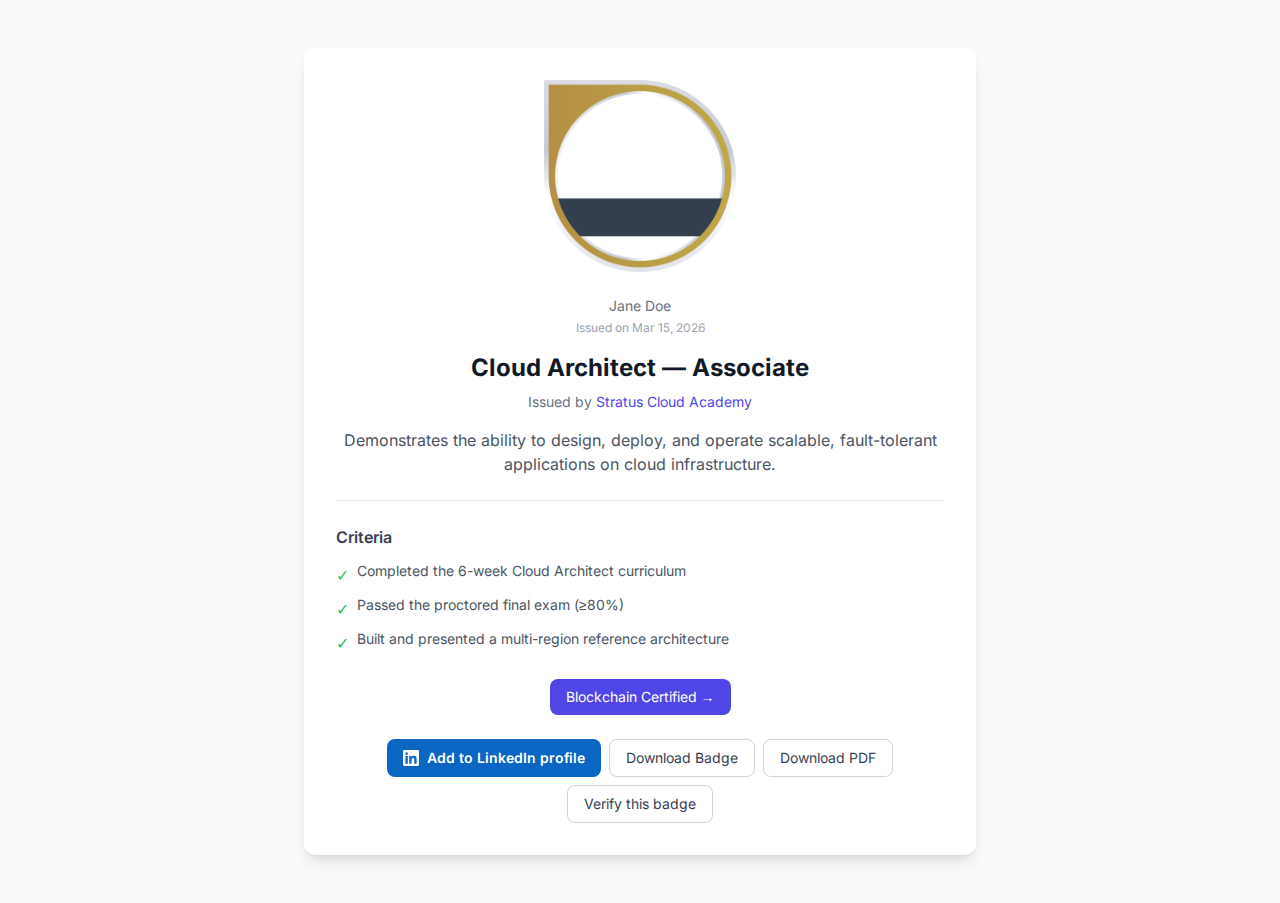
Der Screenshot oben zeigt, was ein Mitglied sieht, wenn es seinen Nachweis-Link öffnet: das Abzeichen, den Aussteller, die Kriterien und einen Verifizierungsstatus, der ohne Anmeldung funktioniert.
Schritt 2: Einen API-Schlüssel erstellen
Der Bot braucht die Erlaubnis, in deinem Namen Auszeichnungen auszustellen. Öffne im Dashboard die Seite für API-Schlüssel und erstelle einen Schlüssel. Er sieht aus wie bws_ gefolgt von 32 Hex-Zeichen. Behandle ihn wie ein Passwort: Lege ihn in einer Umgebungsvariable auf dem Rechner ab, auf dem der Bot läuft, nie im Repository. Der Leitfaden zu API-Schlüsseln erklärt Erstellung und Rotation.
Willst du die Idee erst einmal ausprobieren, verzichte ganz auf den Bot. Im Dashboard kannst du eine Auszeichnung von Hand ausstellen oder eine CSV für viele Empfänger auf einmal hochladen und die entstehenden Links in eine Discord-Ankündigung einfügen. Der Bot lohnt sich für Communities, die so oft Abzeichen vergeben, dass das manuelle Ausstellen zur Last wird. Unser Beitrag über das Ausstellen von Open Badges aus einer CSV behandelt den manuellen Weg.
Schritt 3: Verstehen, was die API braucht
Der Aufruf des Bots ist ein einziges POST /awards. Der Body hat drei Pflichtteile:
badgeId: die ID des Abzeichens, das du gestaltet hast.recipient: ein Objekt mitname(mindestens 5 Zeichen) undemail.issuedOn: wann die Leistung erbracht wurde, als Epoch-Millisekunden oder ISO-Datum.
Ein erfolgreicher Aufruf liefert HTTP 200 mit { "awardId": "..." }. Die Verifizierungsseite dieser Auszeichnung ist https://badges.ninja/awards/<awardId>. Alle Details stehen in der Awards-API-Referenz.
Zwei Discord-Besonderheiten solltest du einplanen:
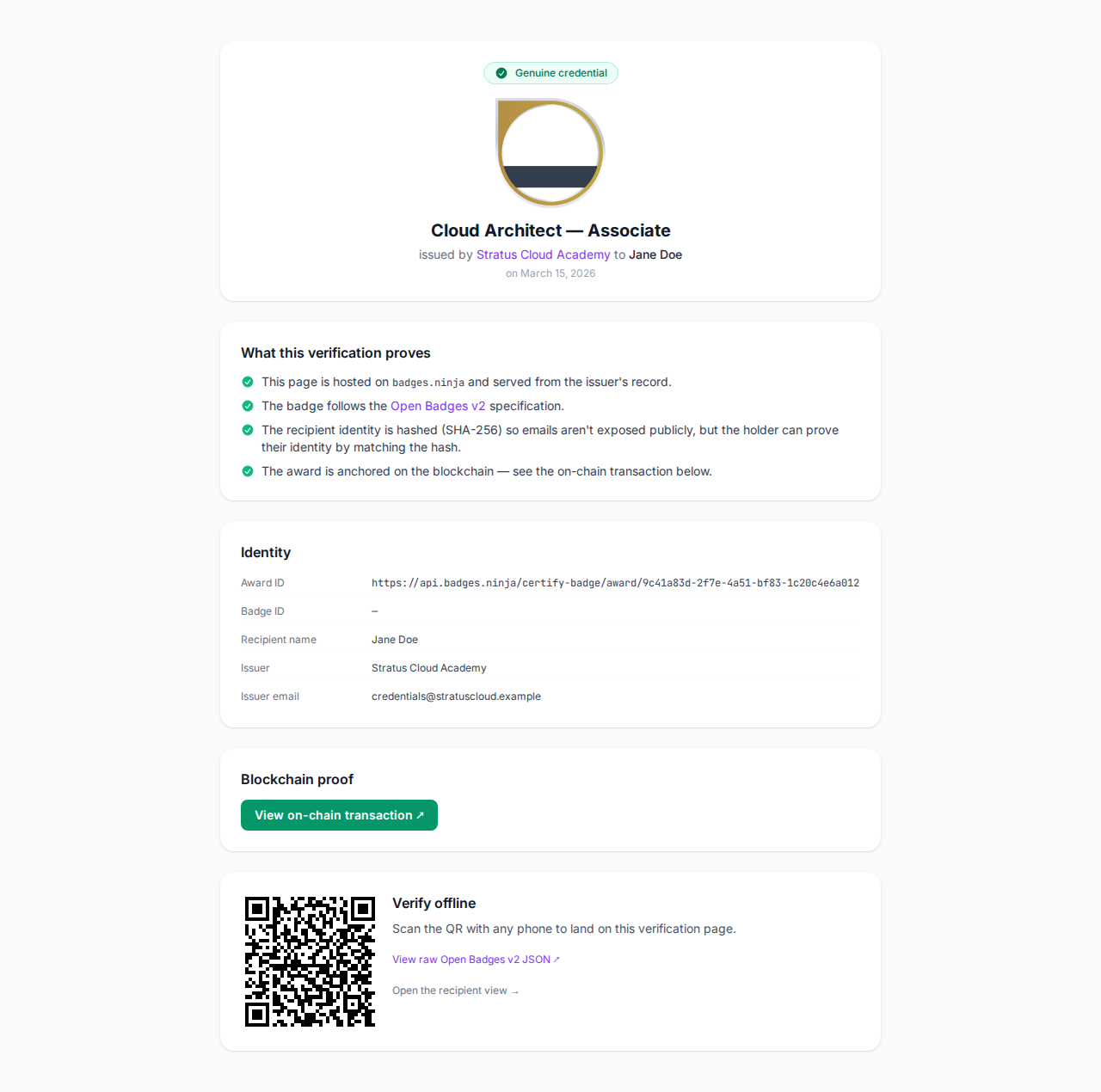
Discord gibt Bots keine E-Mail-Adresse eines Mitglieds. Bots sehen Benutzernamen und IDs, aber keine E-Mails. Der Admin, der den Befehl ausführt, muss die E-Mail angeben, oder das Mitglied teilt sie dir über ein Formular oder einen verifizierten E-Mail-Schritt im Onboarding mit. Am einfachsten machst du die E-Mail zu einer Option des Slash-Commands. Nachweise werden auf eine E-Mail-Adresse ausgestellt, und die Plattform speichert Empfänger-E-Mails als SHA-256-Hashes im Open-Badge-Datensatz, sodass die Adresse nicht auf der öffentlichen Seite erscheint.
Namen müssen mindestens 5 Zeichen lang sein. Discord-Anzeigenamen sind oft kurz („Al“, „Jo“) oder ein Handle. Der Bot sollte den echten Namen als Befehlsoption abfragen oder mit einer klaren Fehlermeldung abbrechen, statt eine Anfrage zu senden, die die API mit 400 ablehnt.
Die Plattform benachrichtigt das Mitglied nicht auf Discord. Badges Ninja speichert die Auszeichnung und gibt dir den Verifizierungslink. Diesen Link dem Mitglied zuzustellen ist Aufgabe des Bots – deshalb schickt der Bot selbst eine Direktnachricht.
Schritt 4: Der Slash-Command-Bot
Hier ein kompakter Bot mit Discord.js v14. Er registriert nichts Aufwendiges: einen Befehl, /award, beschränkt auf Personen mit der Berechtigung „Server verwalten“.
// award-bot.mjs
import { Client, GatewayIntentBits, SlashCommandBuilder, PermissionFlagsBits } from "discord.js";
// —— badge IDs from the visual designer, keyed by a short choice name
const BADGES = {
  contributor: process.env.BADGE_CONTRIBUTOR,
  graduate: process.env.BADGE_GRADUATE,
  hackathon: process.env.BADGE_HACKATHON,
};
export const awardCommand = new SlashCommandBuilder()
  .setName("award")
  .setDescription("Issue an Open Badge to a member")
  .setDefaultMemberPermissions(PermissionFlagsBits.ManageGuild)
  .addUserOption((o) => o.setName("member").setDescription("Who earned it").setRequired(true))
  .addStringOption((o) =>
    o.setName("badge").setDescription("Which badge").setRequired(true)
      .addChoices(...Object.keys(BADGES).map((k) => ({ name: k, value: k }))))
  .addStringOption((o) => o.setName("name").setDescription("Member's full name").setRequired(true))
  .addStringOption((o) => o.setName("email").setDescription("Member's email").setRequired(true));
async function issueAward({ badgeId, name, email }) {
  const res = await fetch("https://api.badges.ninja/awards", {
    method: "POST",
    headers: { "X-Api-Key": process.env.BADGES_API_KEY, "Content-Type": "application/json" },
    body: JSON.stringify({ badgeId, recipient: { name, email }, issuedOn: Date.now() }),
  });
  if (!res.ok) throw new Error(`Badges API returned ${res.status}`);
  const { awardId } = await res.json();
  return `https://badges.ninja/awards/${awardId}`;
}
const client = new Client({ intents: [GatewayIntentBits.Guilds] });
client.on("interactionCreate", async (interaction) => {
  if (!interaction.isChatInputCommand() || interaction.commandName !== "award") return;
  await interaction.deferReply({ ephemeral: true });
  const member = interaction.options.getUser("member");
  const name = interaction.options.getString("name");
  const email = interaction.options.getString("email");
  if (name.length < 5) {
    return interaction.editReply("The API needs a full name of at least 5 characters.");
  }
  try {
    const url = await issueAward({
      badgeId: BADGES[interaction.options.getString("badge")],
      name,
      email,
    });
    await member.send(`Congratulations! Your badge is ready: ${url}`).catch(() => null);
    await interaction.editReply(`Badge issued to ${member.tag}: ${url}`);
  } catch (err) {
    await interaction.editReply(`Could not issue the badge: ${err.message}`);
  }
});
client.login(process.env.DISCORD_TOKEN);
Ein paar Anmerkungen zum Aufbau:
- Die Antwort auf den Befehl ist ephemeral, die eingetippte E-Mail-Adresse sehen also nur du, nicht der Kanal.
- Die DM ist Best Effort. Mitglieder können Direktnachrichten von Servermitgliedern deaktivieren, daher verhindert
.catch(() => null), dass der Befehl scheitert. Da die Admin-Antwort den Link enthält, kannst du ihn immer manuell weitergeben. - Abzeichen-IDs liegen in Umgebungsvariablen, nicht im Code, sodass du Abzeichen austauschen oder ergänzen kannst, ohne die Logik neu zu deployen.
Außerdem musst du den Slash-Command einmalig bei Discord registrieren (mit awardCommand.toJSON() und dem Discord-REST-Client) und den Bot mit den Scopes applications.commands und bot auf deinen Server einladen. Die Discord-Entwicklerdokumentation deckt beide Schritte ab, und der API-Schnellstart zeigt dasselbe Authentifizierungsmuster in anderen Sprachen.
Schritt 5: Die Erfahrung der Mitglieder
Was auf der Empfängerseite passiert, ist genauso wichtig wie der Bot.
- Das Mitglied erhält eine DM mit dem Verifizierungslink, öffnet ihn und sieht die Nachweisseite mit dem Abzeichen, dem Namen deines Ausstellers und den Kriterien.
- Von derselben Seite aus kann es den Link teilen, ein PDF-Zertifikat im A4-Format drucken oder den QR-Code mit dem Handy scannen, um ihn zu verifizieren.
- Das Mitglied kann den Nachweis über „Zu LinkedIn hinzufügen“ in LinkedIn einbinden, sodass er im Bereich „Lizenzen und Zertifikate“ mit funktionierender Verifizierungs-URL erscheint.
- Meldet es sich mit einem Magic Link (ohne Passwort) im Empfängerportal unter https://badges.ninja/me an, erscheinen alle an seine E-Mail ausgestellten Abzeichen an einem Ort, und es kann ein öffentliches Profil unter
https://badges.ninja/u/<handle>veröffentlichen.
Der letzte Punkt ist, wo sich der Wert vervielfacht. Ein Mitglied, das drei Abzeichen in verschiedenen Communities sammelt, hat am Ende eine einzige Seite, die es im Lebenslauf verlinken kann, und du musstest nichts dafür bauen. Unser Leitfaden zum Teilen beschreibt die Optionen genauer.
Schritt 6: Das Programm glaubwürdig halten
Ein Bot macht das Ausstellen leicht. Das ist zugleich der Sinn und das Risiko. Einige Gewohnheiten, die deine Abzeichen bedeutsam halten:
- Verlange bei hochwertigen Abzeichen zwei Menschen. Lass jeden Moderator das „Contributor“-Abzeichen vergeben, beschränke aber das „Maintainer“-Abzeichen auf eine kleinere Rolle, indem du einen zweiten Befehl mit strengeren Berechtigungen anlegst.
- Führe ein Log. Lass den Bot in einen privaten Kanal
#badge-logposten, wer was an wen ausgestellt hat. Wird ein Abzeichen versehentlich vergeben, brauchst du diese Aufzeichnung. - Veröffentliche die Kriterien. Pinne eine Nachricht, die jedes Abzeichen und den Weg dorthin auflistet. Menschen vertrauen einem Abzeichen mehr, wenn sie die Messlatte sehen.
- Vermeide rückwirkenden Spam. Startest du das Programm heute, vergib nicht an jedes historische Mitglied. Wähle einen Stichtag und gib ihn bekannt.
- Nutze Ablaufdaten für zeitlich begrenzte Rollen. Die API akzeptiert bei Auszeichnungen einen optionalen Wert
expires, passend etwa für eine einjährige Moderatorenzeit.
Stammen deine Auszeichnungen aus einem anderen System, etwa einer Kursplattform oder einem Formular, brauchst du gar keinen Discord-Bot. Das Tutorial zum Google-Forms-Trigger zeigt dieselbe Idee für Formular-Einsendungen, und der Bot oben lässt sich daneben betreiben.
Weiter gedacht: Massenvergabe und Webhooks
Zwei Situationen tauchen auf, wenn eine Community wächst.
Du schließt eine Kohorte ab und willst dreißig Personen auf einmal auszeichnen. Schleife nicht den Slash-Command durch. Sammle Namen und E-Mails in einer Tabelle und nutze stattdessen den Massen-Upload des Dashboards; er lässt sich pausieren und fortsetzen und ist viel schneller als dreißig Chat-Befehle. Poste nach dem Durchlauf die Ankündigung auf deinem Server und bitte die Absolventen, ihre E-Mails zu prüfen.
Dein Bot soll reagieren, wenn jemand einen Nachweis aufruft oder teilt. Die Plattform bietet Webhooks für Award-Ereignisse, dokumentiert in der Webhooks-Referenz. Prüfe die Referenz auf genaue Ereignisse und Payloads, bevor du dich darauf verlässt; dieser Beitrag bleibt bewusst beim Ausstellungsablauf.
Ein realistischer Rollout-Plan
Wenn du bei null anfängst, hält diese Reihenfolge den Aufwand klein:
- Woche eins. Gestalte zwei Abzeichen und stelle sie im Dashboard von Hand an fünf Personen aus, die sie eindeutig verdienen. Poste die Links in deinem Ankündigungskanal und beobachte, welche Mitglieder sie auf LinkedIn teilen.
- Woche zwei. Schreib die Kriterien in eine gepinnte Nachricht. Bitte einen freiwilligen Entwickler, den Bot von oben zu deployen, oder betreibe ihn selbst auf einem kleinen Server.
- Ab Woche drei. Lass Moderatoren das Einstiegs-Abzeichen vergeben, halte die höherwertigen Abzeichen dem Kernteam vor und prüfe das Log monatlich.
Die meisten Communities stellen fest, dass der erste LinkedIn-Share – jemand außerhalb des Servers sagt „Das habe ich mir verdient“ – mehr fürs Recruiting bringt als jeder Ankündigungspost.
Fazit
Discord ist der Ort, an dem deine Community lebt, doch die Menschen darin haben Karrieren, Portfolios und ein Leben darüber hinaus. Ein Slash-Command, der einen Moment der Anerkennung in einen portablen, verifizierbaren Nachweis verwandelt, kostet wenig und gibt Mitgliedern etwas, das sie behalten. Beginne mit einer Handvoll aussagekräftiger Abzeichen, halte die Kriterien öffentlich und lass den Bot die Fleißarbeit übernehmen. Für das größere Bild, wie sich Open Badges gegenüber einfachen PDFs schlagen, lies Open Badges vs. PDF-Zertifikate.
Bereit, deinen ersten verifizierbaren Nachweis auszustellen? Starte kostenlos bei badges.ninja – visueller Designer, öffentliche Verifizierungsseite, PDF-Zertifikat, Open-Badge-v2.0-Ausgabe. Keine Kreditkarte nötig.
Über den Autor
Nacho Coll
Founder & Engineer at Badges Ninja
Nacho founded Badges Ninja to make issuing verifiable digital credentials as simple as a single API call — Open Badge v2.0 badges and certificates, minted, hosted, and verifiable without standing up your own issuer infrastructure. Writes about the Open Badges spec, credential verification, and running a credentialing platform serverless on AWS, from the operator side of the wire.
Mehr von Nacho Coll
- Open Badges für Coding-Bootcamps: Verifizierbare Zertifikate im Kohorten-Maßstab ausstellen19. Nov. 2026 · 10Min. Lesezeit
- Webhooks für Badge-Ereignisse einrichten: Echtzeit-Integration mit deinem Backend16. Nov. 2026 · 9Min. Lesezeit
- Ablauf und Verlängerung von Open Badges: Lebenszyklus-Management für zeitlich begrenzte Nachweise12. Nov. 2026 · 11Min. Lesezeit


