

Insignias de logros para servidores de Discord: Open Badges que tus miembros pueden llevar a cualquier parte
Premia a los miembros de Discord con Open Badges portables que pueden mostrar en LinkedIn, no solo un rol dentro del servidor. Configuración del bot y guía del comando slash.
 Por Nacho Coll
Nacho founded Badges Ninja to make issuing verifiable digital credentials as simple as a single API call — Open Badge v2.0 badges and certificates, minted, hosted, and verifiable without standing up your own issuer infrastructure.
Los roles de Discord son una buena forma de decir «esta persona hizo algo» dentro de tu servidor. Y una pésima forma de decirlo en cualquier otro lugar. En cuanto un miembro se va, cambia de servidor o solicita un empleo, el rol se vuelve invisible. Alguien que pasó un año clasificando issues en tu comunidad de código abierto no tiene nada que mostrar, salvo una captura de pantalla.
Un Open Badge lo soluciona. Es una credencial digital verificable, con su propia página pública, emitida por tu organización, que el miembro puede añadir a LinkedIn, incluir en su CV o enlazar desde su perfil de GitHub. Este tutorial te muestra cómo conectar ambos mundos: un administrador del servidor escribe un comando slash, un pequeño bot emite la credencial a través de la API de https://badges.ninja y el miembro recibe un mensaje directo con el enlace.
La mayoría de los community managers nunca escribirá el bot por su cuenta, así que empezamos por la decisión que de verdad importa (qué merece una insignia) y mantenemos el código corto e ilustrativo. Si ya tienes a alguien con perfil técnico en tu comunidad, pásale la segunda mitad de este artículo.
Por qué una insignia, si ya tienes roles
Un rol y una insignia resuelven problemas distintos:
- Un rol es local. Controla el acceso a canales y muestra un color. Vive y muere con el servidor.
- Una insignia es portable. Tiene una URL de verificación única que cualquiera puede abrir sin registrarse, un código QR y un registro Open Badge v2.0 JSON-LD detrás.
- Un rol lo declara el propio servidor. Una insignia la emite un emisor con nombre, así que quien contrata puede ver quién la respalda.
No tienes que elegir. Conserva el rol para el color dorado del nombre y emite la insignia para los hitos que importan fuera de Discord. Una buena regla general: si te alegraría ver el logro en el perfil de LinkedIn de alguien, merece una insignia. Si es un privilegio («early supporter»), déjalo como rol.
Qué merece una insignia
La inflación de insignias existe. Si todo el que publica un mensaje recibe una, la credencial no significa nada. Las comunidades que lo hacen bien suelen reservar las insignias para unos pocos hitos claros:
- Contribuidores de código abierto. Primer pull request fusionado, diez pull requests fusionados, estatus de maintainer.
- Graduados de un curso. Miembros que terminaron un curso por cohortes impartido en tu servidor y aprobaron el proyecto final.
- Ganadores y finalistas de hackathons. Una insignia por puesto, con el nombre del evento y el año en el texto de la insignia.
- Ponentes y mentores de eventos. Personas que dedicaron su tiempo a la comunidad.
- Moderadores. Una insignia por un periodo de moderación completado es una línea real en el currículum de quienes colaboran como voluntarios.
Escribe los criterios en la propia insignia. Una insignia que dice «Ganador del hackathon» es vaga; una que dice «Primer puesto, Spring Build Weekend 2026, elegido por el panel de maintainers» es algo que un empleador puede evaluar.
Paso 1: diseña la insignia en el diseñador visual
Para esta parte no necesitas tocar código. En tu panel de https://badges.ninja:
- Registra tu organización como emisor si aún no lo has hecho. Los emisores se verifican automáticamente cuando el correo del emisor coincide con el correo con el que te registraste.
- Abre el diseñador visual y elige una de las más de 80 plantillas. Cambia la forma, el icono, los colores y la fuente para que encaje con la identidad de tu servidor.
- Guarda la insignia y anota su ID. Se lo darás al bot.
Repite el proceso para cada hito. Tres o cuatro insignias son más que suficientes para empezar, y el plan Free cubre 5 insignias y 2 emisores, lo que basta para una comunidad pequeña. Consulta los límites actuales en la página de precios antes de planificar un despliegue mayor.
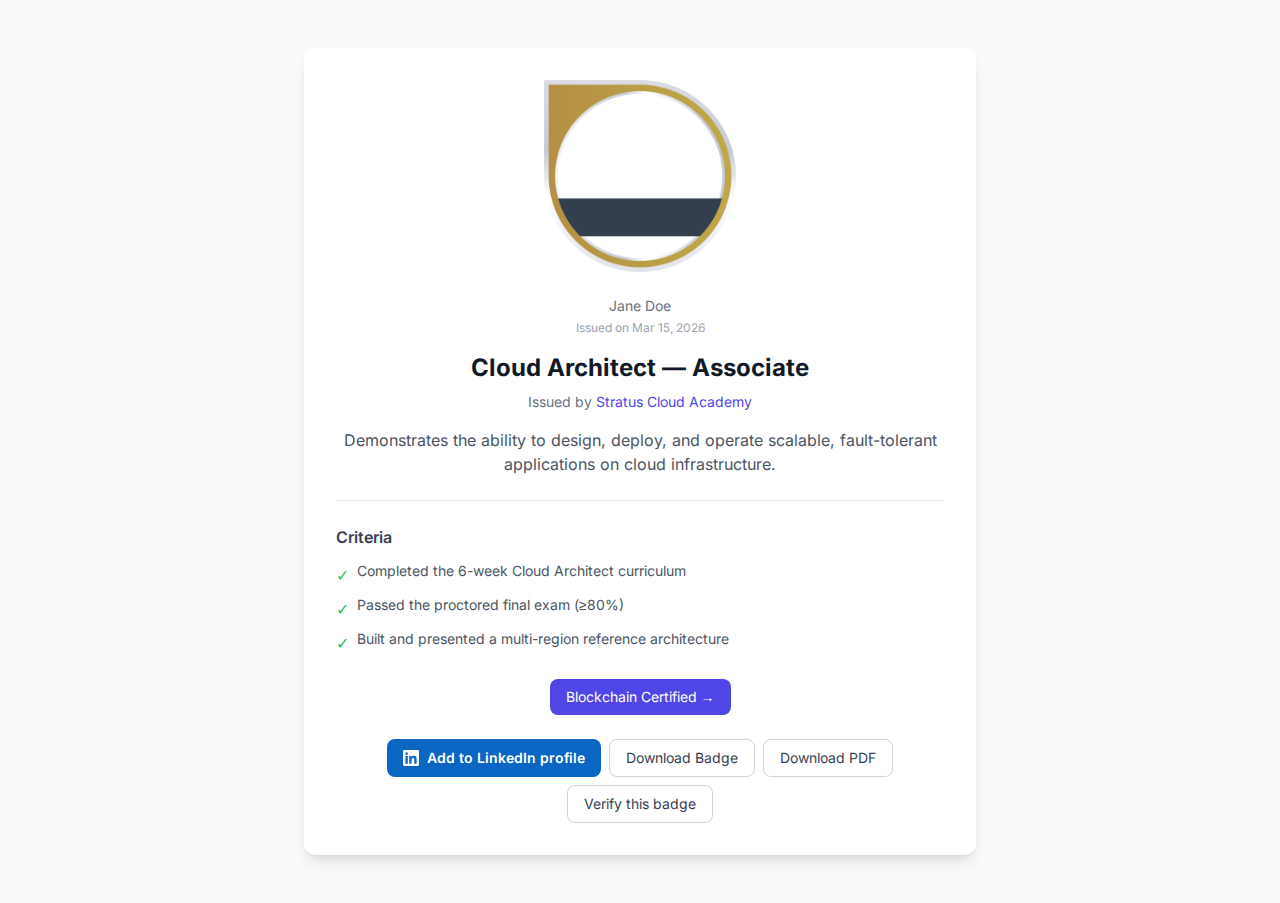
La captura de arriba es lo que ve un miembro al abrir el enlace de su credencial: la insignia, el emisor, los criterios y un estado de verificación que funciona sin iniciar sesión.
Paso 2: crea una clave de API
El bot necesita permiso para emitir reconocimientos en tu nombre. En el panel, abre la página de claves de API y crea una. Tiene el formato bws_ seguido de 32 caracteres hexadecimales. Trátala como una contraseña: guárdala en una variable de entorno en la máquina que ejecuta el bot, nunca en el repositorio. La guía de claves de API explica la creación y la rotación paso a paso.
Si solo quieres probar la idea, sáltate el bot por completo. El panel te permite emitir un reconocimiento a mano, o subir un CSV para muchos destinatarios a la vez, y puedes pegar los enlaces resultantes en un anuncio de Discord. El bot es para comunidades que otorgan insignias con tanta frecuencia que emitirlas a mano se vuelve una tarea pesada. Nuestro artículo sobre emitir Open Badges desde un CSV cubre la vía manual.
Paso 3: entiende lo que necesita la API
La llamada que hace el bot es un único POST /awards. El cuerpo tiene tres partes obligatorias:
badgeId: el ID de la insignia que diseñaste.recipient: un objeto conname(al menos 5 caracteres) yemail.issuedOn: cuándo ocurrió el logro, en milisegundos epoch o como fecha ISO.
Una llamada exitosa devuelve HTTP 200 con { "awardId": "..." }. La página de verificación de ese reconocimiento es https://badges.ninja/awards/<awardId>. Los detalles completos están en la referencia de la API de awards.
Hay dos particularidades de Discord que conviene prever:
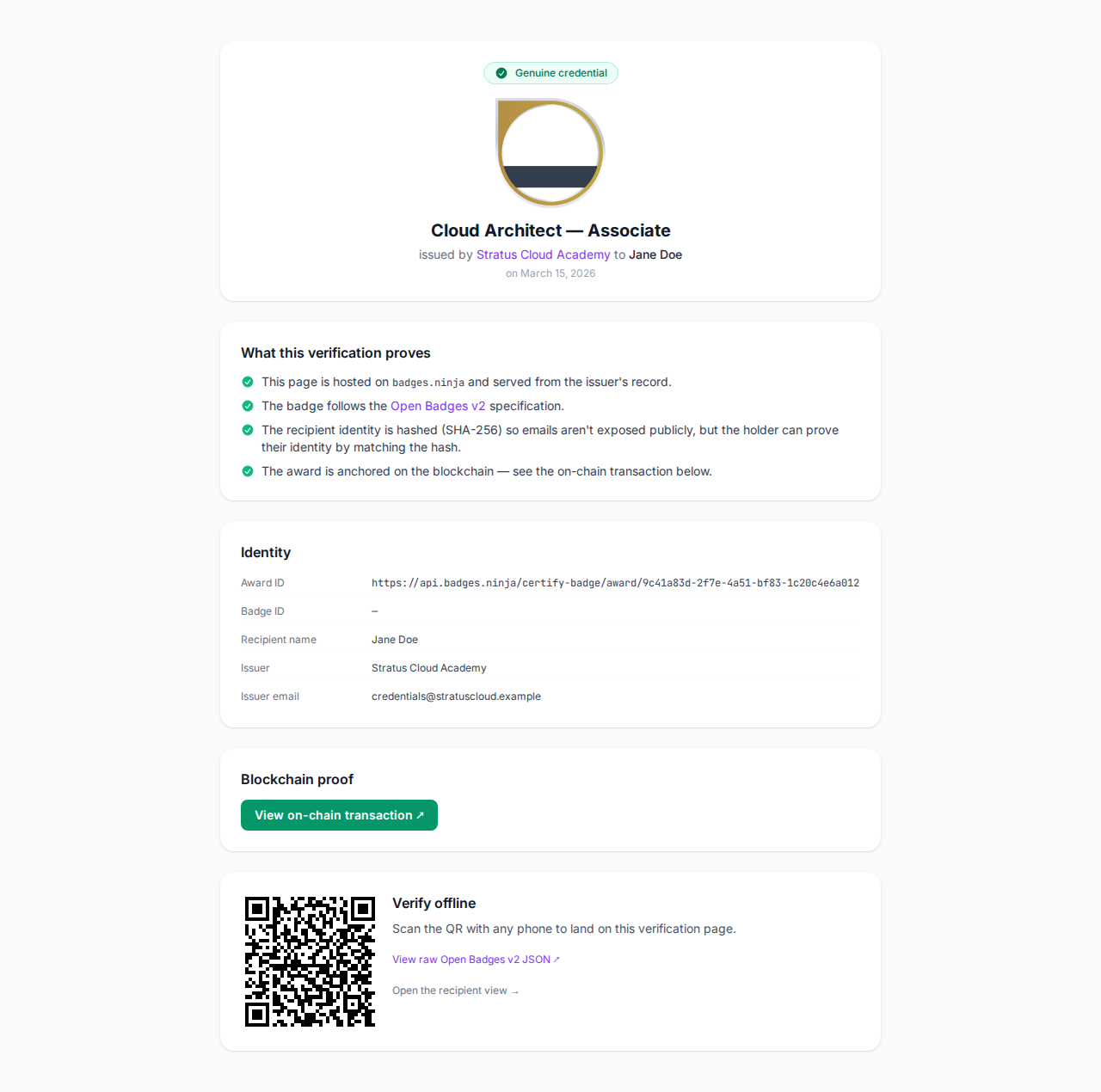
Discord no entrega a los bots el correo electrónico de un miembro. Los bots ven nombres de usuario e IDs, pero no correos. El administrador que ejecuta el comando tiene que proporcionar el correo, o el miembro debe dártelo mediante un formulario o un paso de correo verificado en tu proceso de incorporación. Lo más sencillo es convertir el correo en una opción del comando slash. Las credenciales se emiten a una dirección de correo, y la plataforma guarda los correos de los destinatarios como hashes SHA-256 en el registro Open Badge, así que la dirección no queda expuesta en la página pública.
Los nombres deben tener al menos 5 caracteres. Los nombres visibles de Discord suelen ser cortos («Al», «Jo») o un alias. El bot debería pedir el nombre real como opción del comando, o devolver un mensaje de error claro en lugar de enviar una petición que la API rechazará con un 400.
La plataforma no envía mensajes al miembro por Discord. Badges Ninja registra el reconocimiento y te da el enlace de verificación. Entregar ese enlace al miembro es trabajo del bot, y por eso el propio bot envía un mensaje directo.
Paso 4: el bot con comando slash
Este es un bot compacto con Discord.js v14. No registra nada sofisticado: un solo comando, /award, restringido a quienes tienen el permiso Gestionar servidor.
// award-bot.mjs
import { Client, GatewayIntentBits, SlashCommandBuilder, PermissionFlagsBits } from "discord.js";
// —— badge IDs from the visual designer, keyed by a short choice name
const BADGES = {
  contributor: process.env.BADGE_CONTRIBUTOR,
  graduate: process.env.BADGE_GRADUATE,
  hackathon: process.env.BADGE_HACKATHON,
};
export const awardCommand = new SlashCommandBuilder()
  .setName("award")
  .setDescription("Issue an Open Badge to a member")
  .setDefaultMemberPermissions(PermissionFlagsBits.ManageGuild)
  .addUserOption((o) => o.setName("member").setDescription("Who earned it").setRequired(true))
  .addStringOption((o) =>
    o.setName("badge").setDescription("Which badge").setRequired(true)
      .addChoices(...Object.keys(BADGES).map((k) => ({ name: k, value: k }))))
  .addStringOption((o) => o.setName("name").setDescription("Member's full name").setRequired(true))
  .addStringOption((o) => o.setName("email").setDescription("Member's email").setRequired(true));
async function issueAward({ badgeId, name, email }) {
  const res = await fetch("https://api.badges.ninja/awards", {
    method: "POST",
    headers: { "X-Api-Key": process.env.BADGES_API_KEY, "Content-Type": "application/json" },
    body: JSON.stringify({ badgeId, recipient: { name, email }, issuedOn: Date.now() }),
  });
  if (!res.ok) throw new Error(`Badges API returned ${res.status}`);
  const { awardId } = await res.json();
  return `https://badges.ninja/awards/${awardId}`;
}
const client = new Client({ intents: [GatewayIntentBits.Guilds] });
client.on("interactionCreate", async (interaction) => {
  if (!interaction.isChatInputCommand() || interaction.commandName !== "award") return;
  await interaction.deferReply({ ephemeral: true });
  const member = interaction.options.getUser("member");
  const name = interaction.options.getString("name");
  const email = interaction.options.getString("email");
  if (name.length < 5) {
    return interaction.editReply("The API needs a full name of at least 5 characters.");
  }
  try {
    const url = await issueAward({
      badgeId: BADGES[interaction.options.getString("badge")],
      name,
      email,
    });
    await member.send(`Congratulations! Your badge is ready: ${url}`).catch(() => null);
    await interaction.editReply(`Badge issued to ${member.tag}: ${url}`);
  } catch (err) {
    await interaction.editReply(`Could not issue the badge: ${err.message}`);
  }
});
client.login(process.env.DISCORD_TOKEN);
Algunas notas sobre el diseño:
- La respuesta del comando es efímera, de modo que el correo que escribiste solo lo ves tú, no el canal.
- El mensaje directo es de mejor esfuerzo. Los miembros pueden desactivar los mensajes directos de otros miembros del servidor, así que
.catch(() => null)evita que el comando falle. Como la respuesta al administrador incluye el enlace, siempre puedes pegarlo manualmente. - Los IDs de las insignias viven en variables de entorno, no en el código, así que puedes cambiar o añadir insignias sin volver a desplegar la lógica.
También necesitas registrar el comando slash en Discord una vez (con awardCommand.toJSON() y el cliente REST de Discord) e invitar al bot a tu servidor con los scopes applications.commands y bot. La documentación para desarrolladores de Discord cubre ambos pasos, y la guía rápida de la API muestra el mismo patrón de autenticación en otros lenguajes.
Paso 5: la experiencia del miembro
Lo que ocurre en el lado receptor importa tanto como el bot.
- El miembro recibe un mensaje directo con el enlace de verificación, lo abre y ve la página de la credencial con la insignia, el nombre de tu emisor y los criterios.
- Desde esa misma página puede compartir el enlace, imprimir un certificado en PDF en formato A4 o escanear el código QR para verificarlo desde el móvil.
- El miembro puede añadir la credencial a LinkedIn con Add to LinkedIn, de modo que aparezca en la sección Licencias y certificaciones con una URL de verificación que funciona.
- Si inicia sesión en el portal de destinatarios en https://badges.ninja/me con un enlace mágico (sin contraseña), todas las insignias emitidas a su correo aparecen en un solo lugar, y puede publicar un perfil público en
https://badges.ninja/u/<handle>.
Ese último punto es donde el valor se acumula. Un miembro que gana tres insignias en distintas comunidades termina con una sola página que puede enlazar desde su CV, y tú no tuviste que construir nada para alojarla. Nuestra guía para compartir describe las opciones con más detalle.
Paso 6: mantén la credibilidad del programa
Un bot hace que emitir sea fácil. Eso es a la vez el objetivo y el riesgo. Algunos hábitos que mantienen tus insignias con significado:
- Exige dos personas para las insignias de más valor. Deja que cualquier moderador emita la insignia «Contributor», pero restringe la insignia «Maintainer» a un rol más reducido creando un segundo comando con permisos más estrictos.
- Lleva un registro. Haz que el bot publique en un canal privado
#badge-logquién emitió qué y a quién. Si se emite una insignia por error, querrás tener constancia. - Publica los criterios. Fija un mensaje con cada insignia y cómo se obtiene. La gente confía más en una insignia cuando ve el listón.
- Evita el spam retroactivo. Si lanzas el programa hoy, no otorgues insignias a todos los miembros históricos. Elige una fecha de corte y anúnciala.
- Usa la caducidad para roles temporales. La API acepta un valor opcional
expiresen los reconocimientos, ideal para cosas como un periodo de moderación de un año.
Si tus reconocimientos provienen de otro sistema, como una plataforma de cursos o un formulario, no necesitas ningún bot de Discord. El tutorial del disparador de Google Forms muestra la misma idea para envíos de formularios, y el bot de arriba puede funcionar junto a él.
Ir más allá: reconocimientos masivos y webhooks
A medida que crece una comunidad, surgen dos situaciones.
Terminas una cohorte y quieres reconocer a treinta personas a la vez. No repitas el comando slash en bucle. Reúne los nombres y correos en una hoja de cálculo y usa la carga masiva de reconocimientos del panel; se puede pausar y reanudar, y es mucho más rápida que treinta comandos de chat. Cuando termine el lote, publica el anuncio en tu servidor y pide a los graduados que revisen su correo.
Quieres que tu bot reaccione cuando alguien vea o comparta una credencial. La plataforma expone webhooks para los eventos de reconocimientos, documentados en la referencia de webhooks. Consulta la referencia para ver los eventos y payloads exactos antes de depender de ellos; este artículo se centra deliberadamente en el flujo de emisión.
Un plan de despliegue realista
Si partes de cero, este orden mantiene el trabajo pequeño:
- Semana uno. Diseña dos insignias y emítelas a mano desde el panel a cinco personas que claramente se las merecen. Publica los enlaces en tu canal de anuncios y observa qué miembros las comparten en LinkedIn.
- Semana dos. Escribe los criterios en un mensaje fijado. Pide a un desarrollador voluntario que despliegue el bot de arriba, o ejecútalo tú mismo desde un servidor pequeño.
- Semana tres en adelante. Deja que los moderadores emitan la insignia de nivel inicial, reserva las insignias superiores para el equipo central y revisa el registro cada mes.
La mayoría de las comunidades descubre que la primera publicación en LinkedIn, alguien fuera del servidor diciendo «yo gané esto», hace más por el reclutamiento que cualquier anuncio.
Para terminar
Discord es donde vive tu comunidad, pero las personas que la forman tienen carreras, portafolios y vidas más allá de ella. Un comando slash que convierte un momento de reconocimiento en una credencial digital portátil y verificable cuesta poco de construir y da a los miembros algo que se quedan. Empieza con un puñado de insignias significativas, mantén los criterios públicos y deja que el bot elimine el trabajo repetitivo. Para una visión más amplia de cómo se comparan los Open Badges con los simples PDF, lee Open Badges vs certificados en PDF.
¿Listo para emitir tu primera credencial digital verificable? Empieza gratis en badges.ninja — diseñador visual, página pública de verificación, certificado en PDF, salida Open Badge v2.0. Sin tarjeta de crédito.
Sobre el autor
Nacho Coll
Founder & Engineer at Badges Ninja
Nacho founded Badges Ninja to make issuing verifiable digital credentials as simple as a single API call — Open Badge v2.0 badges and certificates, minted, hosted, and verifiable without standing up your own issuer infrastructure. Writes about the Open Badges spec, credential verification, and running a credentialing platform serverless on AWS, from the operator side of the wire.
Más de Nacho Coll
- Open Badges para bootcamps de programación: credenciales verificables a escala de cohorte19 nov 2026 · 12min de lectura
- Configura webhooks para eventos de insignias: integración en tiempo real con tu backend16 nov 2026 · 10min de lectura
- Caducidad y renovación de Open Badges: gestión del ciclo de vida de credenciales con vigencia limitada12 nov 2026 · 12min de lectura


