繁體中文
繁體中文
Appearance


接收者入口是位於 badges.ninja/me 的自助區域,任何曾獲頒徽章者都可登入(無需帳號),瀏覽他們透過 badges.ninja 收到的每一張憑證,並整理出可供分享的公開個人頁。
它與頒發者儀表板是分開的體驗:
| 對象 | URL | 驗證 |
|---|---|---|
| 頒發者(頒發徽章者) | /dashboard | 真實帳號(電子郵件 + 密碼 / SSO) |
| 接收者(取得徽章者) | /me | 透過電子郵件魔法連結 — 無帳號、無密碼 |
| 任何人(驗證者) | /awards/<guid>、/verify/<guid>、/u/<handle> | 無 — 完全公開 |
為何沒有密碼?
接收者不該為了檢視收到的徽章而多記一組登入資訊。我們改為寄送一次性連結。
造訪 badges.ninja/me。頁面只有一個電子郵件欄位:
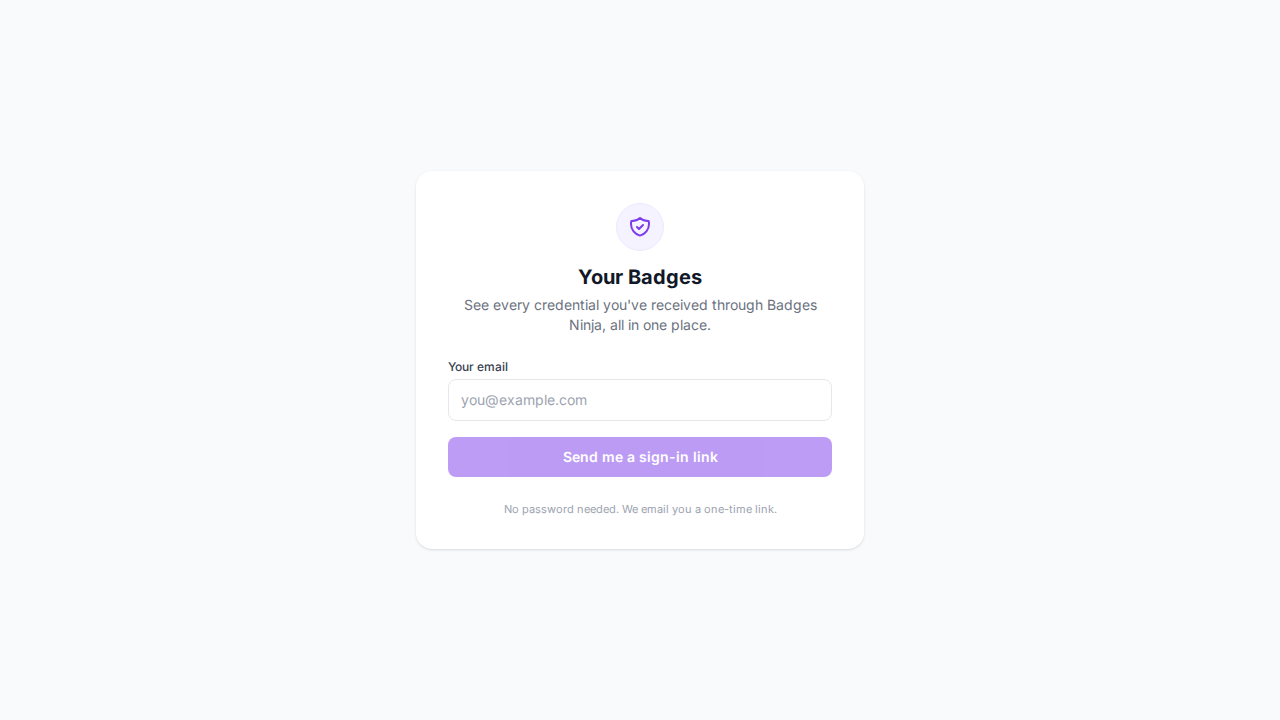
輸入收到徽章的電子郵件,並點按 寄送登入連結給我。
無論該電子郵件是否存在任何憑證,系統皆以「請檢查收件匣」訊息回覆。這可避免洩漏某個電子郵件在平台上是否曾經收過任何頒發者的徽章。
若該電子郵件存在憑證,你會收到一封主旨為 「Sign in to your Badges Ninja portal」 的信件,其中含一顆按鈕:
開啟我的入口
連結有效期為 24 小時,且在該期間內可重複使用任意次數 — 首次點按不會消耗它。一旦超過 24 小時,重新申請一組即可 — 不會受罰。
點按連結會開啟 badges.ninja/me?token=…。頁面會以工作階段權杖取代該連結權杖(只存在瀏覽器的 sessionStorage,永遠不存 cookie),並將你導向徽章牆。工作階段自簽發起有 固定 1 小時的有效期 — 不會因活動而延長 — 並會在你關閉分頁時清除,以先發生者為準。
登入後,入口會顯示:
badges.ninja/u/jane-3a4f)— 根據你電子郵件的本機部分自動建議,並附加 4 個隨機字元以確保唯一性。點按 變更 可挑一個更合適的。/u/<handle>)。憑證本身仍有效;你只是決定公開列出哪些。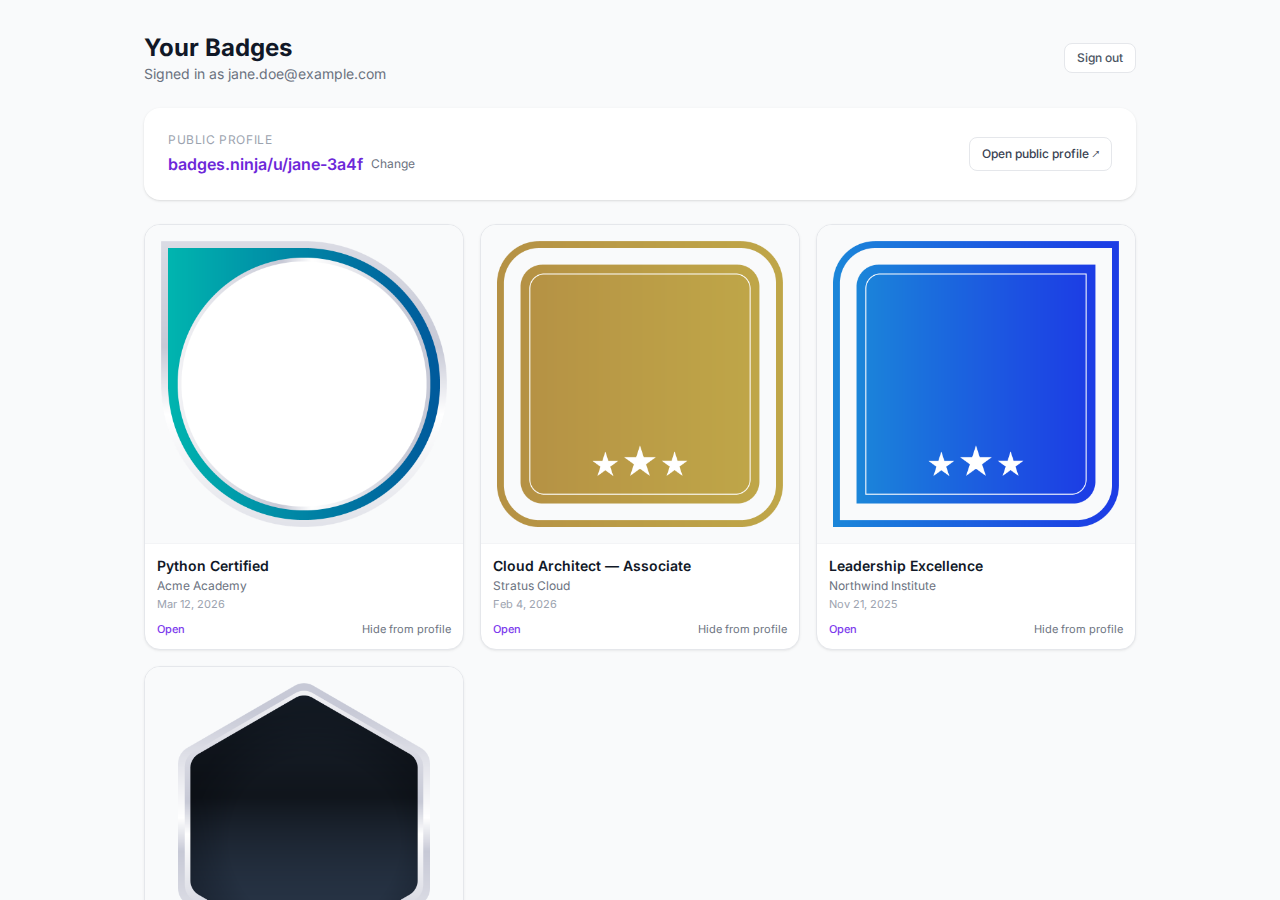
徽章牆會顯示你 最近的 50 筆 憑證,由新至舊。入口中沒有分頁控制項 — 若你有超過 50 張憑證,其餘的仍可透過其直接的 /awards/<guid> 連結與你的公開 /u/<handle> 個人頁存取。
標頭中的 登出 按鈕會從 sessionStorage 清除工作階段權杖。關閉分頁也會自動達到相同效果。
有了別名後,凡造訪 badges.ninja/u/<handle> 的人都會看到你徽章的整齊網格,顯示顯示名稱與徽章數量,以及每張徽章的卡片,點按後可開啟公開憑證頁。
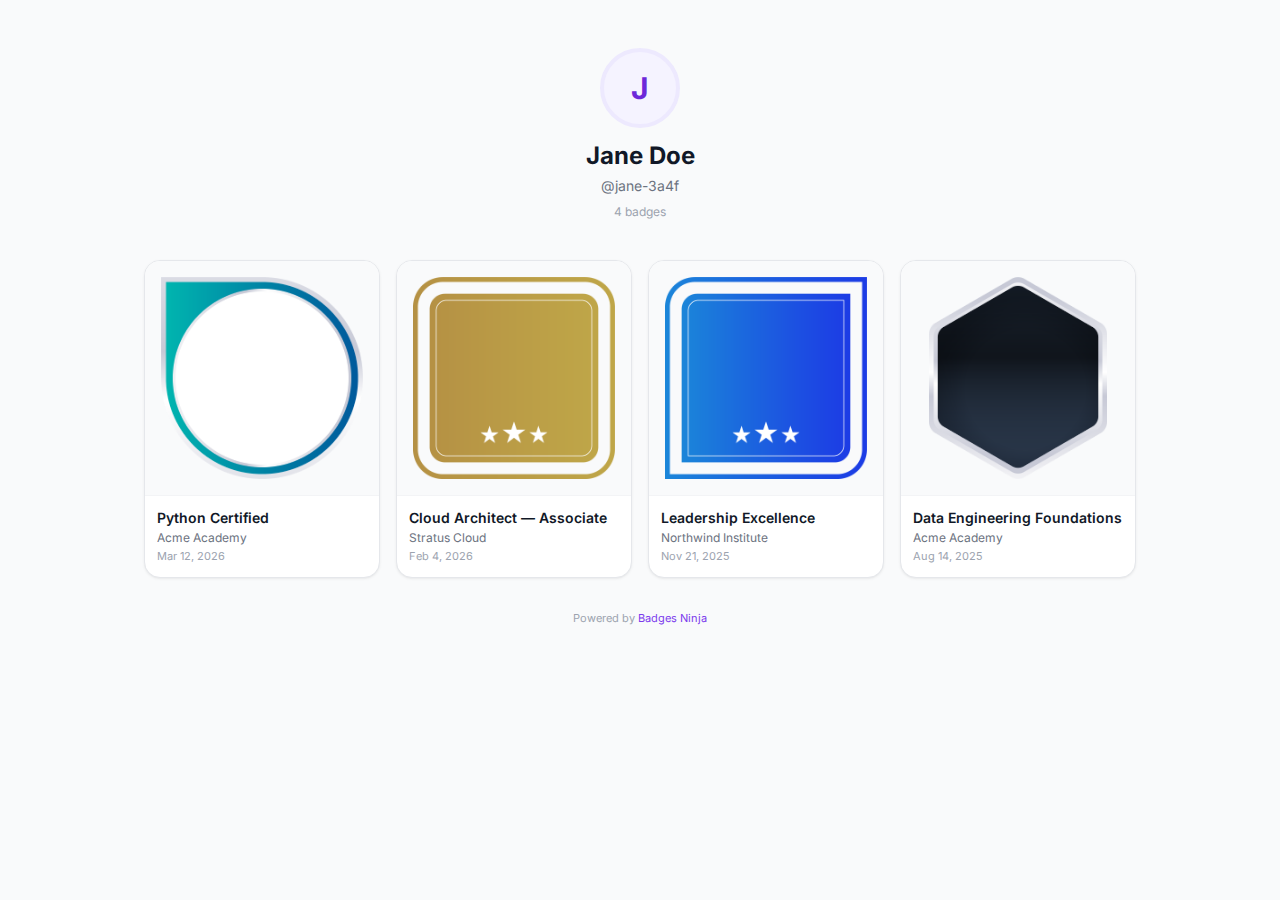
公開個人頁僅顯示你未隱藏的徽章。你無需登入也能分享 /u/<handle> URL — 它是屬於你的完全公開頁。
別名須為 3–20 個字元,僅可使用 a-z 0-9 _ -。別名不分大小寫,在 badges.ninja 上全域唯一。若想要的別名已被使用,你會看到明確的錯誤訊息,可另選一個。
你可以隨時在入口變更別名 — 新別名會立即成為正規網址,舊別名則開放給他人申請。你先前寄出的分享連結(/u/old-handle)不會導向 — 只會顯示「找不到個人頁」。
入口底部有一個 從 Badges Ninja 移除我的資料 連結。點按後會要求你確認,呼叫 POST /me/auth/forget 端點,接著將你登出。它會:
removed:5f3a8b9c…)。憑證本體仍保持完整(assertion JSON 與徽章圖片)— 這樣不會讓憑證失效,頒發者仍保留你的徽章 — 但你會變得 無法被搜尋:在任何入口以你電子郵件搜尋皆無結果,而你的 /me 登入也不會再找到憑證。/u/<handle> 傳回 404,該別名將可供他人申請。此動作不可逆。之後若想再次使用入口,你必須獲頒新的徽章並申請一組新的魔法連結。
此功能不會做的事
/awards/<guid> 的 JSON 檔)仍可用於驗證 — 這是規格所要求。兩種可能:
/awards/<guid> URL 檢視。尚不支援。入口目前僅顯示透過 badges.ninja 頒發的徽章。跨頒發者彙整(「Open Badges Backpack」模式)是 2010 年代初 Open Badges 的主要目標,但整個生態系已轉向以 LinkedIn 作為事實上的彙整者。我們不打算與之競爭。
可以 — 每個公開憑證頁(/awards/<guid>)都一律有一顆 新增至 LinkedIn 個人檔案 按鈕。該按鈕使用 LinkedIn 的 Add-to-Profile 深層連結,徽章會直接進入你的證照區段,無需手動複製貼上。若頒發者已設定 LinkedIn 組織 ID,LinkedIn 會預先填入已驗證的公司頁;否則會使用頒發者名稱。
不會。每個憑證頁皆追蹤瀏覽、分享、下載與 LinkedIn 新增點擊次數,但這些計數只會顯示給 頒發者 於其儀表板。接收者在任何地方都看不到瀏覽或分享計數 — 入口中沒有,公開憑證頁上也沒有。依 Credly 慣例,永遠不會記錄檢視者身分 — 只有彙總計數。
24 小時。逾期後重新申請一組即可 — 沒有速率限制、沒有懲罰。
從登入起 1 小時。在此期間重新整理頁面會讓工作階段維持;關閉分頁則結束。
不能。隱藏的徽章會從公開 /u/<handle> 檢視中濾除。只有你在入口登入時才看得到。
可以 — 從入口開啟任一徽章,再於公開憑證頁使用 下載 下拉選單。徽章圖片 提供原始的徽章 PNG(原始圖檔 — 它不是 Open Badges「已嵌入(baked)」檔案,也不帶內嵌簽章);證書 則提供可列印的 A4 PDF。驗證是透過代管的 /verify/<guid> 頁面與 Open Badge v2 assertion JSON 完成,而非藉由嵌入圖片中的資料。
接收者使用入口不會改變頒發者的體驗 — 頒發者儀表板上的憑證表格運作方式完全相同。入口純粹是附加功能。
若你是頒發者而尚未設定 LinkedIn 組織 ID,現在就設定吧:管理頒發者 → LinkedIn 新增至個人檔案。這是平台上最能提升「分享率」的單一槓桿。
{ kind: "magic", email, exp },以伺服器端密鑰簽章(由 AWS Secrets Manager recipient/keys:tokenSecret 輪替)。驗證後鑄造 { kind: "session", email, exp } 權杖。無 DB 支援的工作階段表。RECIPIENT_EMAIL_LC-TIMESTAMP GSI。電子郵件在儲存與查找前皆先正規化為小寫。EMAIL_LC,使 /u/<handle> 無需接收者登入即可列出頒發。隱藏的頒發於伺服器端濾除。RECIPIENT_EMAIL_LC 改寫為 removed:<random>,並透過 DynamoDB UPDATE 移除明文 RECIPIENT_EMAIL 屬性。個人頁列刪除。POST /me/auth/request { email } — 寄送魔法連結POST /me/auth/verify { token } — 回傳工作階段權杖GET /me — 個人頁 + 第一頁頒發(Bearer)GET /me/awards?lastEvaluatedKey=… — 分頁(Bearer)PUT /me/handle { handle } — 設定/變更別名(Bearer)PUT /me/awards/{guid}/visibility { hidden: bool } — 切換隱藏(Bearer)POST /me/auth/forget — GDPR 解除綁定(Bearer)GET /u/{handle} — 公開個人頁(免驗證)