Español (US)
Español (US)
Appearance


El portal del destinatario es un espacio autogestionado en badges.ninja/me donde cualquier persona que haya recibido una credencial puede iniciar sesión (sin necesidad de cuenta), recorrer todas las credenciales que ha recibido a través de badges.ninja y curar un perfil público para difundirlas.
Es una experiencia separada de la del panel del emisor:
| Público | URL | Autenticación |
|---|---|---|
| Emisor (quien emite credenciales) | /dashboard | Cuenta real (correo + contraseña / SSO) |
| Destinatario (quien recibe credenciales) | /me | Enlace mágico por correo — sin cuenta, sin contraseña |
| Cualquiera (verificadores) | /awards/<guid>, /verify/<guid>, /u/<handle> | Ninguna — totalmente público |
¿Por qué sin contraseña?
Los destinatarios no deberían tener que recordar otra cuenta solo para consultar las credenciales que han recibido. Les enviamos en su lugar un enlace de un solo uso por correo.
Entra en badges.ninja/me. La página muestra un único campo de correo:
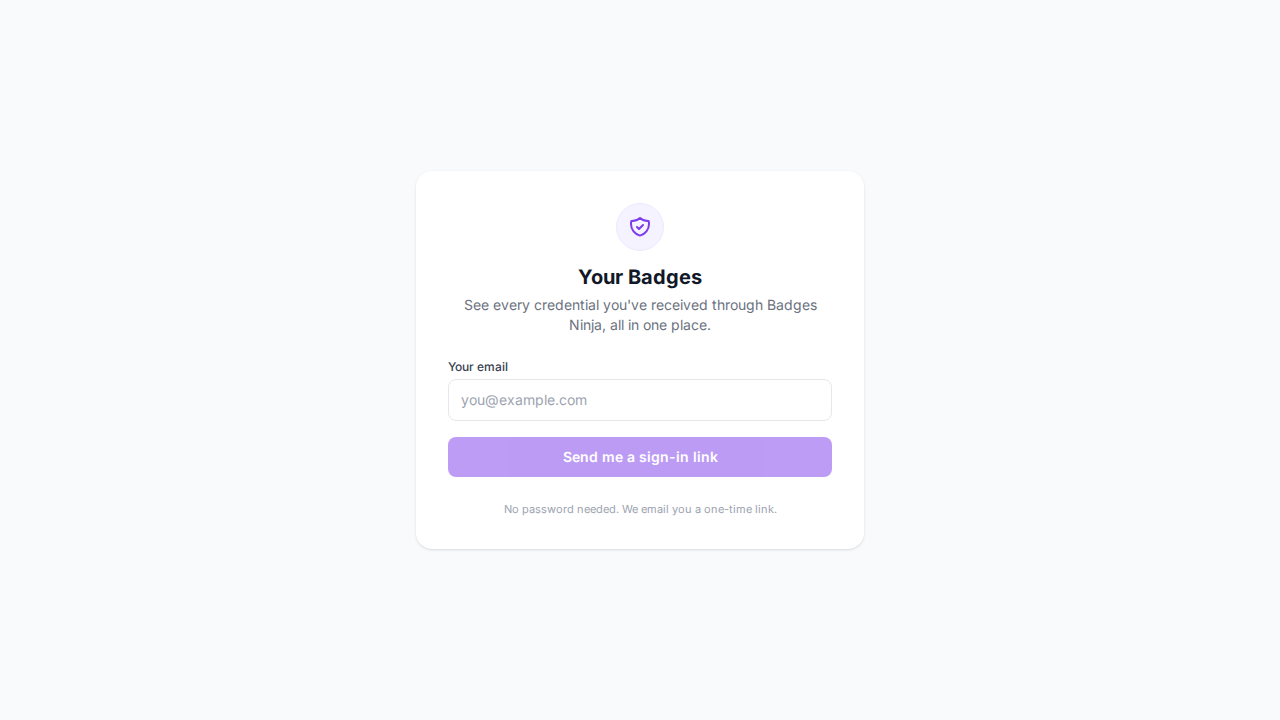
Ingresa la dirección que recibió las credenciales y pulsa Enviarme un enlace de acceso.
Respondemos con un mensaje de "revisa tu bandeja" independientemente de si hay o no credenciales para esa dirección. Esto evita filtrar si un correo ha recibido alguna vez una credencial de cualquier emisor de la plataforma.
Si hay credenciales para la dirección, recibes un correo titulado "Sign in to your Badges Ninja portal" con un único botón:
Open my portal
El enlace tiene una validez de 24 horas y solo funciona una vez. Si caduca antes de pulsarlo, solicita uno nuevo — sin penalización.
Al pulsar el enlace se abre badges.ninja/me?token=…. La página intercambia el token por un token de sesión de 1 hora (guardado únicamente en el sessionStorage del navegador, nunca en cookies) y te redirige al muro de credenciales. La sesión expira al cerrar la pestaña o tras una hora de actividad, lo que suceda antes.
Una vez iniciada la sesión, el portal muestra:
badges.ninja/u/jane-3a4f) — se sugiere automáticamente a partir de la parte local de tu correo con 4 caracteres aleatorios para garantizar su unicidad. Pulsa Cambiar para elegir uno más bonito./u/<handle>). La credencial sigue siendo válida; solo escoges qué aparece publicado.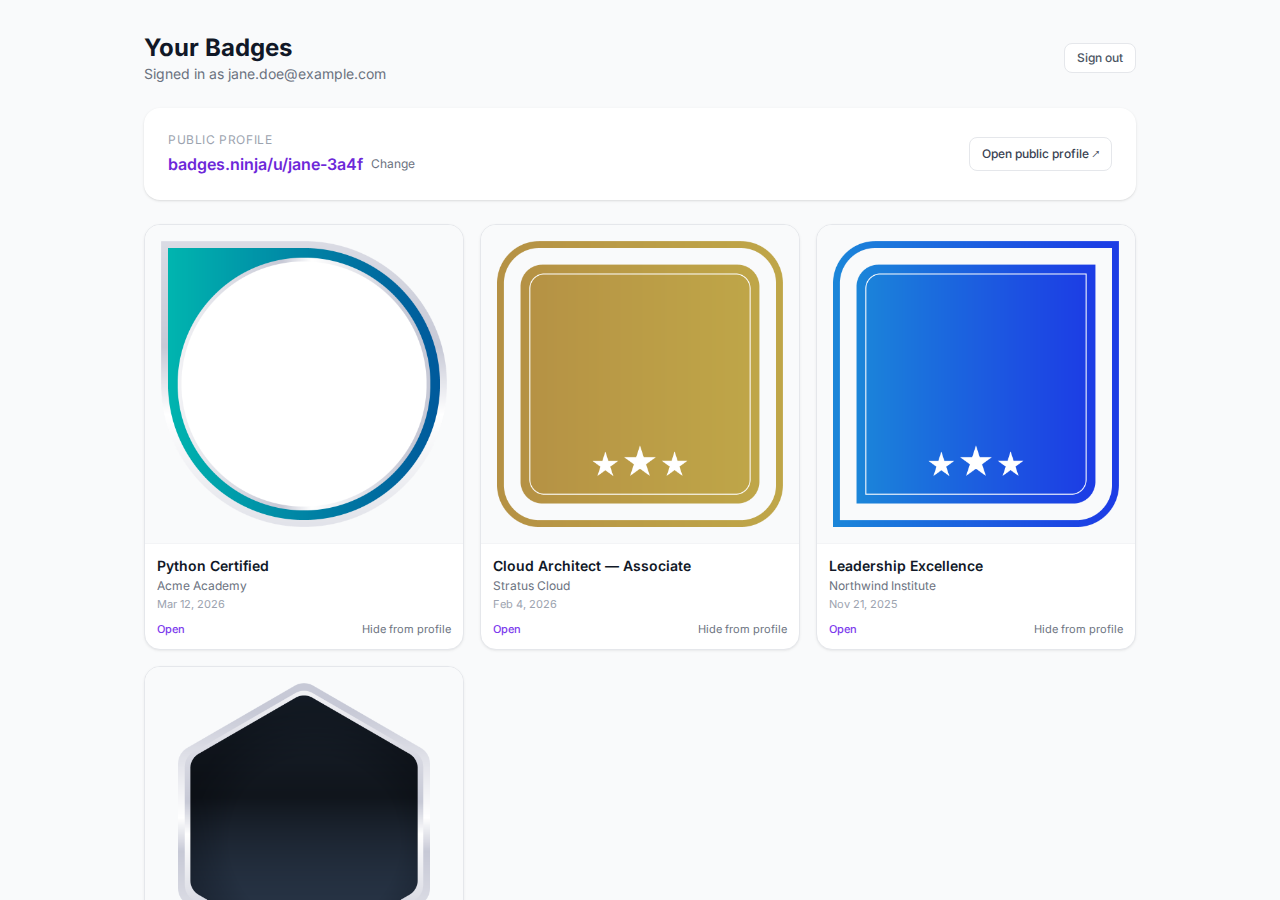
Las credenciales se cargan de 50 en 50. Si tienes más, aparece un botón Cargar más al final; paginamos por cursor estable en el backend, de modo que el orden no se altera mientras desplazas.
El botón Cerrar sesión en la cabecera limpia el token de sesión del sessionStorage. Cerrar la pestaña hace lo mismo automáticamente.
Una vez que tengas un alias, quienquiera que visite badges.ninja/u/<handle> verá una rejilla pulcra de tus credenciales, con tu nombre visible y el recuento, más tarjetas por credencial que abren la página pública de cada credencial al pulsarlas.
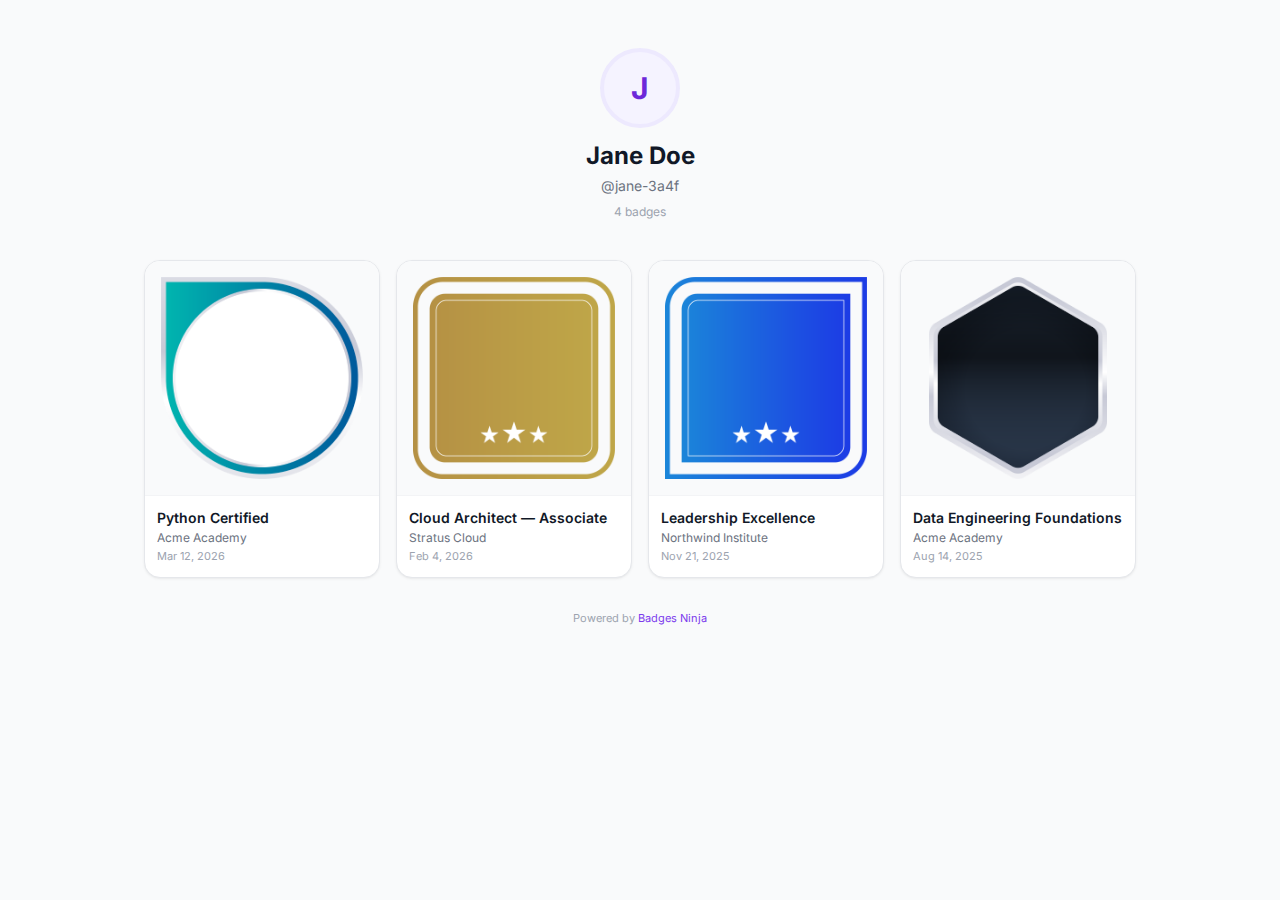
El perfil público solo muestra las credenciales que no has ocultado. No hace falta iniciar sesión para difundir tu URL /u/<handle> — es una página totalmente pública que te pertenece.
Los alias han de tener entre 3 y 20 caracteres, solo a-z 0-9 _ -. No distinguen mayúsculas y son únicos globalmente en badges.ninja. Si el alias que quieres está ocupado, recibirás un error claro y podrás elegir otro.
Puedes cambiar tu alias en cualquier momento desde el portal — el nuevo pasa a ser la URL canónica de inmediato, y el antiguo queda libre para que otra persona lo reclame. Los enlaces existentes (/u/old-handle) no redirigirán — simplemente dirán "Perfil no encontrado".
Al pie del portal encontrarás un enlace Eliminar mis datos de Badges Ninja. Su funcionamiento es el siguiente:
removed:5f3a8b9c…). La credencial en sí queda intacta (el JSON de la assertion y la imagen de la credencial) y la credencial no queda invalidada — los emisores siguen teniendo tu credencial — pero pasas a ser indetectable: buscar tu correo en cualquier portal no devuelve resultados, y el acceso por /me deja de encontrar credenciales./u/<handle> responde 404 y el alias queda libre para otra persona.Es irreversible. Solo necesitarás una nueva sesión de portal (es decir, un enlace mágico nuevo) si cambias de opinión antes de que concluya la limpieza.
Qué NO hace este proceso
/awards/<guid>) permanecen válidas con fines de verificación — así lo dice la especificación.Dos posibilidades:
/awards/<guid>.Aún no. El portal muestra únicamente credenciales emitidas a través de badges.ninja. La agregación entre emisores (el modelo "Open Badges Backpack") fue un objetivo relevante de Open Badges a principios de los 2010, pero el ecosistema más amplio se desplazó a LinkedIn como agregador de hecho. No pensamos competir en esa superficie.
Sí — cada página pública de credencial (/awards/<guid>) muestra un botón Add to LinkedIn profile cuando el emisor ha configurado su LinkedIn organization ID. El botón emplea el enlace Add-to-Profile de LinkedIn, de modo que la credencial llega directamente a tu sección Certifications sin tener que copiar ni pegar nada.
Cada página de credencial cuenta visitas, difusiones, descargas y adiciones a LinkedIn. Los emisores ven estas cifras en su propio panel; los destinatarios, en la página pública de la credencial. Siguiendo la convención de Credly, nunca se registra la identidad del visitante — solo los conteos.
24 horas. Pasado ese tiempo, solicita uno nuevo — sin límites de frecuencia ni penalización.
1 hora desde el inicio de sesión. Al refrescar la página dentro de esa ventana, la sesión sigue viva; cerrar la pestaña la finaliza.
No. Las credenciales ocultas quedan filtradas de la vista pública /u/<handle>. Solo son visibles para ti mientras estés dentro del portal.
Sí — abre cualquier credencial desde el portal y utiliza los botones Download PNG (Open Badges baked) o Download PDF certificate en la página pública. Ambos están firmados y son verificables con la especificación Open Badges v2.
El acceso de los destinatarios al portal no afecta al emisor — la tabla de credenciales en el panel funciona exactamente igual. El portal es puramente aditivo.
Si eres un emisor leyendo esto y aún no has configurado tu LinkedIn organization ID, hazlo ya: Gestión de emisores → LinkedIn add-to-profile. Es la mayor palanca para elevar la tasa de difusión en la plataforma.
{ kind: "magic", email, exp } firmado con un secreto del servidor rotado mediante AWS Secrets Manager (recipient/keys:tokenSecret). Al verificar, emitimos un token { kind: "session", email, exp }. Sin tabla de sesión respaldada en BD.RECIPIENT_EMAIL_LC-TIMESTAMP de la tabla de otorgamientos. El correo se normaliza a minúsculas antes de guardar y buscar.EMAIL_LC para que /u/<handle> pueda listar otorgamientos sin que el destinatario haya iniciado sesión. Los otorgamientos ocultos se filtran en servidor.RECIPIENT_EMAIL_LC de cada otorgamiento afectado a removed:<random> y suprime el atributo plano RECIPIENT_EMAIL mediante UPDATE de DynamoDB. La fila del perfil se elimina.POST /me/auth/request { email } — envía el enlace mágico por correoPOST /me/auth/verify { token } — devuelve token de sesiónGET /me — perfil + primera página de otorgamientos (Bearer)GET /me/awards?lastEvaluatedKey=… — paginado (Bearer)PUT /me/handle { handle } — asigna/cambia alias (Bearer)PUT /me/awards/{guid}/visibility { hidden: bool } — conmuta oculto (Bearer)POST /me/auth/forget — desligado RGPD (Bearer)GET /u/{handle} — perfil público (sin autenticación)