Español (US)
Español (US)
Appearance


Las credenciales masivas te permiten emitir insignias a cientos o miles de destinatarios a la vez subiendo un archivo CSV. El proceso consta de cuatro pasos, con seguimiento del progreso integrado, pausa/reanudación y gestión de errores.
El proceso de credenciales masivas sigue cuatro pasos:
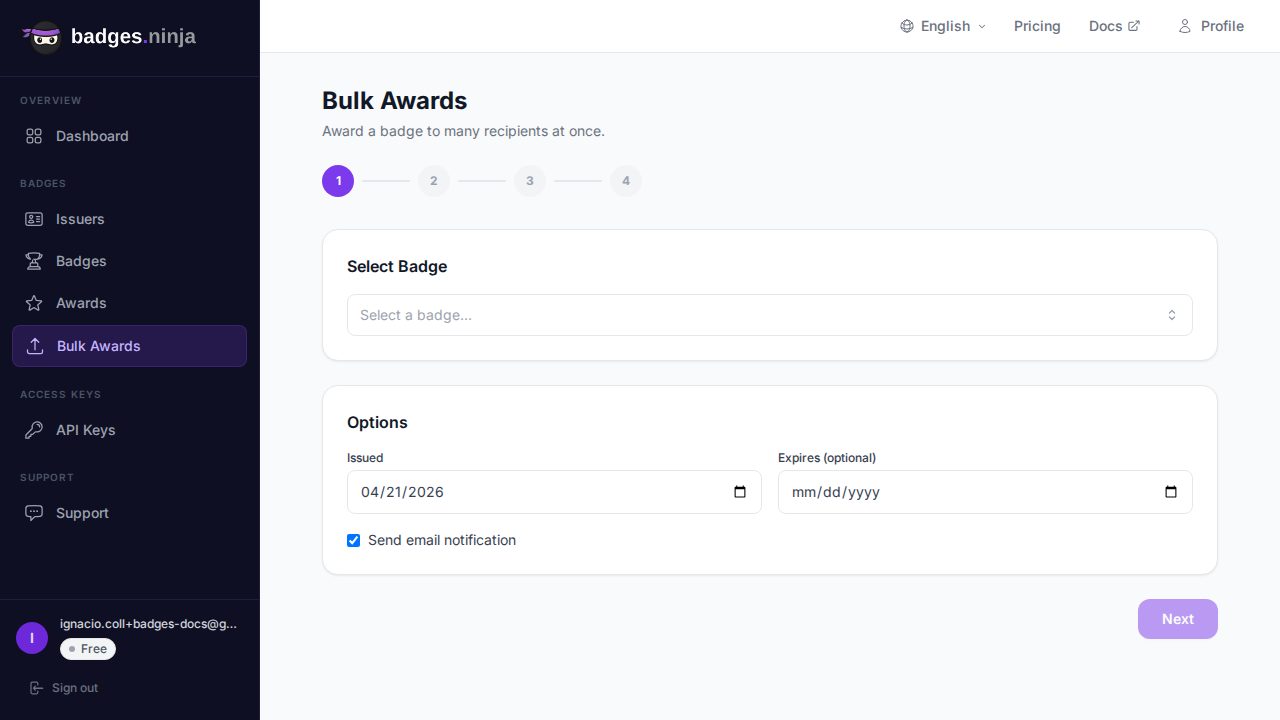
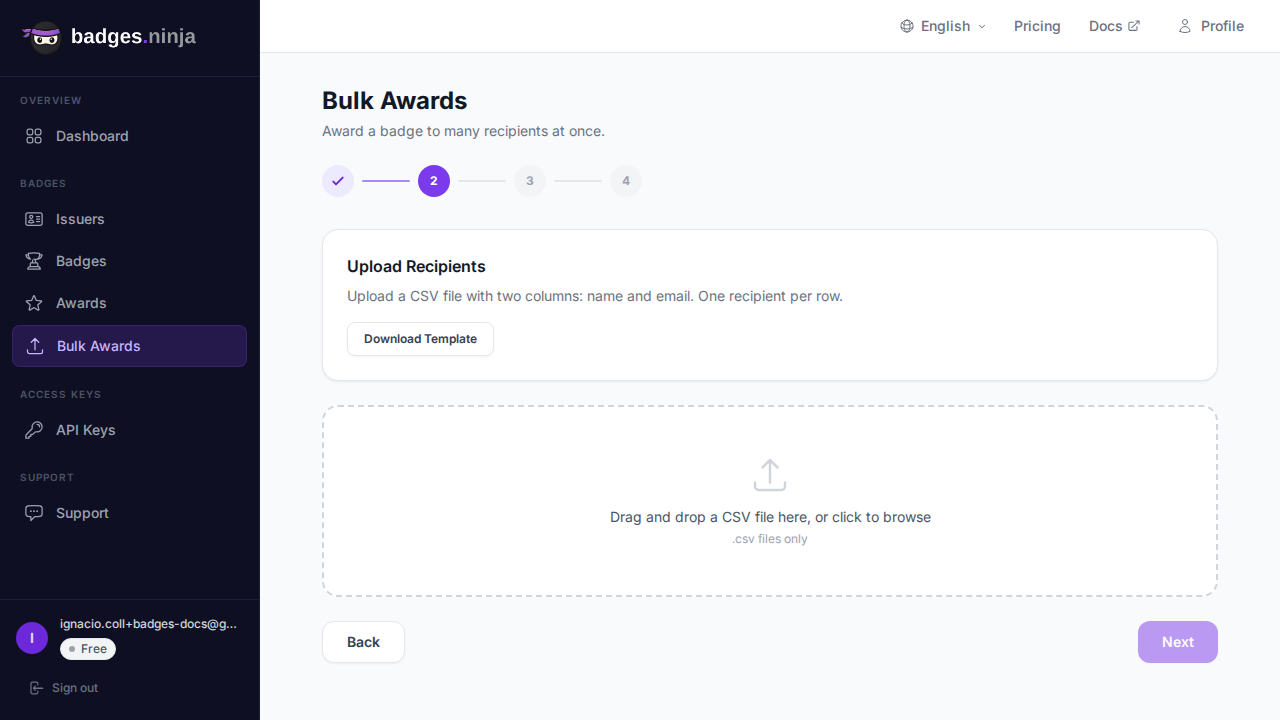
El archivo CSV debe tener una columna name y una columna email, con una fila de encabezado. Los nombres de los encabezados no distinguen entre mayúsculas y minúsculas, y recipient_name / recipient_email se aceptan como alias de name / email.
name,email
Jane Smith,jane@example.com
John Doe,john@example.com
Maria Garcia,maria@example.comPulsa Descargar plantilla para obtener un archivo CSV en blanco con los encabezados correctos. Rellénalo con tus destinatarios y súbelo.
Cada fila se valida en cuanto se analiza el archivo:
La tabla de vista previa muestra cada fila con una marca verde o un motivo en rojo. Las filas no válidas no son un impedimento: simplemente se omiten, y el contador indica cuántos destinatarios válidos se procesarán (p. ej., «18 destinatarios válidos, 2 no válidos (se omitirán)»). Puedes continuar siempre que al menos una fila sea válida; no hace falta corregir y volver a subir el archivo antes.
Cuando comienza el procesamiento, ves una barra de progreso y contadores en directo:
Las tablas en directo de Creadas, Fallidas y Pendientes se van rellenando bajo la barra mientras se ejecuta el lote.
Cuando una fila falla por un motivo específico de esa fila (p. ej., un valor no válido que el backend rechaza):
Las filas limitadas por la tasa de peticiones se reintentan automáticamente con una breve espera. Un error de créditos o de cuota es distinto: en lugar de saltar a la siguiente fila, el lote se pausa para que no consumas el resto del archivo. Aparece un aviso rojo de «Créditos insuficientes»; recarga o mejora tu plan y luego pulsa Reanudar para continuar desde donde se detuvo.
Si cierras el navegador o actualizas la página por accidente durante el procesamiento, la sesión de credenciales masivas se recupera al volver. El progreso se reanuda desde donde se detuvo.
Cuando el procesamiento termina (o se cancela), la pantalla de resultados muestra cuatro tarjetas de resumen:
Debajo de las tarjetas, una tabla de Creadas muestra cada nueva credencial con un enlace para verla, y una tabla de Fallidas muestra los fallos con su texto de error.
row, name, email, status, award_url (la URL de la credencial se rellena en las filas creadas).name, email, error.Si algunas filas han fallado, pulsa Reintentar fallos. Esto inicia una nueva pasada solo sobre los destinatarios fallidos, sin necesidad de volver a subir un CSV. Resulta útil tras resolver un problema transitorio, como recargar créditos después de que un lote se haya pausado.