Deutsch
Deutsch
Appearance


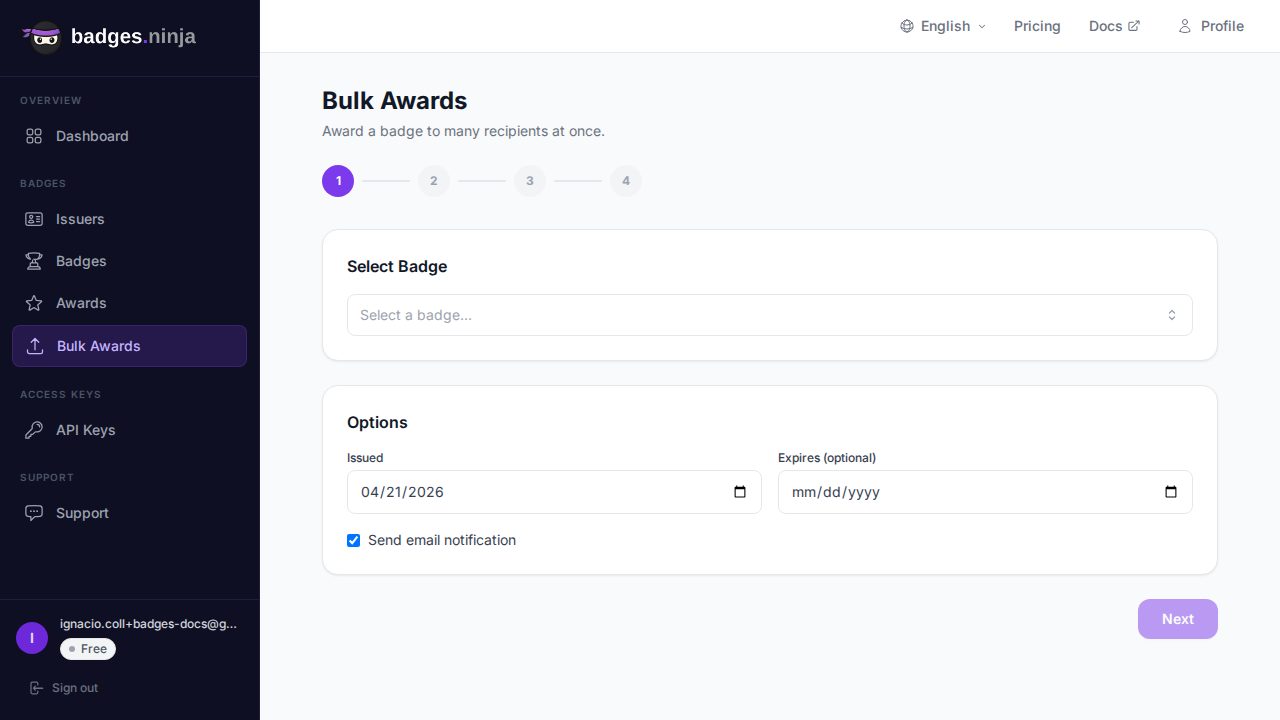
Mit Massennachweisen kannst du Auszeichnungen per CSV-Upload gleichzeitig an Hunderte oder Tausende Empfänger ausstellen. Der Vorgang besteht aus vier Schritten mit integrierter Fortschrittsanzeige, Pausieren/Fortsetzen und Fehlerbehandlung.
Der Ablauf für Massennachweise umfasst vier Schritte:
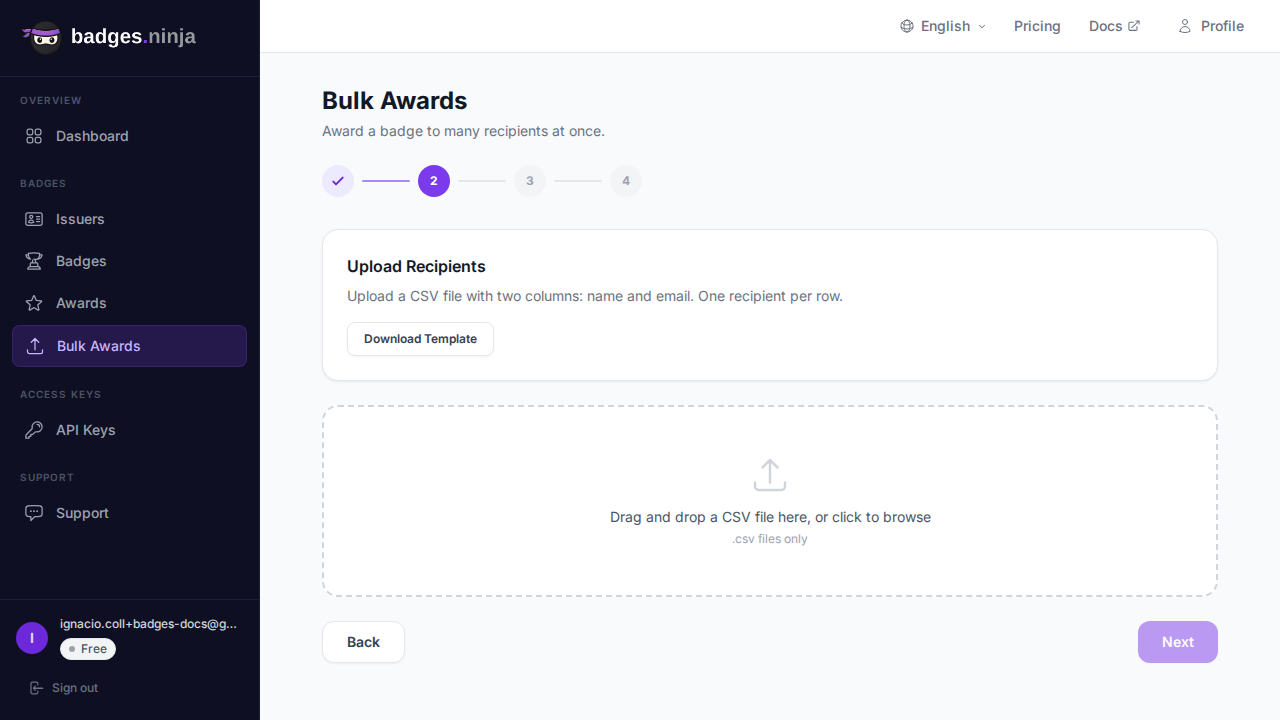
Die CSV-Datei muss eine Spalte name und eine Spalte email sowie eine Kopfzeile enthalten. Die Namen der Kopfzeile sind nicht von der Groß-/Kleinschreibung abhängig, und recipient_name / recipient_email werden als Aliase für name / email akzeptiert.
name,email
Jane Smith,jane@example.com
John Doe,john@example.com
Maria Garcia,maria@example.comKlicke auf Vorlage herunterladen, um eine leere CSV-Datei mit den richtigen Kopfzeilen zu erhalten. Trage deine Empfänger ein und lade sie hoch.
Jede Zeile wird validiert, sobald die Datei eingelesen wurde:
Die Vorschautabelle listet jede Zeile mit einem grünen Häkchen oder einem roten Grund auf. Ungültige Zeilen sind kein Hindernis — sie werden einfach übersprungen, und der Zähler zeigt, wie viele gültige Empfänger verarbeitet werden (z. B. „18 gültige Empfänger, 2 ungültig (werden übersprungen)"). Du kannst fortfahren, solange mindestens eine Zeile gültig ist; du musst nicht erst korrigieren und erneut hochladen.
Sobald die Verarbeitung beginnt, siehst du einen Fortschrittsbalken und Live-Zähler:
Live-Tabellen für Erstellt, Fehlgeschlagen und Ausstehend füllen sich unter dem Balken, während der Stapel läuft.
Wenn eine Zeile aus einem zeilenspezifischen Grund fehlschlägt (z. B. ein ungültiger Wert, den das Backend ablehnt):
Von Ratenbegrenzung betroffene Zeilen werden automatisch mit kurzer Wartezeit erneut versucht. Ein Guthaben- oder Kontingentfehler ist anders — statt weiterzuspringen, wird der Stapel pausiert, damit du nicht den Rest der Datei verbrauchst. Es erscheint ein roter Hinweis „Unzureichendes Guthaben"; lade Guthaben auf oder wechsle den Tarif und klicke dann auf Fortsetzen, um dort weiterzumachen, wo es angehalten wurde.
Wenn du während der Verarbeitung versehentlich den Browser schließt oder die Seite aktualisierst, wird die Massennachweis-Sitzung beim Zurückkehren wiederhergestellt. Der Fortschritt wird dort fortgesetzt, wo er angehalten wurde.
Nach Abschluss der Verarbeitung (oder nach einem Abbruch) zeigt der Ergebnisbildschirm vier Übersichtskarten:
Unter den Karten listet eine Tabelle Erstellt jeden neuen Nachweis mit einem Link zur Ansicht auf, und eine Tabelle Fehlgeschlagen listet die Fehler mit ihrem Fehlertext auf.
row, name, email, status, award_url (die Nachweis-URL ist bei erstellten Zeilen ausgefüllt).name, email, error.Wenn einige Zeilen fehlgeschlagen sind, klicke auf Fehlgeschlagene erneut versuchen. Dadurch startet ein neuer Durchlauf nur für die fehlgeschlagenen Empfänger — du musst keine CSV erneut hochladen. Das ist praktisch, nachdem du ein vorübergehendes Problem behoben hast, etwa Guthaben aufgeladen hast, nachdem ein Stapel pausiert wurde.