Svenska
Svenska
Appearance


Med massutfärdande av meriter kan du utfärda märken till hundratals eller tusentals mottagare på en gång genom att ladda upp en CSV-fil. Processen har fyra steg med inbyggd förloppsspårning, paus/återupptagning och felhantering.
Processen för massutfärdande följer fyra steg:
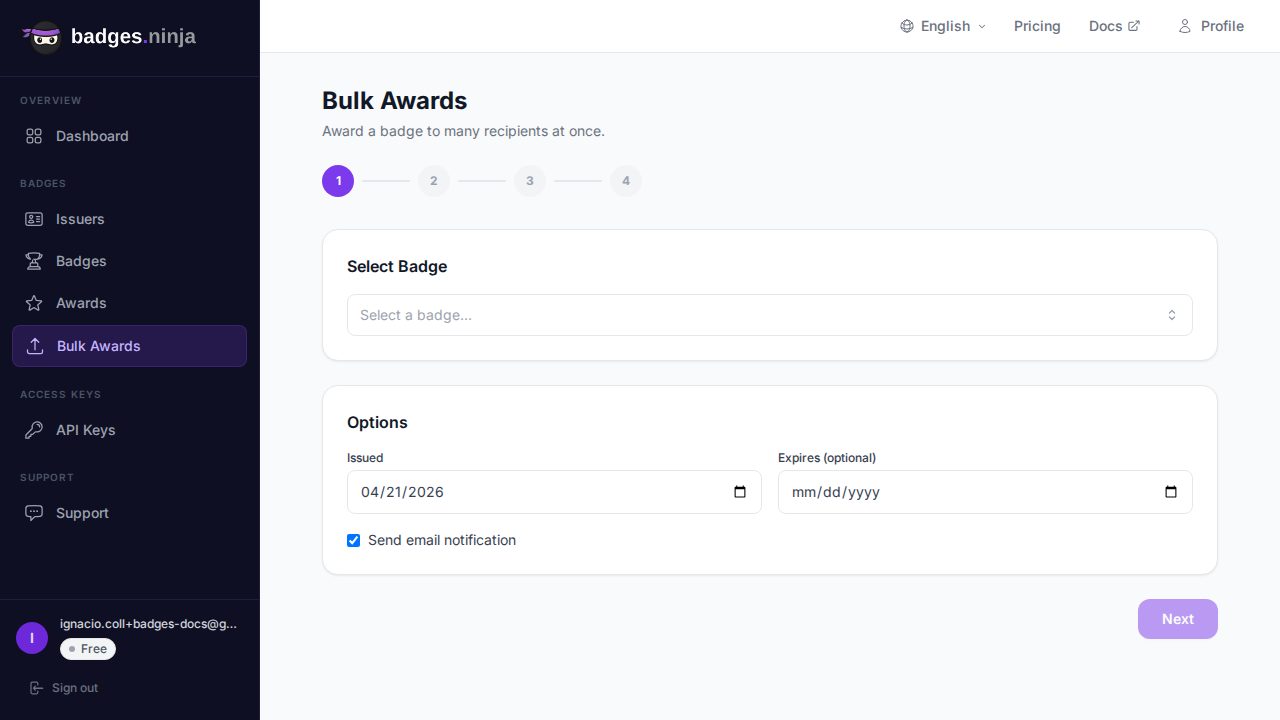
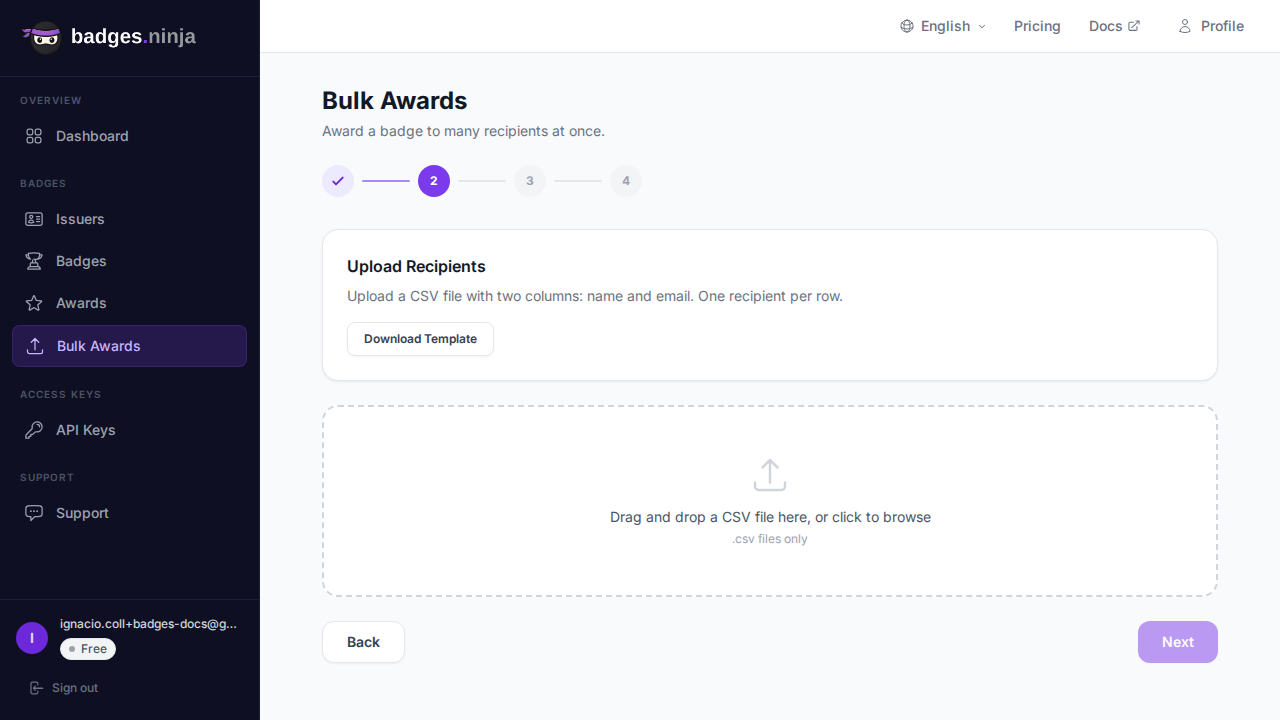
CSV-filen måste ha en name-kolumn och en email-kolumn, med en rubrikrad. Rubrikerna är skiftlägesokänsliga, och recipient_name / recipient_email accepteras som alias för name / email.
name,email
Jane Smith,jane@example.com
John Doe,john@example.com
Maria Garcia,maria@example.comKlicka på Ladda ned mall för att få en tom CSV-fil med rätt rubriker. Fyll i den med dina mottagare och ladda upp den.
Varje rad valideras så fort filen har lästs in:
Förhandsgranskningstabellen listar varje rad med en grön bock eller en röd orsak. Ogiltiga rader är inget hinder — de hoppas helt enkelt över, och räknaren visar hur många giltiga mottagare som kommer att bearbetas (t.ex. ”18 giltiga mottagare, 2 ogiltiga (hoppas över)”). Du kan gå vidare så länge minst en rad är giltig; du behöver inte rätta och ladda upp igen först.
När bearbetningen startar ser du en förloppsindikator och levande räknare:
Levande tabeller för Skapade, Misslyckade och Väntande fylls på under indikatorn medan batchen körs.
När en rad misslyckas av ett radspecifikt skäl (t.ex. ett ogiltigt värde som backend avvisar):
Hastighetsbegränsade rader försöks automatiskt igen med en kort fördröjning. Ett fel som rör krediter eller kvot är annorlunda — i stället för att hoppa vidare pausas batchen så att du inte förbrukar resten av filen. Ett rött meddelande ”Insufficient credits” visas; fyll på eller uppgradera och klicka sedan på Återuppta för att fortsätta där det stannade.
Om du av misstag stänger webbläsaren eller uppdaterar sidan under bearbetningen återställs sessionen för massutfärdandet när du kommer tillbaka. Förloppet fortsätter där det stannade.
När bearbetningen är klar (eller avbruten) visar resultatskärmen fyra sammanfattningskort:
Under korten listar en tabell Skapade varje ny merit med en länk för att visa den, och en tabell Misslyckade listar felen med deras felmeddelanden.
row, name, email, status, award_url (meritens URL fylls i för skapade rader).name, email, error.Om några rader misslyckades klickar du på Försök igen med misslyckade. Då startas en ny körning över just de misslyckade mottagarna — du behöver inte ladda upp någon CSV igen. Det är praktiskt efter att ha åtgärdat ett tillfälligt problem, till exempel att fylla på krediter efter en pausad batch.