Slovenščina
Slovenščina
Appearance


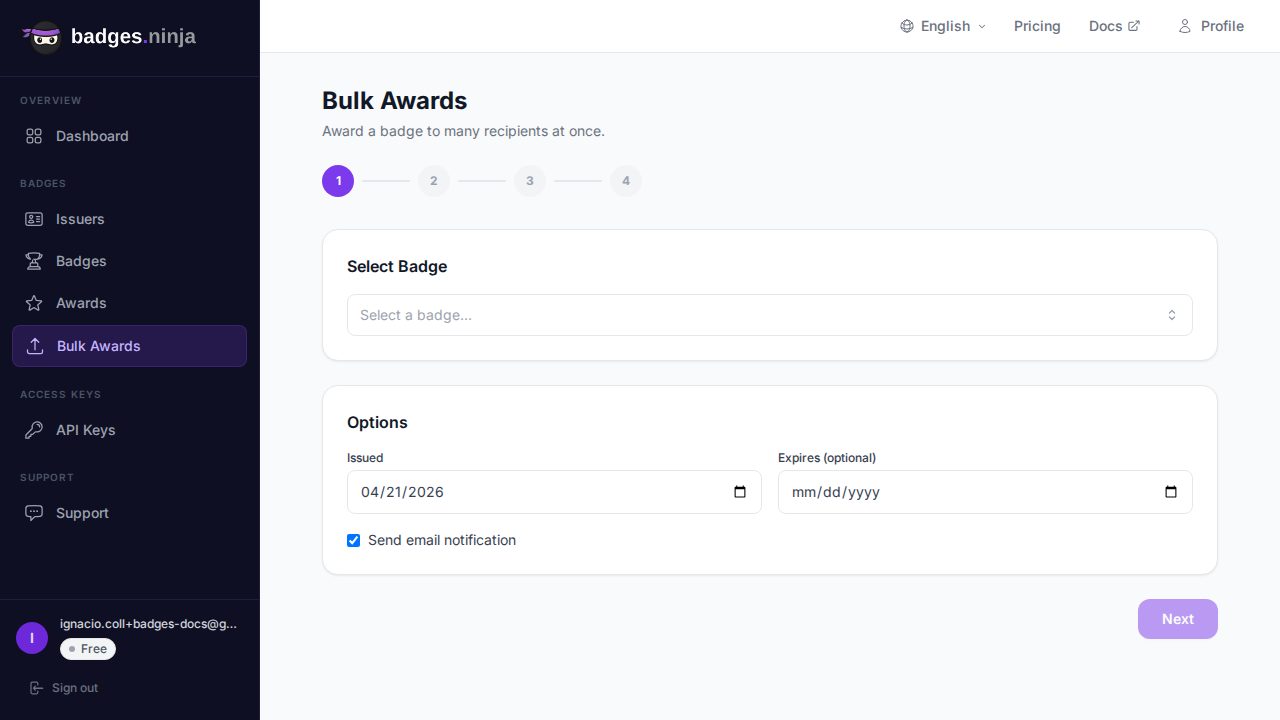
Množična izdaja poverilnic vam omogoča, da z nalaganjem datoteke CSV hkrati izdate značke več sto ali tisoč prejemnikom. Postopek ima štiri korake z vgrajenim spremljanjem napredka, premorom/nadaljevanjem in obravnavo napak.
Postopek množične izdaje poverilnic poteka v štirih korakih:
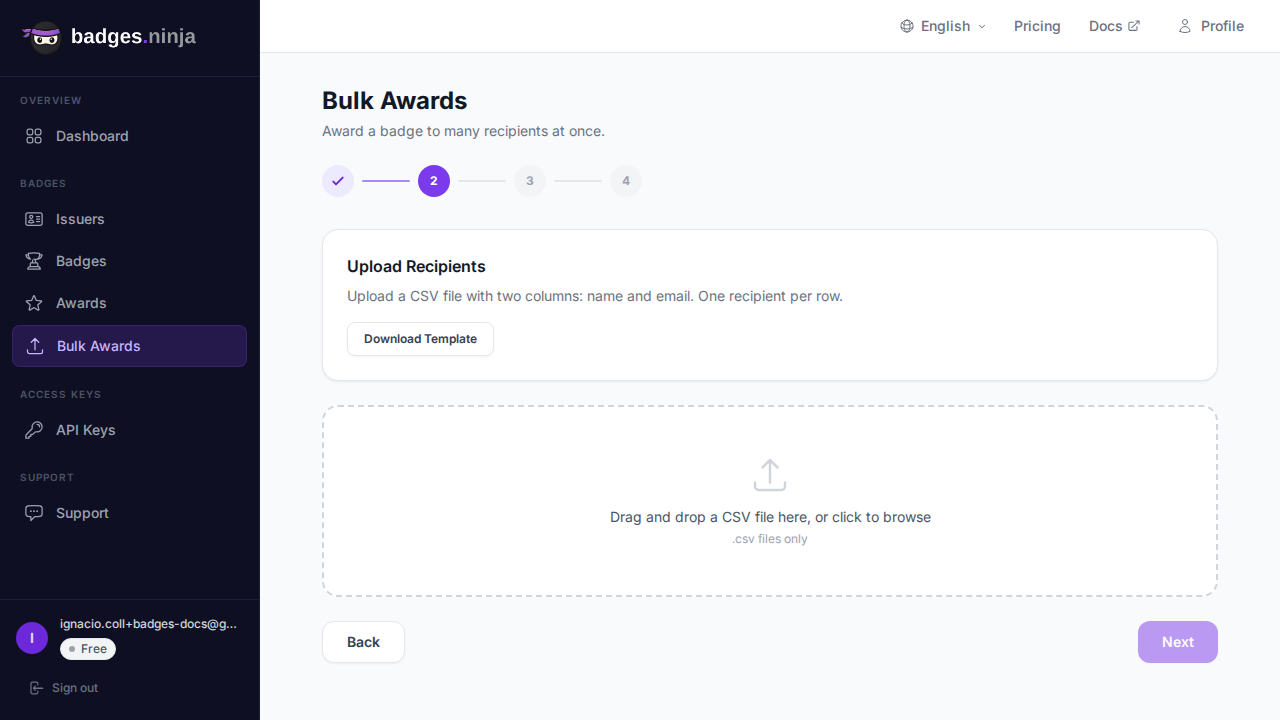
Datoteka CSV mora imeti stolpec name in stolpec email ter vrstico z glavo. Imena glav niso občutljiva na velikost črk, recipient_name / recipient_email pa sta sprejeta kot alias za name / email.
name,email
Jane Smith,jane@example.com
John Doe,john@example.com
Maria Garcia,maria@example.comKliknite Prenesi predlogo, da dobite prazno datoteko CSV s pravilnimi glavami. Izpolnite jo s svojimi prejemniki in jo naložite.
Vsaka vrstica se preveri takoj po razčlenitvi datoteke:
Predogledna tabela prikaže vsako vrstico z zeleno kljukico ali rdečim razlogom. Neveljavne vrstice niso ovira — preprosto se preskočijo, števec pa prikazuje, koliko veljavnih prejemnikov bo obdelanih (npr. »18 veljavnih prejemnikov, 2 neveljavna (bosta preskočena)«). Nadaljujete lahko, dokler je vsaj ena vrstica veljavna; popravljanje in ponovno nalaganje ni potrebno.
Ko se obdelava začne, vidite vrstico napredka in števce v živo:
Pod vrstico se med izvajanjem serije sproti polnijo tabele Ustvarjeno, Neuspešno in V čakanju.
Kadar vrstica ne uspe zaradi razloga, vezanega nanjo (npr. neveljavna vrednost, ki jo zaledje zavrne):
Vrstice, omejene s stopnjo zahtevkov, se samodejno ponovno poskusijo s kratkim zamikom. Napaka zaradi kreditov ali kvote je drugačna — serija se namesto preskoka naprej začasno ustavi, da ne porabite preostanka datoteke. Prikaže se rdeče obvestilo »Insufficient credits«; dopolnite kredite ali nadgradite paket, nato kliknite Nadaljuj, da nadaljujete tam, kjer se je ustavilo.
Če med obdelavo pomotoma zaprete brskalnik ali osvežite stran, se seja množične izdaje poverilnic ob vrnitvi obnovi. Napredek se nadaljuje tam, kjer se je ustavil.
Ko je obdelava končana (ali preklicana), zaslon z rezultati prikaže štiri povzetne kartice:
Pod karticami tabela Ustvarjeno navaja vsako novo poverilnico s povezavo za ogled, tabela Neuspešno pa navaja napake z besedilom napake.
row, name, email, status, award_url (URL poverilnice je izpolnjen pri ustvarjenih vrsticah).name, email, error.Če so nekatere vrstice spodletele, kliknite Ponovi neuspele. To začne nov prehod samo čez neuspešne prejemnike — datoteke CSV vam ni treba znova naložiti. Priročno je po odpravi prehodne težave, na primer po dopolnitvi kreditov po ustavljeni seriji.