Čeština
Čeština
Appearance


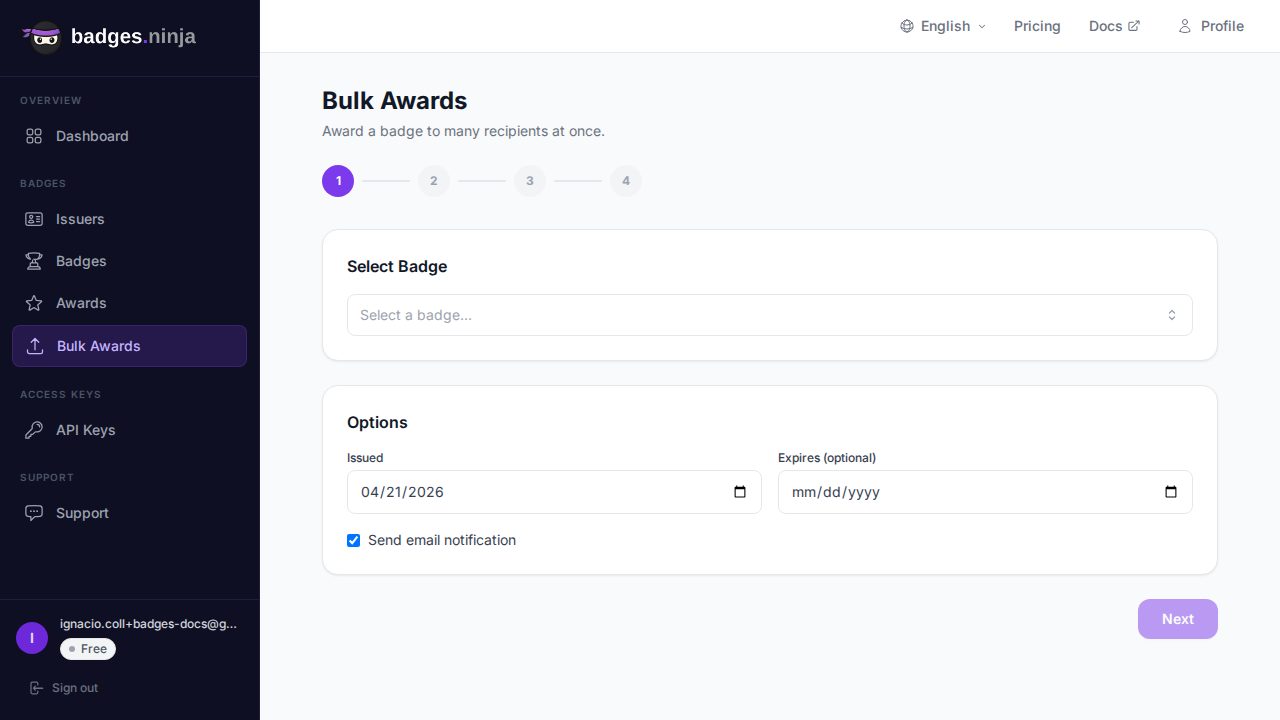
Hromadná pověření vám umožňují vydat odznaky stovkám či tisícům příjemců najednou nahráním souboru CSV. Proces má čtyři kroky s vestavěným sledováním průběhu, pozastavením/pokračováním a zpracováním chyb.
Proces hromadných pověření probíhá ve čtyřech krocích:
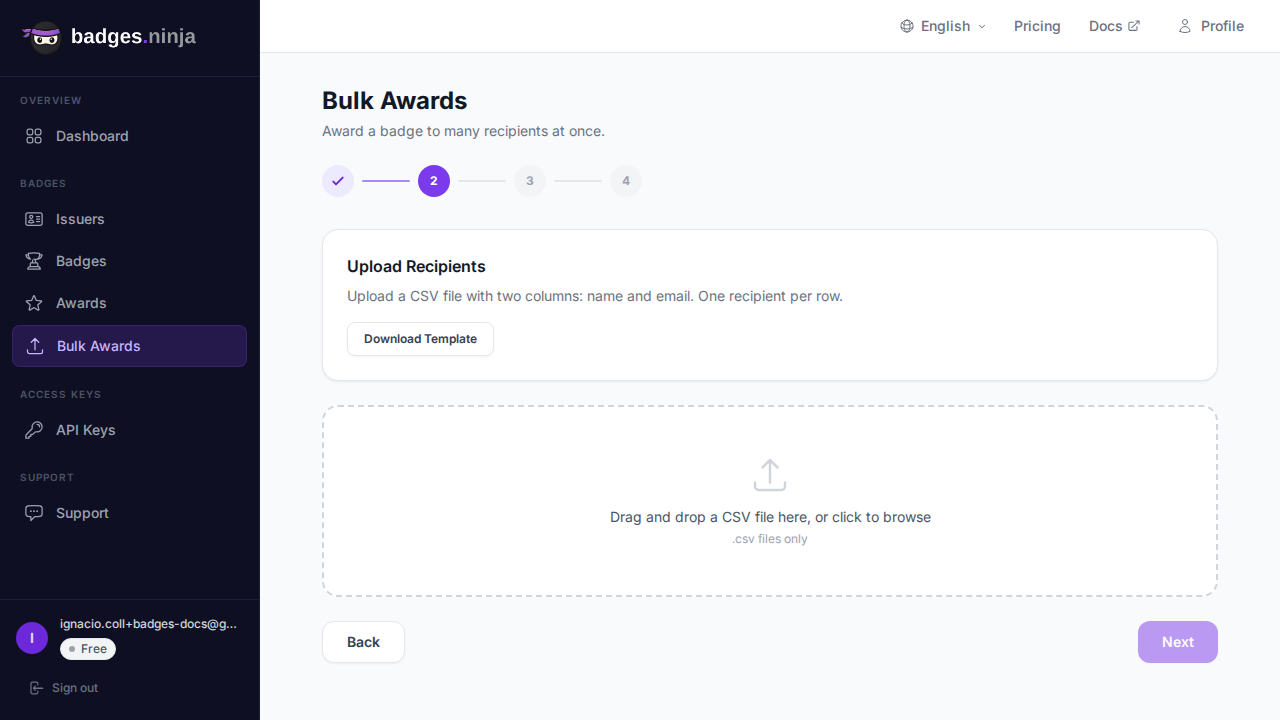
Soubor CSV musí obsahovat sloupec name a sloupec email a řádek záhlaví. Názvy záhlaví nerozlišují velikost písmen a recipient_name / recipient_email jsou přijímány jako aliasy pro name / email.
name,email
Jane Smith,jane@example.com
John Doe,john@example.com
Maria Garcia,maria@example.comKliknutím na Stáhnout šablonu získáte prázdný soubor CSV se správným záhlavím. Vyplňte ho svými příjemci a nahrajte.
Každý řádek se validuje ihned po zpracování souboru:
Náhledová tabulka uvádí každý řádek se zelenou fajfkou nebo červeným důvodem. Neplatné řádky nejsou překážkou — jsou jednoduše přeskočeny a počítadlo ukazuje, kolik platných příjemců bude zpracováno (např. „18 platných příjemců, 2 neplatní (budou přeskočeni)"). Pokračovat můžete, pokud je platný alespoň jeden řádek; není třeba nejprve nic opravovat a znovu nahrávat.
Jakmile zpracování začne, uvidíte ukazatel průběhu a živá počítadla:
Živé tabulky Vytvořeno, Selhalo a Čekající se pod ukazatelem plní v průběhu zpracování dávky.
Když řádek selže z důvodu specifického pro daný řádek (např. neplatná hodnota, kterou backend odmítne):
Řádky omezené limitem četnosti se automaticky opakují s krátkou prodlevou. Chyba kreditů nebo kvóty je jiná — dávka se nepřeskočí dál, ale pozastaví se, abyste nespotřebovali zbytek souboru. Zobrazí se červené upozornění „Nedostatek kreditů"; dobijte kredity nebo přejděte na vyšší plán a poté kliknutím na Pokračovat navažte tam, kde zpracování skončilo.
Pokud během zpracování omylem zavřete prohlížeč nebo obnovíte stránku, relace hromadných pověření se po návratu obnoví. Průběh pokračuje od místa, kde se zastavil.
Po dokončení zpracování (nebo jeho zrušení) zobrazí obrazovka výsledků čtyři souhrnné karty:
Pod kartami tabulka Vytvořeno uvádí každé nové pověření s odkazem na jeho zobrazení a tabulka Selhalo uvádí selhání s textem chyby.
row, name, email, status, award_url (URL pověření je vyplněna u vytvořených řádků).name, email, error.Pokud některé řádky selhaly, klikněte na Opakovat selhání. Tím se spustí nový průchod pouze selhanými příjemci — není třeba znovu nahrávat CSV. Hodí se po odstranění přechodného problému, například po dobití kreditů po pozastavené dávce.