Čeština
Čeština
Appearance


Vydavatel je organizace nebo jednotlivec, který odznaky vydává. Každý odznak musí patřit ověřenému vydavateli. Vydavatelé se řídí specifikací Open Badge v2.0 Issuer Profile.

| Pole | Povinné | Popis |
|---|---|---|
| Název | Ano | Název organizace (minimálně 3 znaky) |
| URL | Ano | Webové stránky organizace (musí začínat http:// nebo https://) |
| Ano | Kontaktní e-mail vydavatele (používá se pro ověření) | |
| Logo | Ne | Nahrajte obrázek pro profil vydavatele (zobrazuje se na kartách a veřejných stránkách pověření) |
| ID organizace na LinkedInu | Ne | Číselné ID vaší firemní stránky na LinkedInu — předvyplní ověřenou firemní stránku na tlačítku Přidat do profilu LinkedIn (samotné tlačítko se zobrazuje vždy) |

Každý plán zahrnuje maximální počet vydavatelů (Free: 2, Starter: 5, Pro: 10). Vytvoření vydavatele je zdarma, dokud zůstanete v limitu svého plánu.
Každá veřejná stránka pověření obsahuje tlačítko Přidat do profilu LinkedIn — příjemce na něj klikne jednou a pověření se objeví přímo v sekci Licence a certifikace jeho profilu na LinkedInu, bez ručního kopírování. Tlačítko se zobrazuje vždy (jako záložní možnost se použije název vydavatele). Vyplněním pole ID organizace na LinkedInu se pověření jednoduše předvyplní vaší ověřenou firemní stránkou na LinkedInu místo prostého názvu, takže odkazuje na správnou firmu.
Jak zjistit ID své organizace na LinkedInu:
/company/, pokud používáte starší formát, nebo je viditelná v administrátorské URL stránky.Je to zdaleka největší páka pro míru sdílení odznaků — příjemci pověření sdílejí mnohem ochotněji, když přidání na LinkedIn vyžaduje jedno kliknutí místo tří.
Úpravy neověřených vydavatelů
Libovolné pole vydavatele můžete upravit, jen dokud je neověřený. Jakmile je vydavatel ověřen, už ho nelze upravovat vůbec — záznam o pověřeních tak zůstává stabilní. Pokud potřebujete ověřeného vydavatele změnit, smažte ho (je to možné, jen pokud nemá žádné odznaky) a vytvořte nového. Upozornění: uložení úpravy neověřeného vydavatele znovu vygeneruje jeho ověřovací kód a zneplatní předchozí ověřovací odkaz.
Vydavatelé musí být ověřeni, než pod nimi můžete vytvářet odznaky. K dispozici jsou dvě metody ověření:
Pokud se e-mail vydavatele shoduje s e-mailem vašeho účtu, vydavatel je při vytvoření ověřen automaticky. Není potřeba žádná další akce.
Pokud se e-mail vydavatele liší od e-mailu vašeho účtu:
Pokud e-mail nedorazí, otevřete formulář Upravit u vydavatele a znovu ho uložte — tím se znovu vygeneruje ověřovací kód a odešle se nový odkaz (předchozí přestane fungovat). Úpravy jsou možné, jen dokud je vydavatel neověřený.
Ověřit můžete také programově přes API pomocí ověřovacího kódu. Podrobnosti najdete v API vydavatelů.
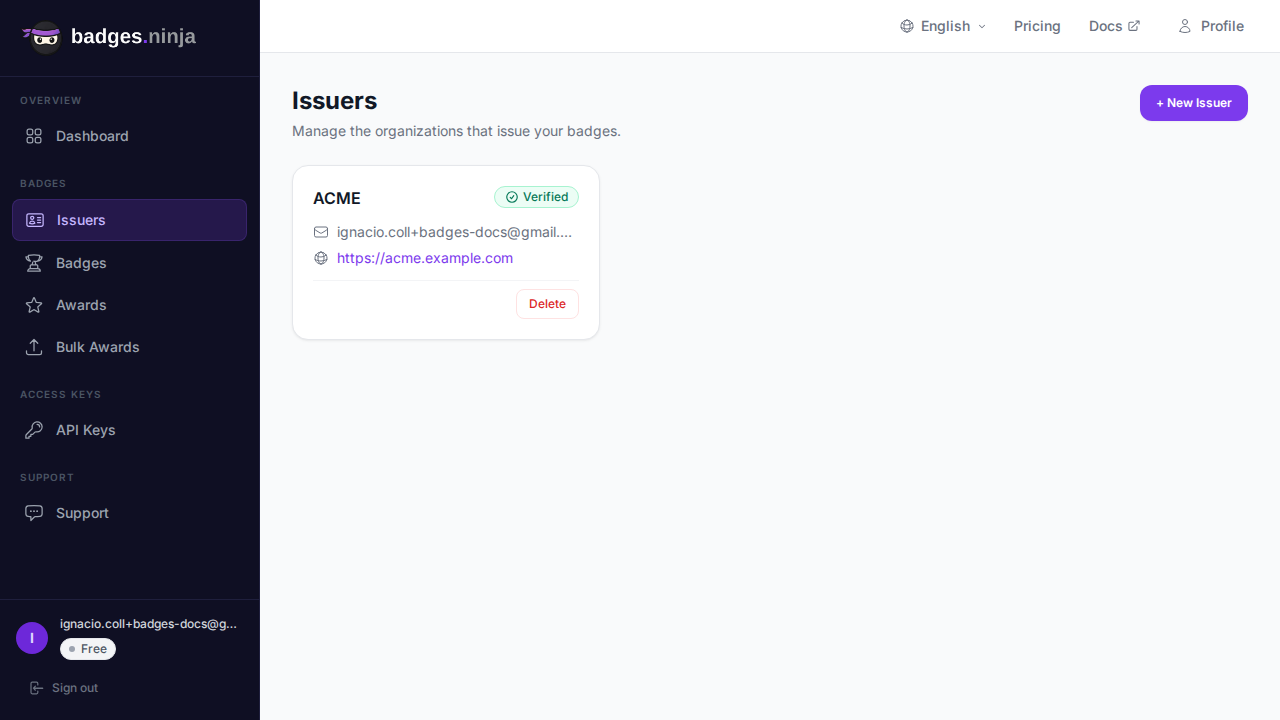
Každý vydavatel se zobrazuje jako karta v seznamu (karty nejsou klikací — vše je na přední straně karty):
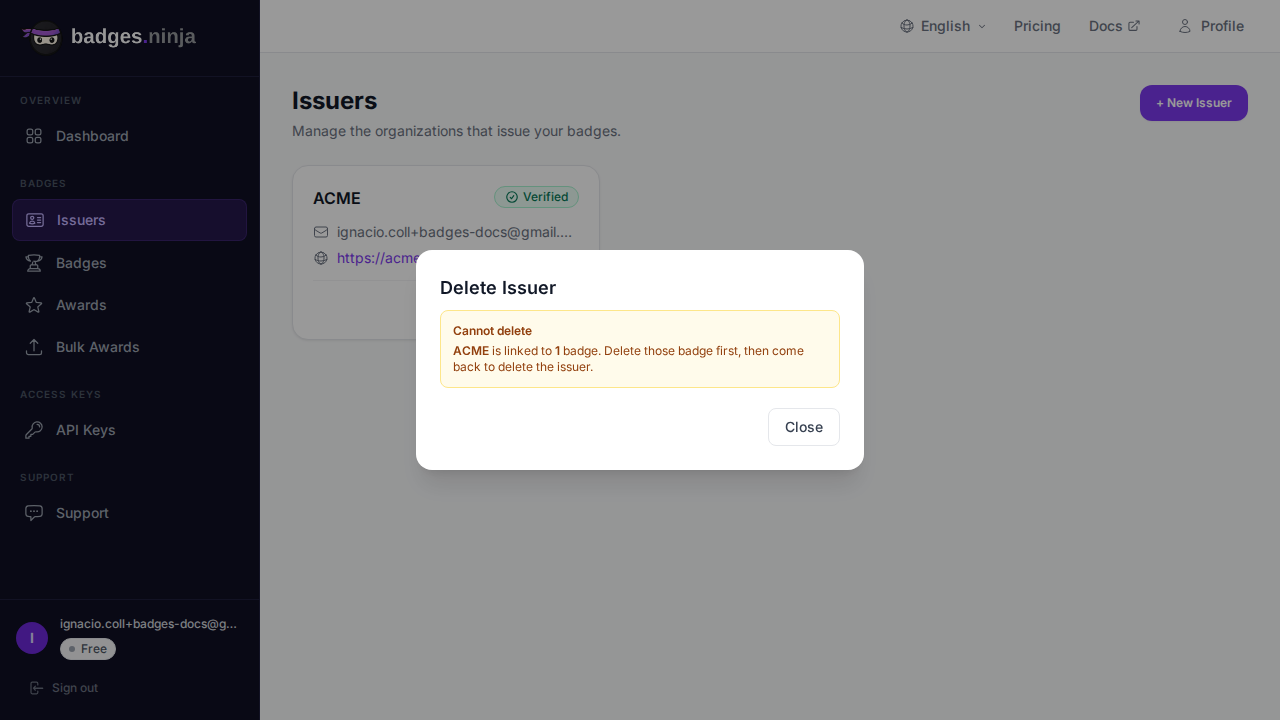
Vydavatele lze smazat, jen pokud nemá žádné propojené odznaky. Pokud na něj stále odkazují nějaké odznaky, dialog smazání zablokuje a sdělí vám, kolik odznaků je třeba nejprve odstranit. Chcete-li smazat vydavatele s odznaky, nejprve smažte všechny jeho odznaky a poté vydavatele.