Lietuvių
Lietuvių
Appearance


Išdavėjas — tai organizacija arba asmuo, išduodantis ženklelius. Kiekvienas ženklelis turi priklausyti patvirtintam išdavėjui. Išdavėjai atitinka specifikaciją Open Badge v2.0 Issuer Profile.

| Laukas | Privalomas | Aprašymas |
|---|---|---|
| Name | Taip | Organizacijos pavadinimas (mažiausiai 3 simboliai) |
| URL | Taip | Organizacijos svetainė (turi prasidėti http:// arba https://) |
| Taip | Išdavėjo kontaktinis el. paštas (naudojamas patikrinimui) | |
| Logo | Ne | Įkelkite išdavėjo profilio paveikslėlį (rodomas kortelėse ir viešuose pažymėjimų puslapiuose) |
| LinkedIn Organization ID | Ne | Skaitinis jūsų LinkedIn įmonės puslapio ID — iš anksto užpildo patvirtintą įmonės puslapį mygtuke Add to LinkedIn Profile (pats mygtukas rodomas visada) |

Kiekvienas planas apima didžiausią išdavėjų skaičių (Free: 2, Starter: 5, Pro: 10). Išdavėjo kūrimas nemokamas, kol neviršijate savo plano limito.
Kiekviename viešame pažymėjimo puslapyje yra mygtukas Add to LinkedIn Profile — gavėjai spustelėja jį vieną kartą ir pažymėjimas tiesiogiai atsiduria jų LinkedIn profilio skiltyje Licenses & Certifications, be rankinio kopijavimo. Mygtukas rodomas visada (jei nenurodyta, naudojamas išdavėjo pavadinimas). Užpildžius lauką LinkedIn Organization ID, pažymėjimas iš anksto užpildomas jūsų patvirtintu LinkedIn įmonės puslapiu, o ne paprastu pavadinimu, todėl nuoroda veda į tinkamą įmonę.
Kaip rasti savo LinkedIn organizacijos ID:
/company/, jei naudojamas senasis formatas, arba ji matoma puslapio administratoriaus URL.Tai vienas svarbiausių veiksnių, didinančių ženklelių dalijimosi rodiklius — gavėjai daug dažniau dalijasi pažymėjimu, kai pridėti jį prie LinkedIn reikia vieno, o ne trijų paspaudimų.
Nepatvirtintų išdavėjų redagavimas
Bet kurį išdavėjo lauką galite redaguoti tik tol, kol jis dar nepatvirtintas. Patvirtinto išdavėjo redaguoti nebegalima — taip pažymėjimų įrašas išlieka stabilus. Jei reikia pakeisti patvirtintą išdavėją, ištrinkite jį (galima tik jei jis neturi ženklelių) ir sukurkite naują. Atkreipkite dėmesį: išsaugojus nepatvirtinto išdavėjo pakeitimus, patikrinimo kodas sugeneruojamas iš naujo, o ankstesnė patikrinimo nuoroda nustoja galioti.
Prieš kurdami ženklelius, išdavėjai turi būti patvirtinti. Yra du patikrinimo būdai:
Jei išdavėjo el. paštas sutampa su jūsų paskyros el. paštu, išdavėjas patvirtinamas automatiškai jį sukūrus. Papildomų veiksmų nereikia.
Jei išdavėjo el. paštas skiriasi nuo jūsų paskyros el. pašto:
Jei laiškas nepasiekia, atidarykite išdavėjo formą Edit ir išsaugokite ją dar kartą — taip iš naujo sugeneruojamas patikrinimo kodas ir išsiunčiama nauja nuoroda (ankstesnė nustoja veikti). Redaguoti galima tik tol, kol išdavėjas dar nepatvirtintas.
Taip pat galite patikrinti programiškai per API naudodami patikrinimo kodą. Daugiau informacijos rasite skyriuje Issuers API.
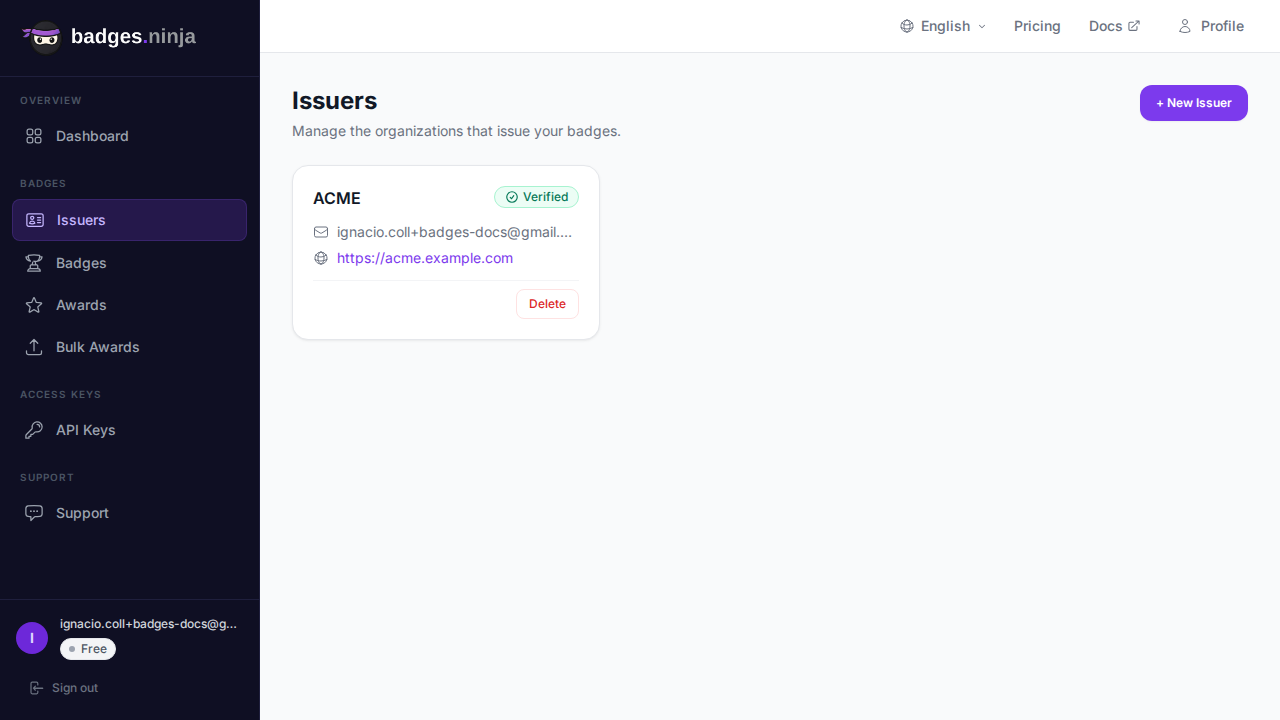
Kiekvienas išdavėjas sąraše rodomas kaip kortelė (kortelės nespaudžiamos — visa informacija yra kortelės priekyje):
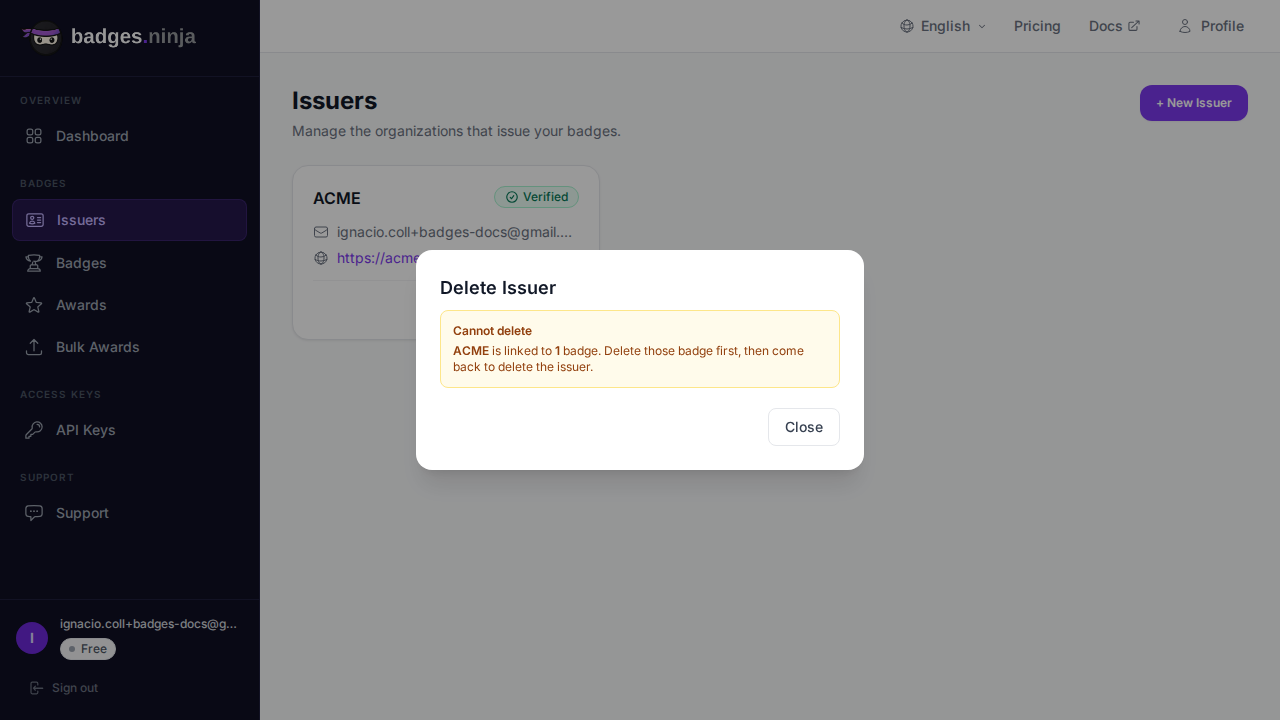
Išdavėją galima ištrinti tik tada, kai jis neturi susietų ženklelių. Jei kokie nors ženkleliai vis dar į jį nurodo, dialogas užblokuoja ištrynimą ir praneša, kiek ženklelių reikia pirmiausia pašalinti. Norėdami ištrinti išdavėją su ženkleliais, pirmiausia ištrinkite visus jo ženklelius, tada ištrinkite patį išdavėją.