Lietuvių
Lietuvių
Appearance


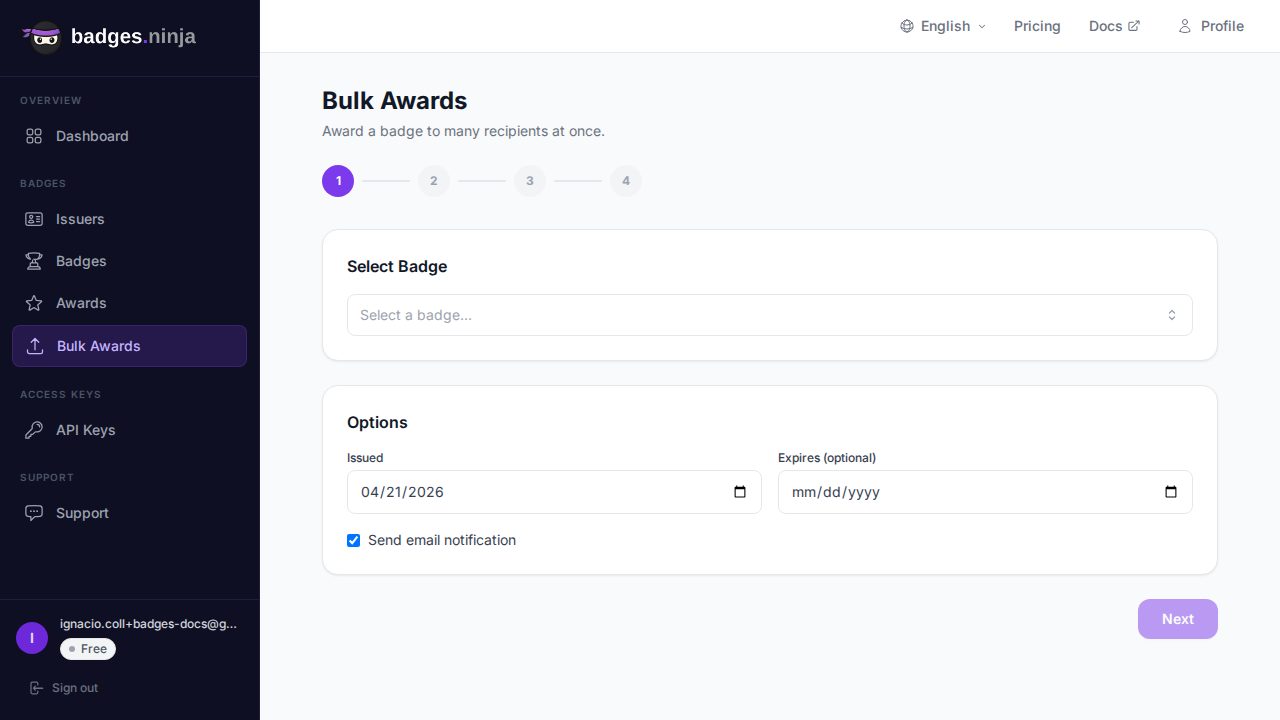
Masiniai pažymėjimai leidžia išduoti ženklelius šimtams ar tūkstančiams gavėjų vienu metu, įkeliant CSV failą. Procesas susideda iš keturių žingsnių su integruotu progreso sekimu, pauze/tęsimu ir klaidų tvarkymu.
Masinių pažymėjimų procesas vyksta keturiais žingsniais:
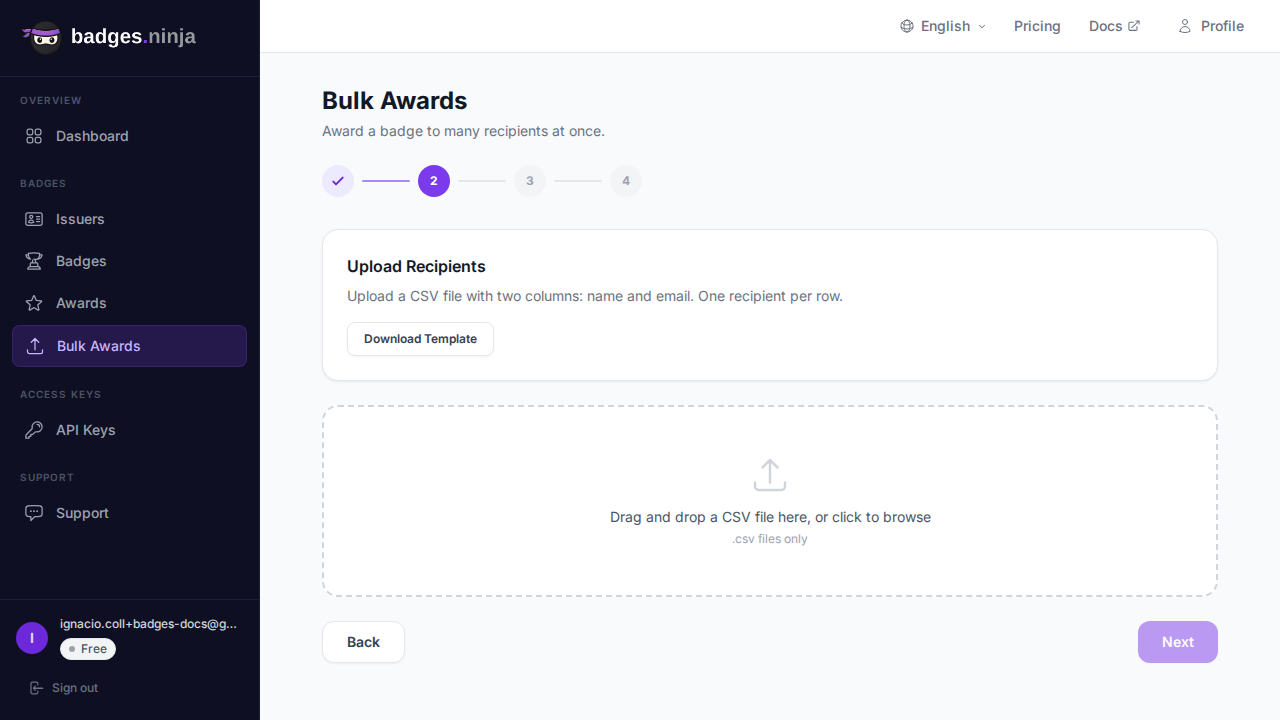
CSV faile turi būti name stulpelis ir email stulpelis bei antraščių eilutė. Antraščių pavadinimai nejautrūs raidžių registrui, o recipient_name / recipient_email priimami kaip name / email sinonimai.
name,email
Jane Smith,jane@example.com
John Doe,john@example.com
Maria Garcia,maria@example.comSpustelėkite Download Template, kad gautumėte tuščią CSV failą su teisingomis antraštėmis. Užpildykite jį savo gavėjais ir įkelkite.
Kiekviena eilutė tikrinama iškart, kai tik failas išanalizuojamas:
Peržiūros lentelėje pateikiama kiekviena eilutė su žalia varnele arba raudona priežastimi. Netinkamos eilutės netrukdo tęsti — jos tiesiog praleidžiamos, o skaitiklis rodo, kiek galiojančių gavėjų bus apdorota (pvz., „18 valid recipients, 2 invalid (will be skipped)“). Galite tęsti, jei bent viena eilutė galiojanti; nereikia pirma taisyti ir įkelti iš naujo.
Prasidėjus apdorojimui matote eigos juostą ir tiesioginius skaitiklius:
Po juosta vykstant partijai pildomos tiesioginės lentelės Created, Failed ir Pending.
Kai eilutė nepavyksta dėl su ja susijusios priežasties (pvz., neteisinga reikšmė, kurią atmeta serveris):
Eilutės, kurioms taikomas užklausų limitas, automatiškai kartojamos po trumpos pauzės. Kreditų ar kvotos klaida yra kitokia — užuot ėjusi toliau, partija pristabdoma, kad neišnaudotumėte likusios failo dalies. Pasirodo raudonas pranešimas „Insufficient credits“; papildykite kreditus arba pereikite prie aukštesnio plano, tada spustelėkite Resume, kad tęstumėte nuo vietos, kur sustota.
Jei apdorojimo metu netyčia uždarysite naršyklę arba perkrausite puslapį, masinio pažymėjimų išdavimo sesija bus atkurta, kai sugrįšite. Eiga tęsiama nuo tos vietos, kur sustojo.
Kai apdorojimas baigiamas (arba atšaukiamas), rezultatų ekrane rodomos keturios suvestinės kortelės:
Po kortelėmis lentelėje Created išvardytas kiekvienas naujas pažymėjimas su nuoroda jam peržiūrėti, o lentelėje Failed — nesėkmės su jų klaidų tekstu.
row, name, email, status, award_url (sukurtoms eilutėms užpildomas pažymėjimo URL).name, email, error.Jei kai kurios eilutės nepavyko, spustelėkite Retry Failures. Pradedamas naujas praėjimas tik per nepavykusius gavėjus — CSV iš naujo kelti nereikia. Tai patogu pašalinus laikiną problemą, pavyzdžiui, papildžius kreditus po pristabdytos partijos.