日本語
日本語
Appearance


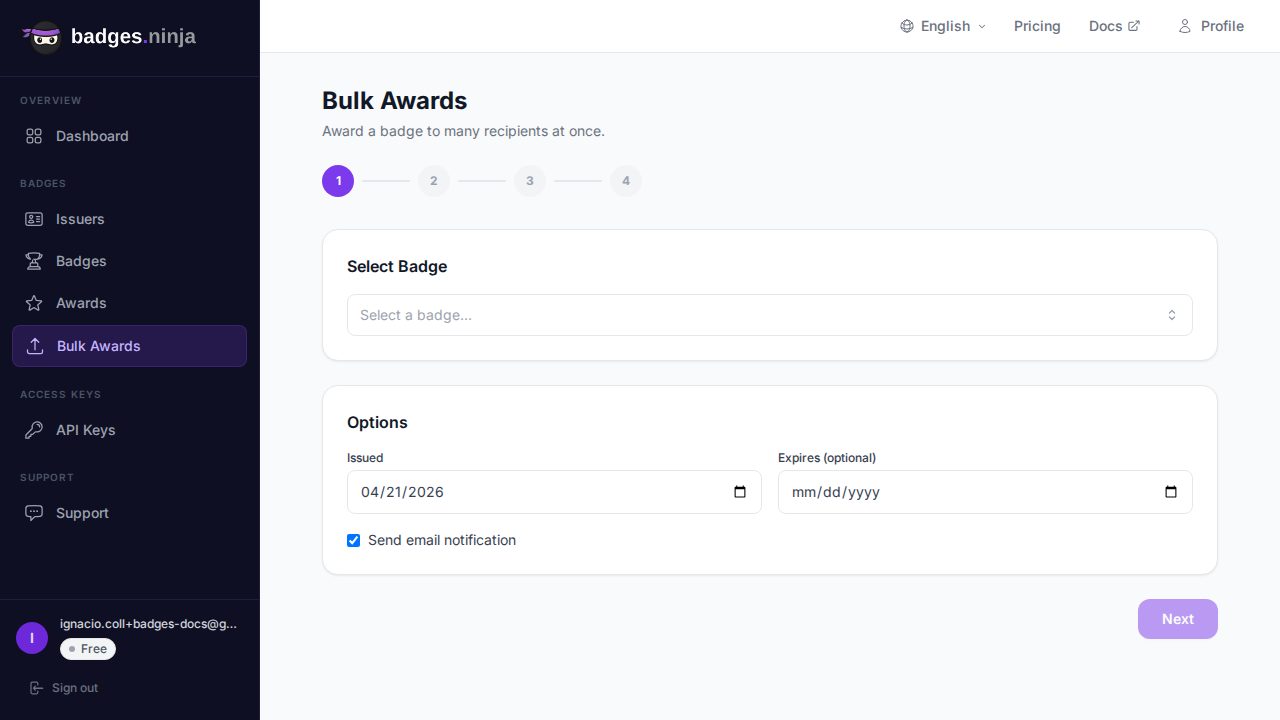
一括クレデンシャルを使うと、CSV ファイルをアップロードして、数百〜数千人の受領者に一度にバッジを発行できます。プロセスは 4 つのステップで構成され、進捗の追跡、一時停止/再開、エラー処理が組み込まれています。
一括クレデンシャルのプロセスは次の 4 つのステップで進みます。
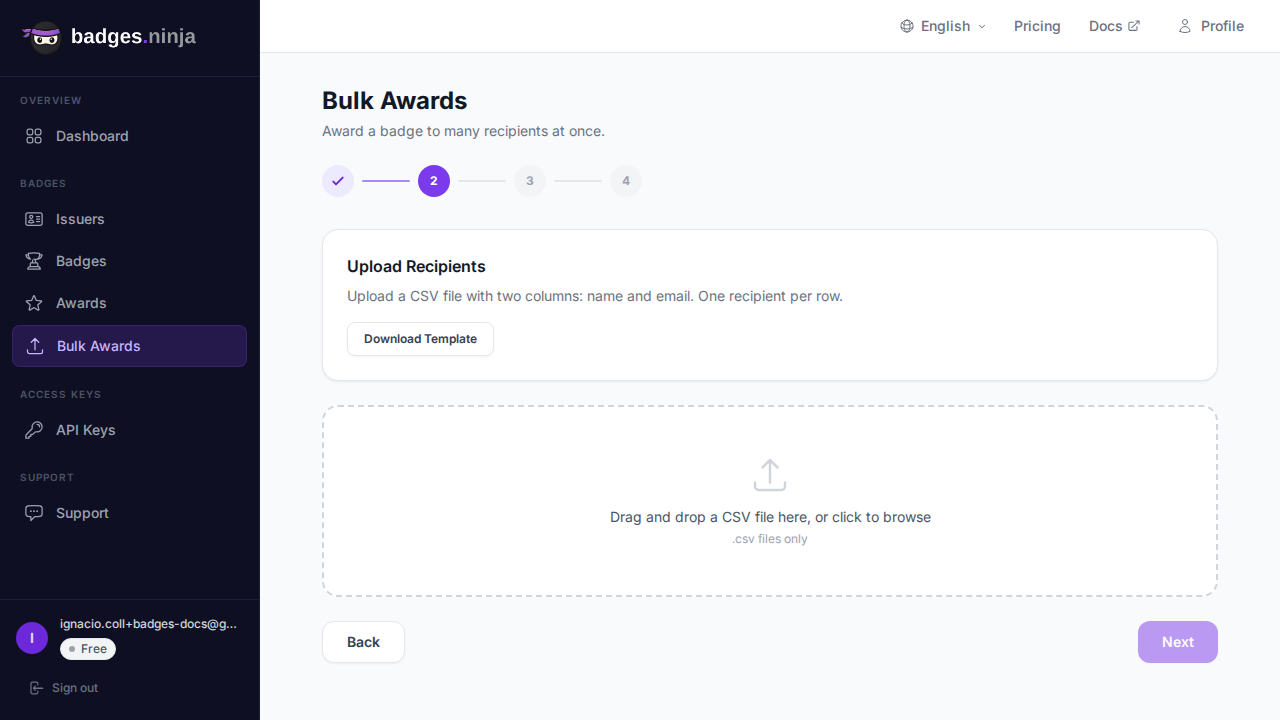
CSV ファイルには、ヘッダー行と、name 列および email 列が必要です。ヘッダー名は大文字と小文字を区別せず、recipient_name / recipient_email も name / email の別名として使用できます。
name,email
Jane Smith,jane@example.com
John Doe,john@example.com
Maria Garcia,maria@example.comテンプレートをダウンロード をクリックすると、正しいヘッダーが入った空の CSV ファイルを取得できます。受領者を入力してアップロードしてください。
各行は、ファイルが解析された直後に検証されます。
プレビューテーブルには、すべての行が緑のチェックマークまたは赤い理由とともに一覧表示されます。無効な行があっても先に進めます。それらは単にスキップされ、カウンターには処理される有効な受領者の数が表示されます(例: "18 valid recipients, 2 invalid (will be skipped)")。有効な行が 1 行以上あれば続行でき、先に修正して再アップロードする必要はありません。
処理が始まると、進捗バーとリアルタイムのカウンターが表示されます。
バッチの実行中、バーの下に 作成済み、失敗、保留中 の各テーブルがリアルタイムで表示されます。
行固有の理由(例: バックエンドが拒否した無効な値)で行が失敗した場合:
レート制限された行は、短いバックオフの後に自動で再試行されます。クレジットまたはクォータのエラーは別扱いです。先へ進む代わりに、ファイルの残りを使い切らないようバッチが一時停止します。赤い "Insufficient credits" の通知が表示されるので、クレジットを追加またはアップグレードしてから 再開 をクリックし、停止した箇所から続行してください。
処理中に誤ってブラウザを閉じたりページを更新したりしても、戻ったときに一括クレデンシャルのセッションが復旧されます。進捗は停止した箇所から再開されます。
処理が完了(またはキャンセル)すると、結果画面に 4 つのサマリーカードが表示されます。
カードの下には、新しいクレデンシャルを表示用リンク付きで一覧する 作成済み テーブルと、失敗とそのエラーテキストを一覧する 失敗 テーブルがあります。
row, name, email, status, award_url です(作成済みの行にはクレデンシャルの URL が入ります)。name, email, error です。一部の行が失敗した場合は、失敗を再試行 をクリックします。失敗した受領者のみを対象に新しいパスが開始されるため、CSV を再アップロードする必要はありません。バッチが一時停止した後にクレジットを追加するなど、一時的な問題を解消した後に便利です。