Slovenčina
Slovenčina
Appearance


Hromadné poverenia vám umožňujú vydať odznaky stovkám alebo tisícom príjemcov naraz nahraním CSV súboru. Proces má štyri kroky so vstavaným sledovaním priebehu, pozastavením/pokračovaním a riešením chýb.
Proces hromadných poverení sleduje štyri kroky:
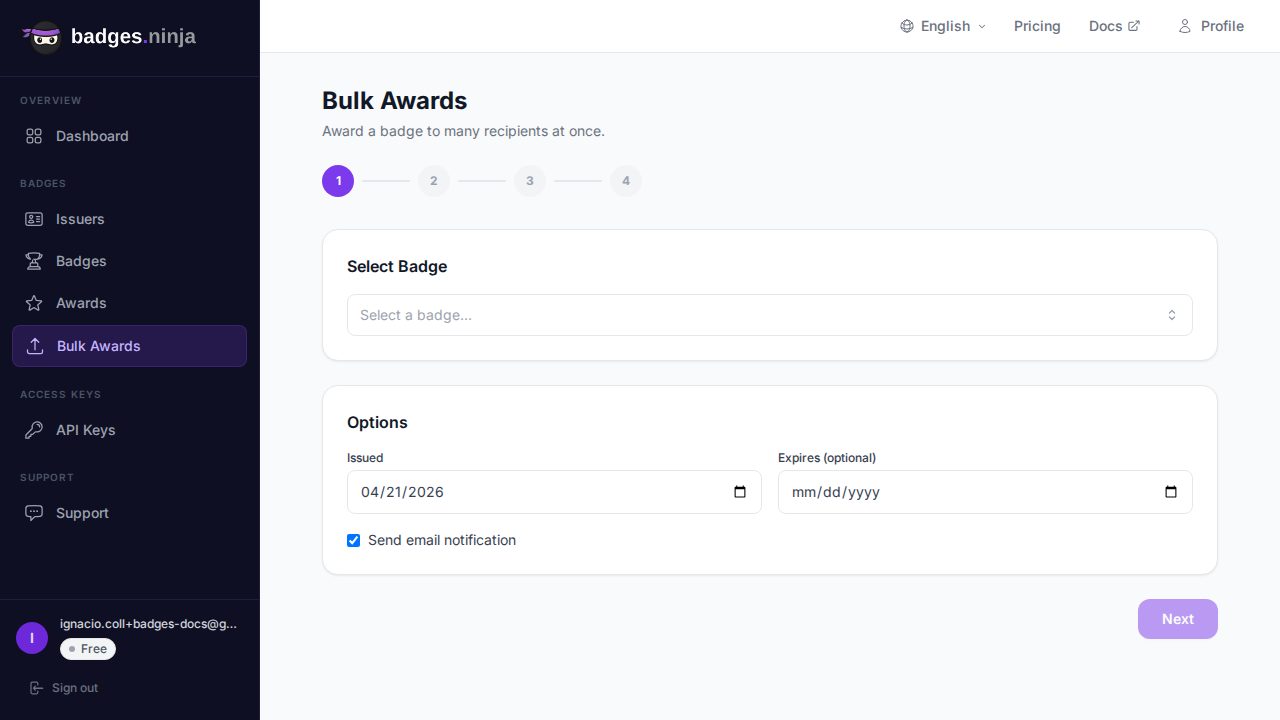
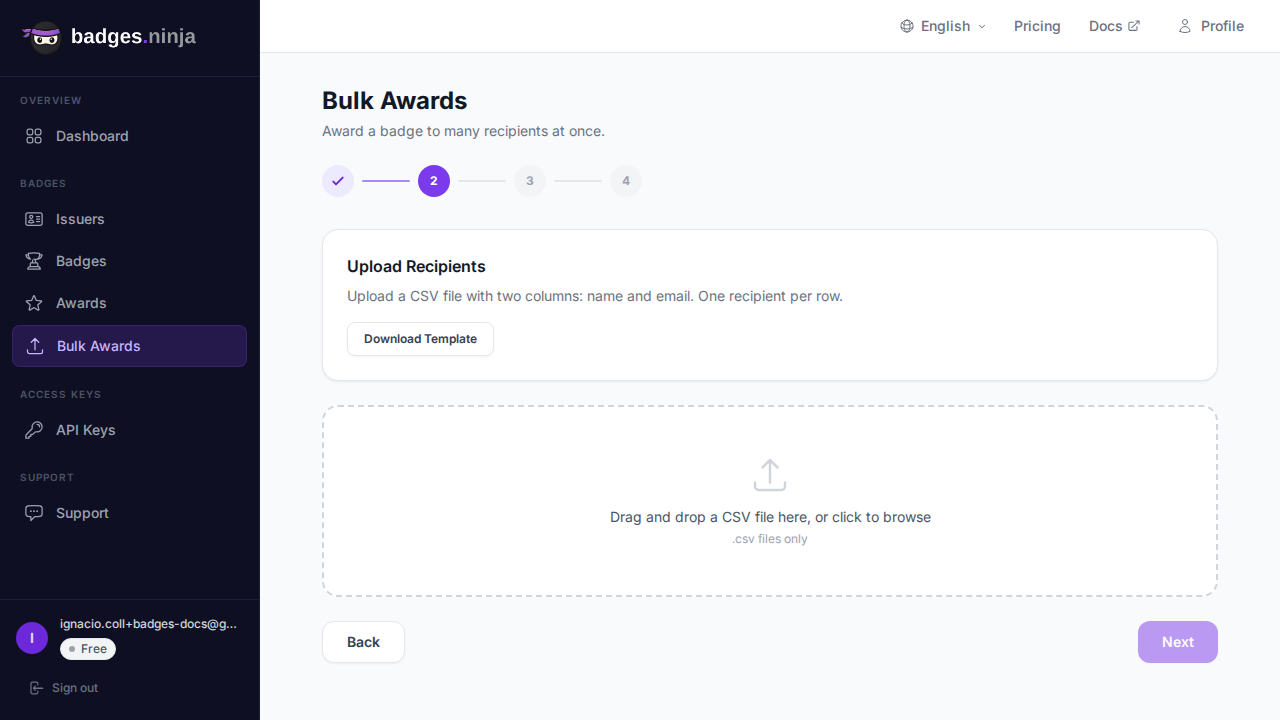
CSV súbor musí obsahovať stĺpec name a stĺpec email s riadkom hlavičky. Názvy hlavičiek nerozlišujú veľké a malé písmená a recipient_name / recipient_email sa akceptujú ako aliasy pre name / email.
name,email
Jane Smith,jane@example.com
John Doe,john@example.com
Maria Garcia,maria@example.comKliknutím na Download Template získate prázdny CSV súbor so správnymi hlavičkami. Vyplňte ho svojimi príjemcami a nahrajte.
Každý riadok sa overí hneď po spracovaní súboru:
Tabuľka náhľadu uvádza každý riadok so zelenou fajkou alebo červeným dôvodom. Neplatné riadky nie sú prekážkou — jednoducho sa preskočia a počítadlo ukazuje, koľko platných príjemcov sa spracuje (napr. „18 platných príjemcov, 2 neplatní (budú preskočení)"). Pokračovať môžete, ak je platný aspoň jeden riadok; nemusíte najprv opravovať a znova nahrávať.
Po spustení spracovania uvidíte ukazovateľ priebehu a počítadlá v reálnom čase:
Tabuľky Created, Failed a Pending sa počas spracovania dávky plnia v reálnom čase pod ukazovateľom.
Keď riadok zlyhá z dôvodu špecifického pre daný riadok (napr. neplatná hodnota, ktorú backend odmietne):
Riadky obmedzené limitom požiadaviek sa automaticky opakujú s krátkym odstupom. Chyba kreditov alebo kvóty je iná — namiesto preskočenia dávka pozastaví, aby ste zbytočne nespotrebovali zvyšok súboru. Zobrazí sa červené oznámenie „Insufficient credits"; dobite kredity alebo prejdite na vyšší plán, potom kliknite na Resume a pokračujte tam, kde sa spracovanie zastavilo.
Ak počas spracovania omylom zatvoríte prehliadač alebo obnovíte stránku, relácia hromadných poverení sa pri návrate obnoví. Priebeh pokračuje tam, kde sa zastavil.
Po dokončení spracovania (alebo zrušení) zobrazí obrazovka výsledkov štyri súhrnné karty:
Pod kartami tabuľka Created uvádza každé nové poverenie s odkazom na jeho zobrazenie a tabuľka Failed uvádza zlyhania s textom chyby.
row, name, email, status, award_url (URL poverenia je vyplnená pri vytvorených riadkoch).name, email, error.Ak niektoré riadky zlyhali, kliknite na Retry Failures. Spustí sa nový prechod iba cez zlyhaných príjemcov — CSV nemusíte nahrávať znova. Hodí sa po odstránení prechodného problému, napríklad po dobití kreditov po pozastavenej dávke.