Français
Français
Appearance


Les certifications en lot vous permettent d'émettre des badges numériques à des centaines ou des milliers de destinataires à la fois en important un fichier CSV. Le processus comporte quatre étapes, avec suivi de la progression, pause/reprise et gestion des erreurs intégrés.
Le processus de certification en lot suit quatre étapes :
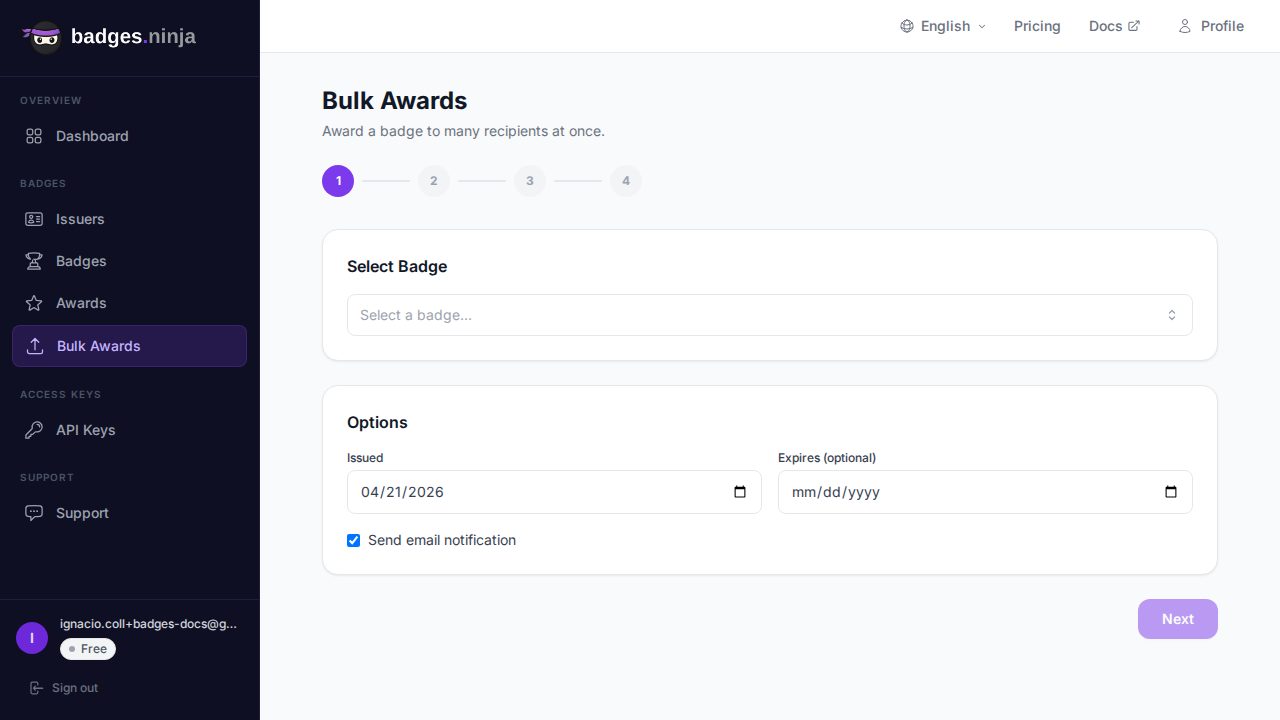
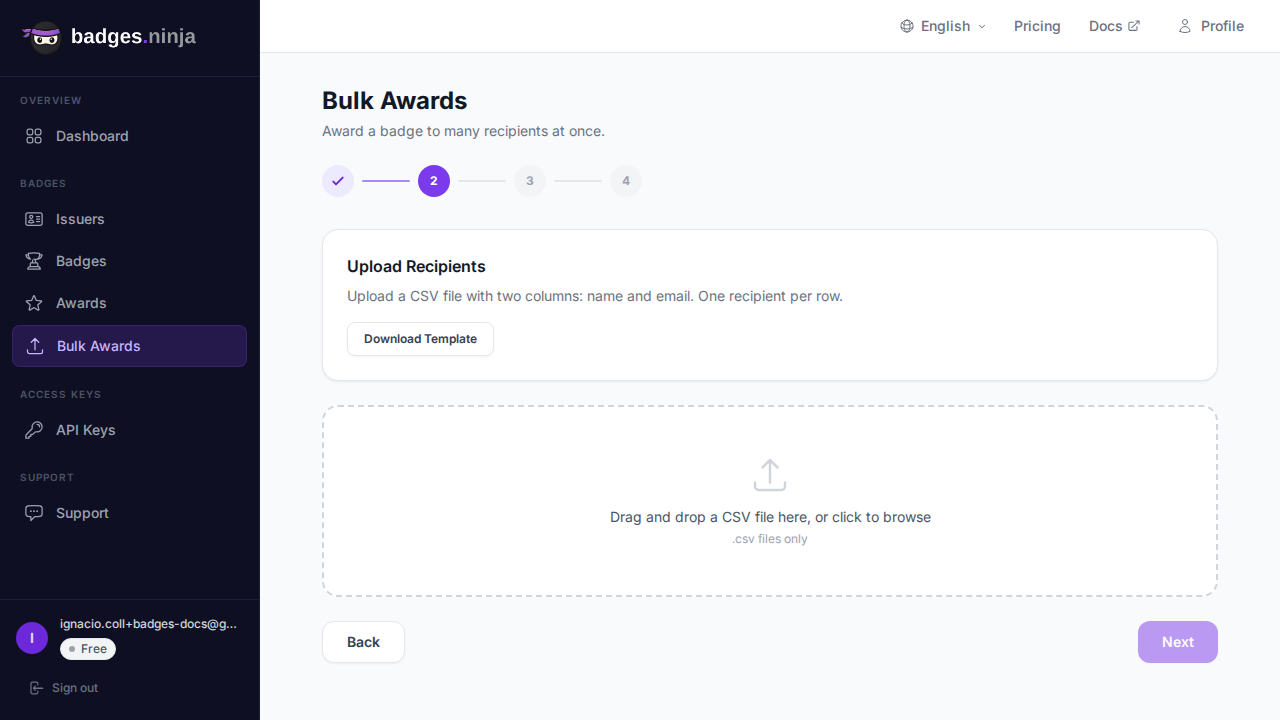
Le fichier CSV doit comporter une colonne name et une colonne email, avec une ligne d'en-tête. Les noms d'en-tête ne sont pas sensibles à la casse, et recipient_name / recipient_email sont acceptés comme alias de name / email.
name,email
Jane Smith,jane@example.com
John Doe,john@example.com
Maria Garcia,maria@example.comCliquez sur Download Template pour obtenir un fichier CSV vierge avec les bons en-têtes. Remplissez-le avec vos destinataires, puis importez-le.
Chaque ligne est validée dès que le fichier est analysé :
Le tableau d'aperçu liste chaque ligne avec une coche verte ou un motif en rouge. Les lignes invalides ne sont pas bloquantes : elles sont simplement ignorées, et le compteur indique combien de destinataires valides seront traités (p. ex. « 18 valid recipients, 2 invalid (will be skipped) »). Vous pouvez continuer dès qu'au moins une ligne est valide ; inutile de corriger et de réimporter au préalable.
Une fois le traitement lancé, vous voyez une barre de progression et des compteurs en direct :
Les tableaux en direct Created, Failed et Pending se remplissent sous la barre au fil du lot.
Lorsqu'une ligne échoue pour une raison qui lui est propre (p. ex. une valeur invalide rejetée par le backend) :
Les lignes limitées par le taux de requêtes sont automatiquement retentées après un court délai. Une erreur de crédits ou de quota est différente : au lieu de passer à la suite, le lot se met en pause pour que vous ne consommiez pas le reste du fichier. Un avis rouge « Insufficient credits » s'affiche ; rechargez vos crédits ou changez de formule, puis cliquez sur Resume pour continuer là où le traitement s'est arrêté.
Si vous fermez accidentellement le navigateur ou actualisez la page pendant le traitement, la session de certification en lot est récupérée à votre retour. La progression reprend là où elle s'était arrêtée.
Une fois le traitement terminé (ou annulé), l'écran des résultats affiche quatre cartes récapitulatives :
Sous les cartes, un tableau Created liste chaque nouvelle certification avec un lien pour la consulter, et un tableau Failed liste les échecs avec leur message d'erreur.
row, name, email, status, award_url (l'URL de la certification est renseignée pour les lignes créées).name, email, error.Si certaines lignes ont échoué, cliquez sur Retry Failures. Cela lance un nouveau passage sur les seuls destinataires en échec — inutile de réimporter un CSV. C'est pratique après la résolution d'un problème temporaire, comme le rechargement de crédits à la suite d'un lot mis en pause.