Català
Català
Appearance


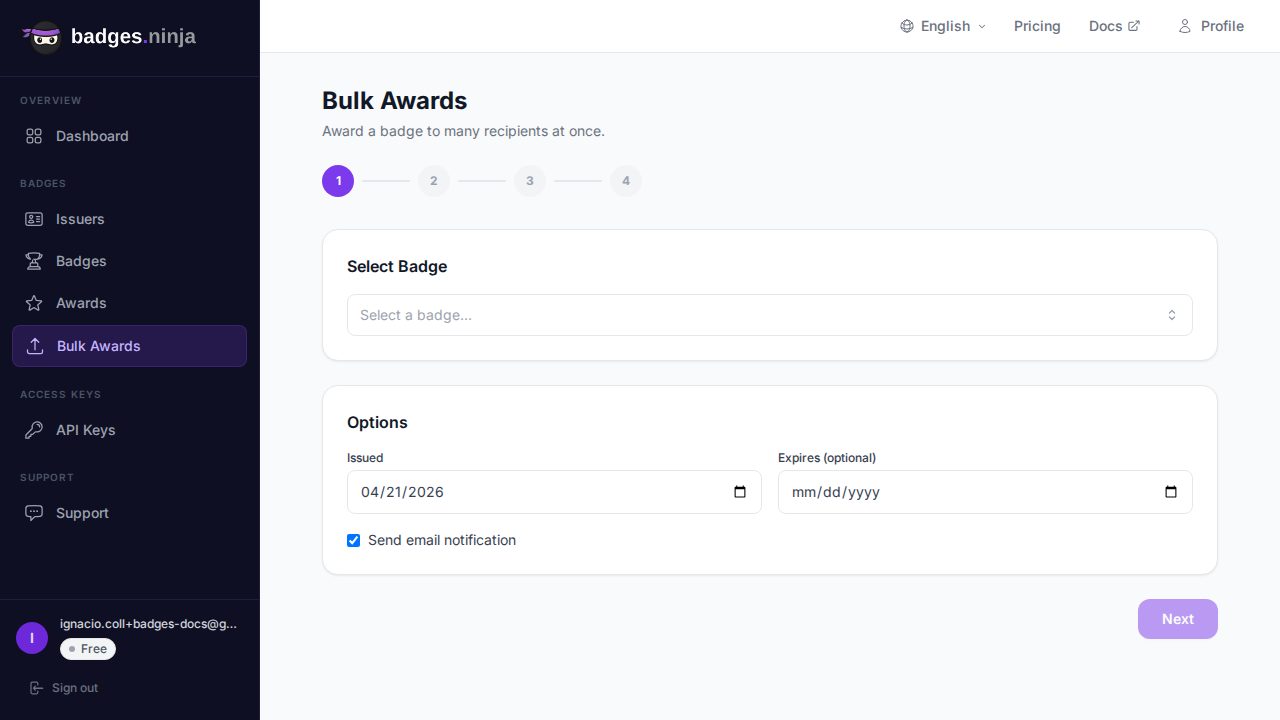
Les credencials massives et permeten emetre insígnies a centenars o milers de destinataris alhora pujant un fitxer CSV. El procés té quatre passos amb seguiment del progrés integrat, pausa/represa i gestió d'errors.
El procés de credencials massives segueix quatre passos:
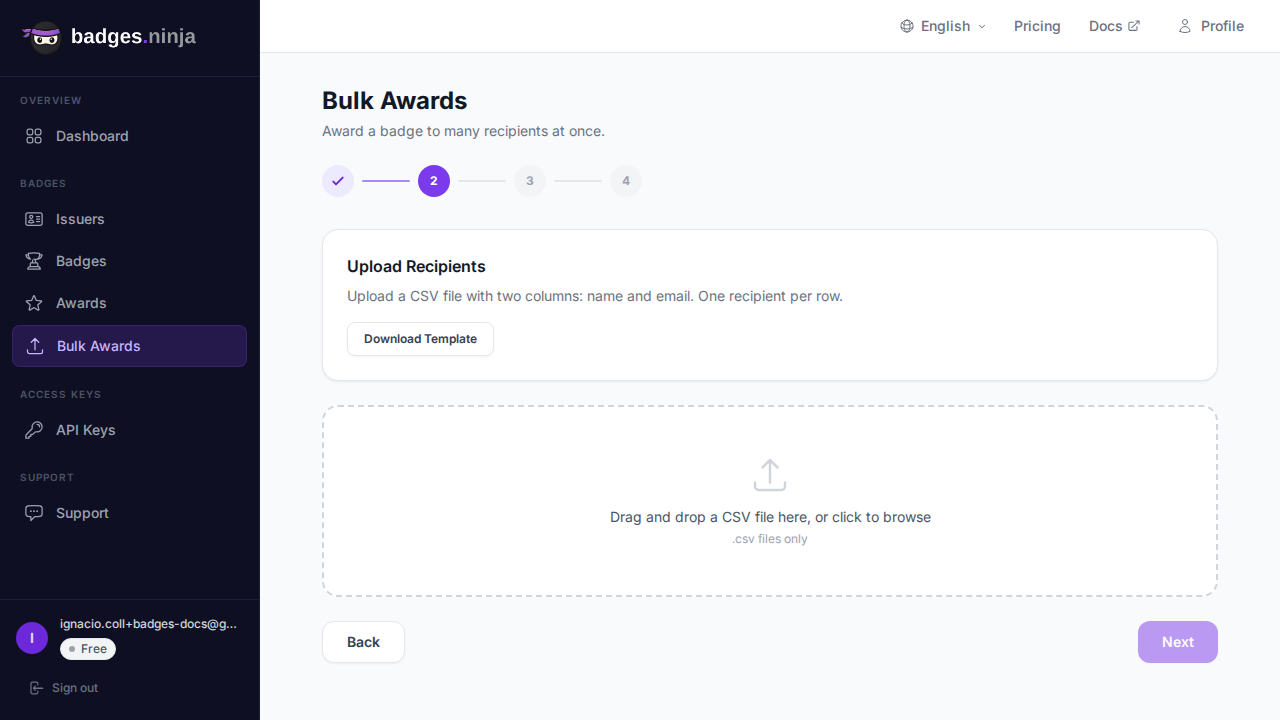
El fitxer CSV ha de tenir una columna name i una columna email, amb una fila de capçalera. Els noms de les capçaleres no distingeixen majúscules de minúscules, i recipient_name / recipient_email s'accepten com a àlies de name / email.
name,email
Jane Smith,jane@example.com
John Doe,john@example.com
Maria Garcia,maria@example.comFes clic a Descarrega la plantilla per obtenir un fitxer CSV en blanc amb les capçaleres correctes. Omple'l amb els teus destinataris i puja'l.
Cada fila es valida tan bon punt s'analitza el fitxer:
La taula de previsualització mostra cada fila amb una marca verda o un motiu en vermell. Les files no vàlides no són un impediment: simplement s'ometen, i el comptador indica quants destinataris vàlids es processaran (p. ex. «18 destinataris vàlids, 2 no vàlids (s'ometran)»). Pots continuar sempre que almenys una fila sigui vàlida; no cal corregir i tornar a pujar el fitxer abans.
Quan comença el processament, veuràs una barra de progrés i comptadors en directe:
Les taules en directe Creades, Fallides i Pendents s'omplen sota la barra mentre s'executa el lot.
Quan una fila falla per un motiu específic de la fila (p. ex. un valor no vàlid que el backend rebutja):
Les files limitades per la taxa de peticions es tornen a intentar automàticament amb una breu espera. Un error de crèdits o de quota és diferent: en lloc de saltar endavant, el lot es posa en pausa perquè no gastis la resta del fitxer. Apareix un avís vermell «Crèdits insuficients»; recarrega crèdits o millora el pla i després fes clic a Reprèn per continuar des d'on s'havia aturat.
Si tanques el navegador o refresques la pàgina per accident durant el processament, la sessió de credencials massives es recupera quan hi tornis. El progrés continua des d'on s'havia aturat.
Quan el processament acaba (o es cancel·la), la pantalla de resultats mostra quatre targetes de resum:
Sota les targetes, una taula Creades llista cada credencial nova amb un enllaç per veure-la, i una taula Fallides llista les errades amb el text de l'error.
row, name, email, status, award_url (l'URL de la credencial s'omple per a les files creades).name, email, error.Si algunes files han fallat, fes clic a Reintenta les fallades. Això inicia una nova passada només amb els destinataris fallits; no cal tornar a pujar cap CSV. Va bé després de resoldre un problema temporal, com ara recarregar crèdits després d'un lot en pausa.