Italiano
Italiano
Appearance


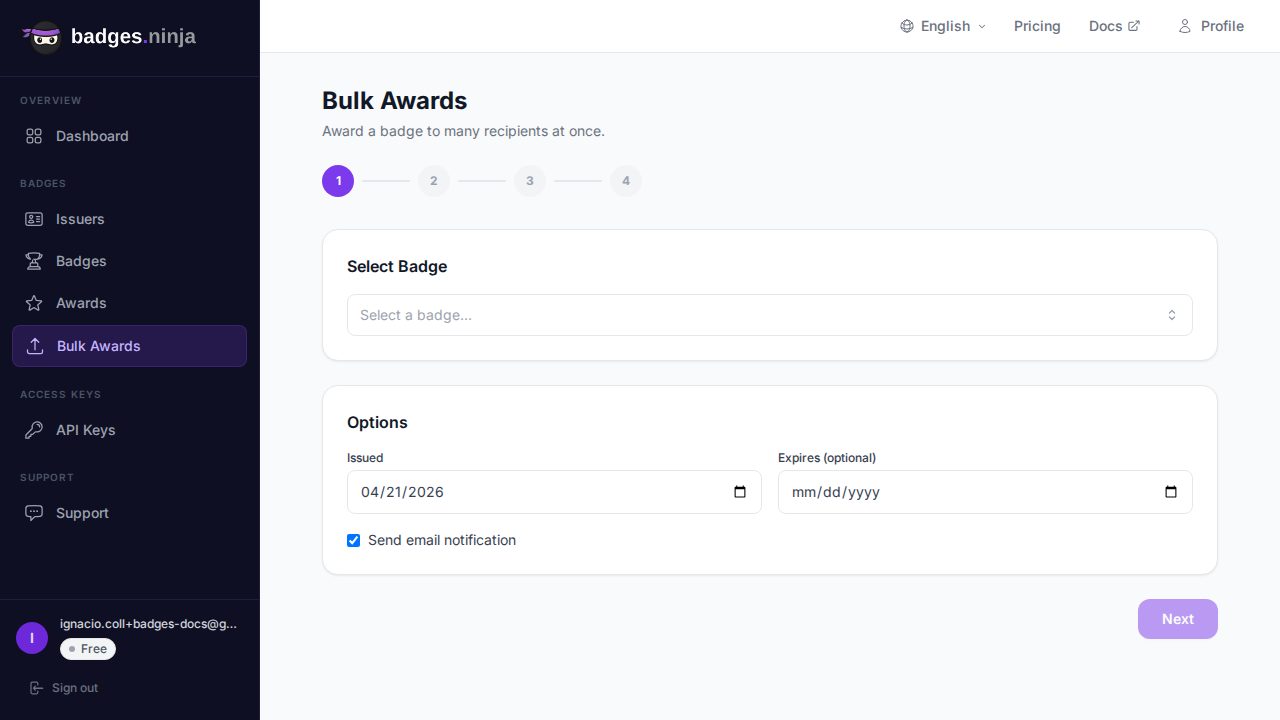
Le credenziali in blocco ti permettono di rilasciare badge a centinaia o migliaia di destinatari in una volta sola caricando un file CSV. Il processo si articola in quattro passaggi, con monitoraggio dell'avanzamento, pausa/ripresa e gestione degli errori integrati.
Il processo di credenziali in blocco segue quattro passaggi:
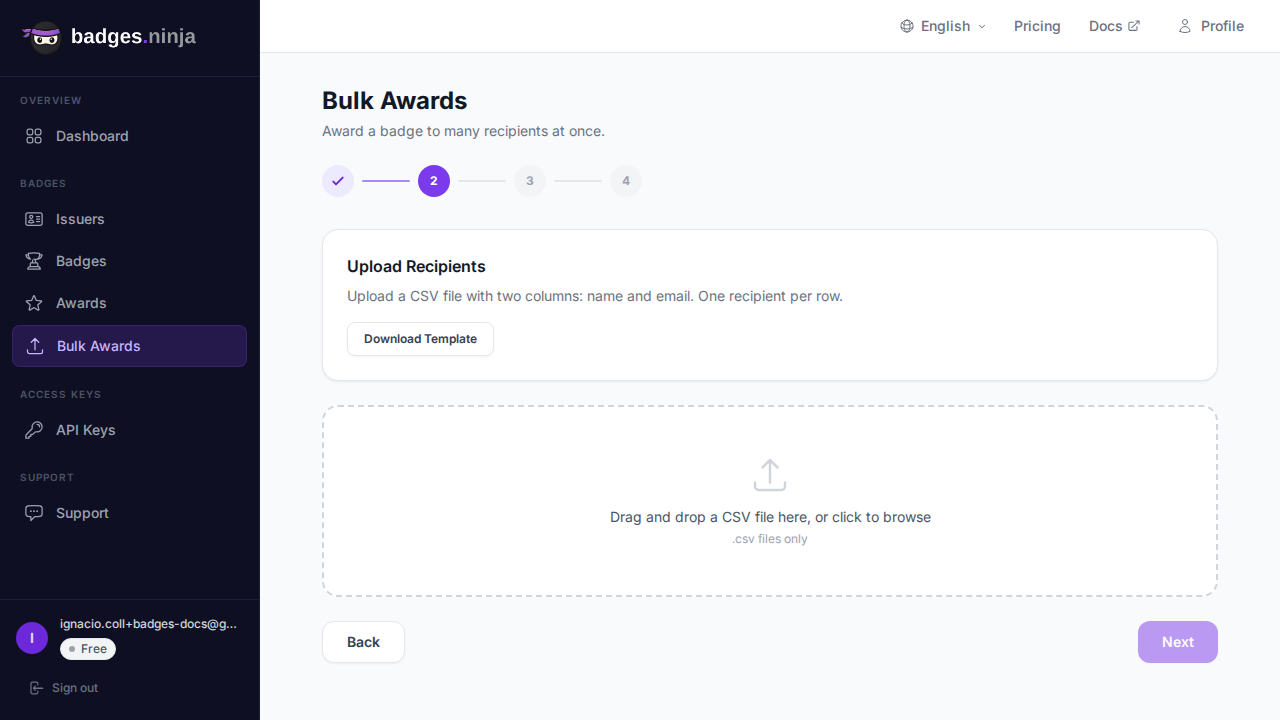
Il file CSV deve avere una colonna name e una colonna email, con una riga di intestazione. I nomi delle intestazioni non distinguono tra maiuscole e minuscole, e recipient_name / recipient_email sono accettati come alias di name / email.
name,email
Jane Smith,jane@example.com
John Doe,john@example.com
Maria Garcia,maria@example.comFai clic su Scarica modello per ottenere un file CSV vuoto con le intestazioni corrette. Compilalo con i tuoi destinatari e caricalo.
Ogni riga viene convalidata non appena il file è stato analizzato:
La tabella di anteprima elenca ogni riga con un segno di spunta verde o un motivo in rosso. Le righe non valide non sono un blocco: vengono semplicemente ignorate, e il contatore mostra quanti destinatari validi verranno elaborati (es. "18 valid recipients, 2 invalid (will be skipped)"). Puoi procedere finché almeno una riga è valida; non serve correggere e ricaricare prima.
Una volta avviata l'elaborazione, vedi una barra di avanzamento e contatori in tempo reale:
Le tabelle in tempo reale Create, Non riuscite e In sospeso si riempiono sotto la barra mentre il batch è in esecuzione.
Quando una riga non riesce per un motivo specifico della riga (es. un valore non valido rifiutato dal backend):
Le righe soggette a limitazione di frequenza vengono ritentate automaticamente con una breve attesa. Un errore di crediti o di quota è diverso: invece di andare avanti, il batch va in pausa per evitare di consumare il resto del file. Compare un avviso rosso "Insufficient credits"; ricarica i crediti o passa a un piano superiore, poi fai clic su Riprendi per continuare da dove si era fermato.
Se chiudi per errore il browser o aggiorni la pagina durante l'elaborazione, la sessione di credenziali in blocco viene ripristinata al tuo ritorno. L'avanzamento riprende da dove si era interrotto.
Al termine dell'elaborazione (o dopo l'annullamento), la schermata dei risultati mostra quattro schede di riepilogo:
Sotto le schede, una tabella Create elenca ogni nuova credenziale con un link per visualizzarla, e una tabella Non riuscite elenca gli errori con il relativo testo.
row, name, email, status, award_url (l'URL della credenziale è compilato per le righe create).name, email, error.Se alcune righe non sono riuscite, fai clic su Riprova gli errori. Si avvia un nuovo passaggio solo sui destinatari non riusciti, senza dover ricaricare un CSV. È utile dopo aver risolto un problema temporaneo, ad esempio la ricarica dei crediti dopo un batch in pausa.