简体中文
简体中文
Appearance


批量凭证让你通过上传 CSV 文件,一次性为数百或数千名接收者发放徽章。流程分为四步,内置进度跟踪、暂停/恢复以及错误处理。
批量凭证流程分为四步:
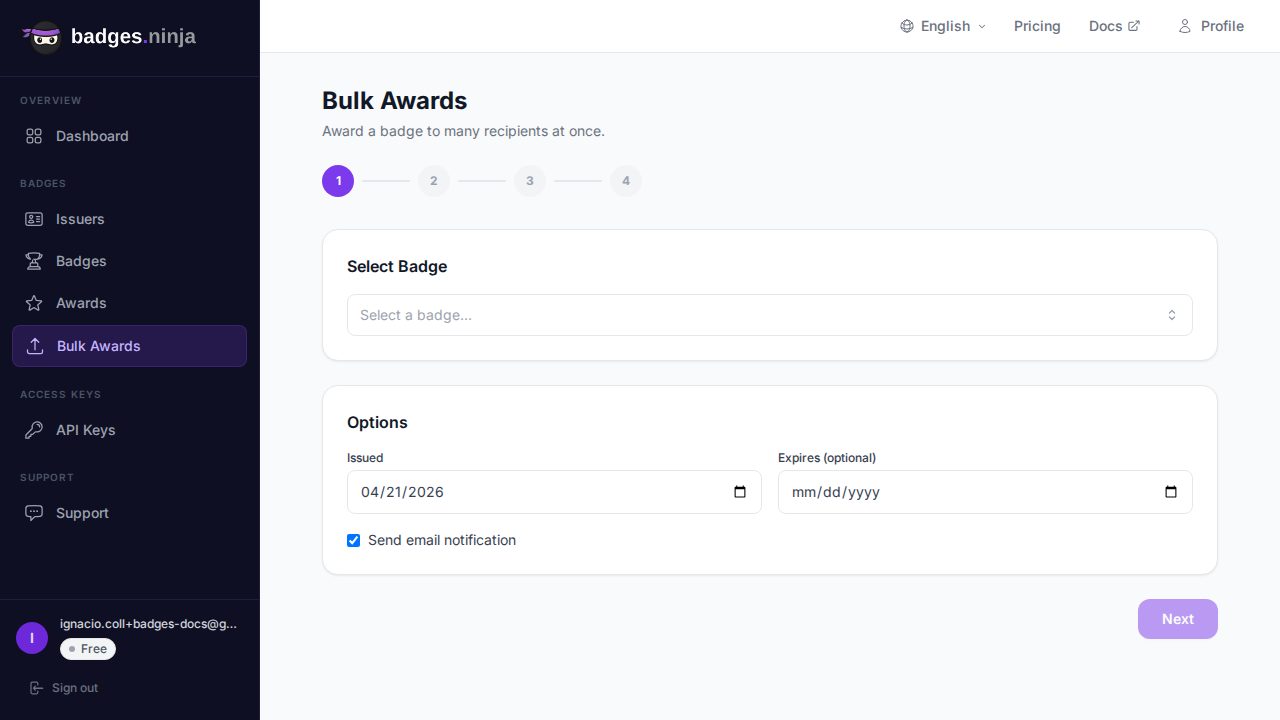
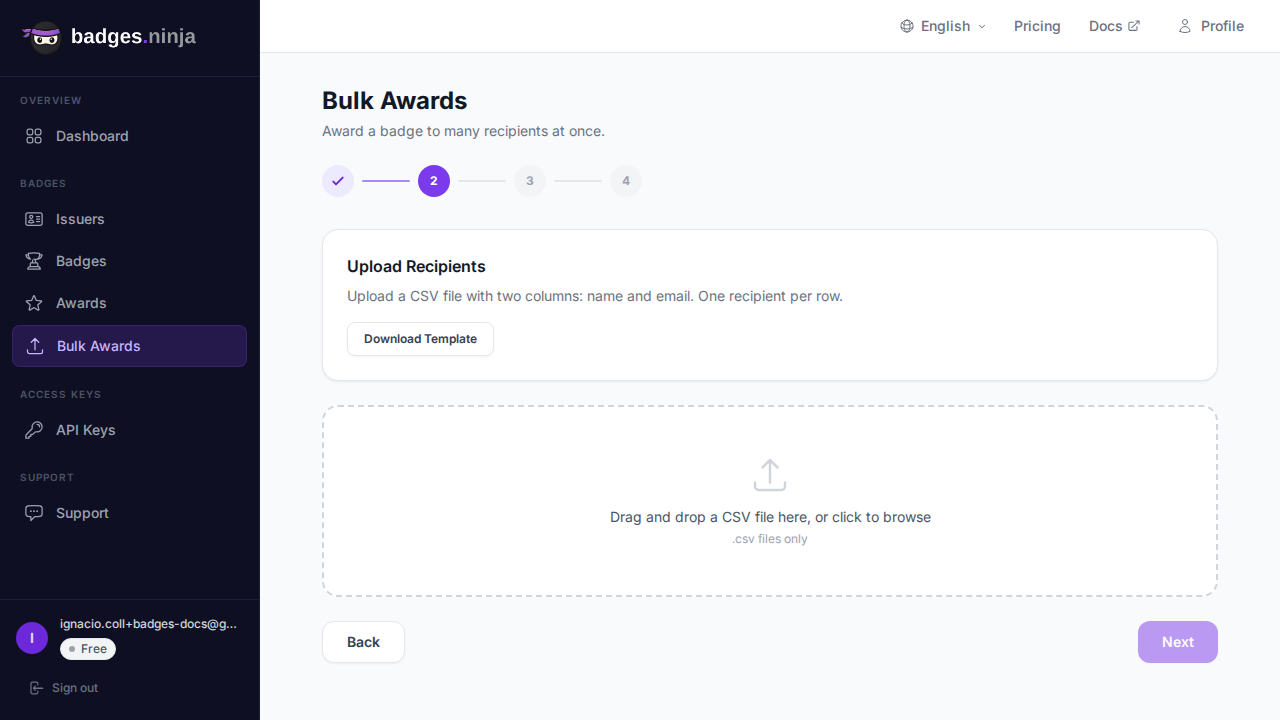
CSV 文件必须包含 name 列和 email 列,并带有标题行。标题名称不区分大小写,recipient_name / recipient_email 可作为 name / email 的别名使用。
name,email
Jane Smith,jane@example.com
John Doe,john@example.com
Maria Garcia,maria@example.com点击 下载模板 获取带有正确标题的空白 CSV 文件。填入你的接收者信息后上传即可。
文件一经解析,每一行就会立即被验证:
预览表会列出每一行,并以绿色对勾或红色原因标注。无效行不会阻碍你继续 — 它们只会被 跳过,计数器会显示将处理多少个有效接收者(例如“18 个有效接收者,2 个无效(将被跳过)”)。只要至少有一行有效就可以继续,无需先修正并重新上传。
处理开始后,你会看到进度条和实时计数器:
批次运行时,进度条下方会实时填充 已创建、失败 和 待处理 表格。
当某一行因其自身原因失败时(例如后端拒绝的无效值):
受到速率限制的行会在短暂退避后自动重试。额度或配额错误则不同 — 批次不会继续向下处理,而是 暂停,以免耗尽文件中的其余部分。屏幕上会出现红色的“额度不足”提示;请充值或升级套餐,然后点击 恢复 从中断处继续。
如果你在处理期间不小心关闭了浏览器或刷新了页面,返回时批量凭证会话会被恢复。进度将从中断处继续。
处理完成(或被取消)后,结果界面会显示四张汇总卡片:
卡片下方,已创建 表格列出每个新凭证并附带查看链接,失败 表格则列出失败项及其错误文本。
row, name, email, status, award_url(已创建的行会填入凭证 URL)。name, email, error。如果有些行失败,点击 重试失败项。这会仅对失败的接收者重新处理一遍 — 无需重新上传 CSV。在修复临时问题(例如批次暂停后充值额度)之后,这个功能非常方便。