Filipino
Filipino
Appearance


Hinahayaan ka ng bulk credentials na mag-isyu ng badge sa daan-daan o libo-libong tatanggap nang sabay-sabay sa pamamagitan ng pag-upload ng CSV file. May apat na hakbang ang proseso na may built-in na progress tracking, pause/resume, at error handling.
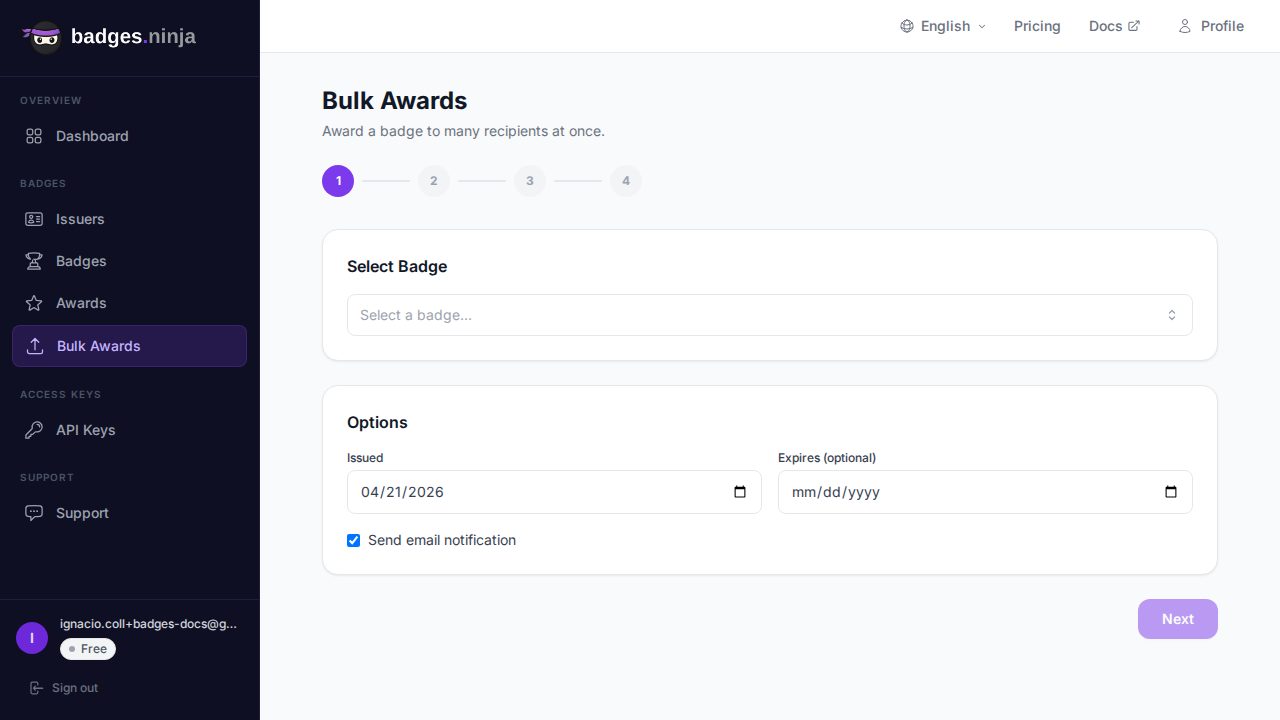
Ang proseso ng bulk credential ay may apat na hakbang:
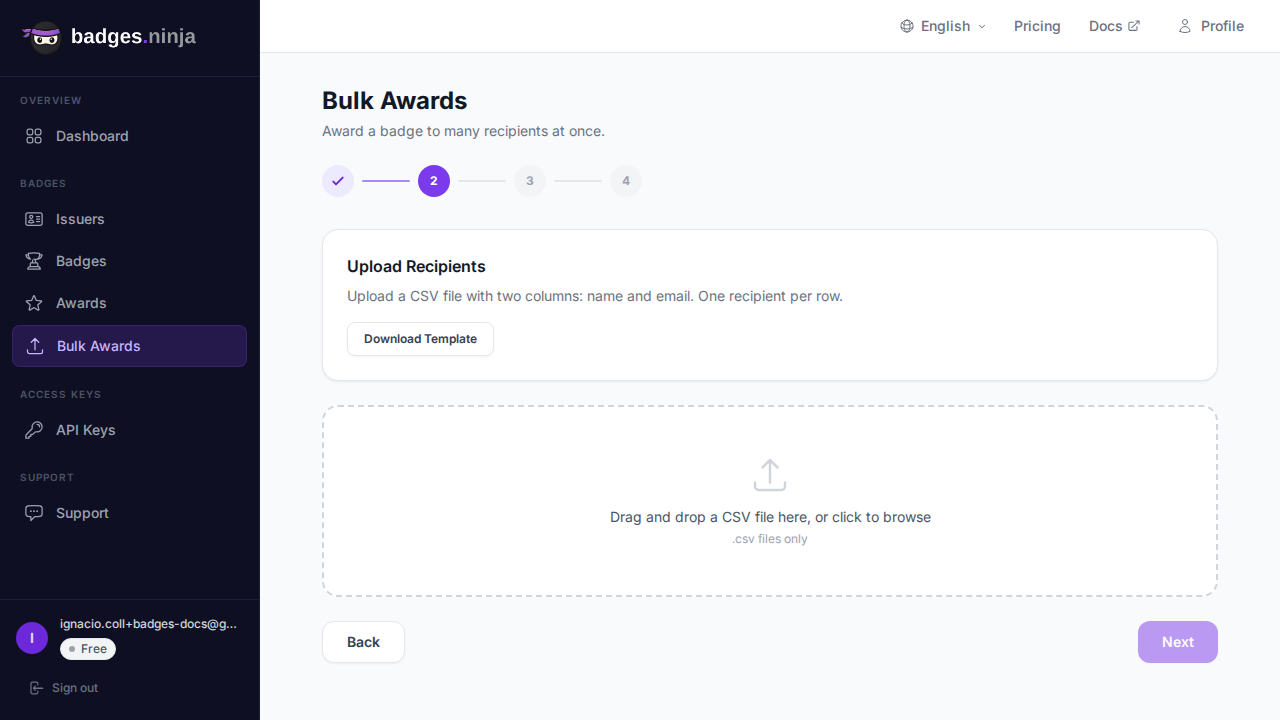
Dapat may name column at email column ang CSV file, na may header row. Hindi case-sensitive ang mga header name, at tinatanggap ang recipient_name / recipient_email bilang alias ng name / email.
name,email
Jane Smith,jane@example.com
John Doe,john@example.com
Maria Garcia,maria@example.comI-click ang Download Template para makakuha ng blangkong CSV file na may tamang mga header. Punan ito ng inyong mga tatanggap at i-upload.
Dumadaan sa validation ang bawat row sa sandaling na-parse ang file:
Inililista ng preview table ang bawat row na may berdeng check o pulang dahilan. Hindi hadlang ang mga invalid na row — nilalaktawan lang ang mga ito, at ipinapakita ng counter kung ilang valid na tatanggap ang ipoproseso (hal. "18 valid recipients, 2 invalid (will be skipped)"). Maaari kayong magpatuloy basta may kahit isang valid na row; hindi na kailangang ayusin at i-upload muli.
Kapag nagsimula na ang processing, makikita ninyo ang progress bar at mga live counter:
Pumupuno sa ilalim ng bar ang mga live na Created, Failed, at Pending table habang tumatakbo ang batch.
Kapag pumalya ang isang row dahil sa dahilang partikular sa row (hal. invalid na value na tinanggihan ng backend):
Awtomatikong nire-retry ang mga rate-limited na row nang may maikling back-off. Iba ang credits o quota error — sa halip na lumaktaw, nagpa-pause ang batch para hindi maubos ang credits sa natitirang bahagi ng file. Lalabas ang pulang "Insufficient credits" notice; mag-top up o mag-upgrade, saka i-click ang Resume para magpatuloy mula sa kung saan ito huminto.
Kung hindi sinasadyang naisara ninyo ang browser o na-refresh ang page habang nagpoproseso, mare-recover ang bulk credential session pagbalik ninyo. Magpapatuloy ang progress mula sa kung saan ito huminto.
Pagkatapos makumpleto ang processing (o makansela), ipinapakita ng results screen ang apat na summary card:
Sa ilalim ng mga card, inililista ng Created table ang bawat bagong kredensyal na may link para tingnan ito, at inililista ng Failed table ang mga pagkabigo kasama ang error text ng mga ito.
row, name, email, status, award_url (pinupunan ang credential URL para sa mga row na nagawa).name, email, error.Kung may mga row na pumalya, i-click ang Retry Failures. Magsisimula ito ng bagong pass para sa mga pumalyang tatanggap lang — hindi na kailangang mag-upload muli ng CSV. Madaling gamitin pagkatapos ayusin ang pansamantalang problema, gaya ng pag-top up ng credits matapos ma-pause ang batch.