Filipino
Filipino
Appearance


Bawat kredensyal sa badges.ninja ay may public verification page na maa-access ng sinuman nang hindi nagsa-sign in. Puwedeng i-share ng mga recipient ang kanilang mga badge sa social media, sa email, o sa pamamagitan ng pagkopya ng direct link.
May sarili ring portal ang mga recipient
Kung nakakuha ka ng badge sa pamamagitan ng badges.ninja, puwede kang mag-sign in (walang password na kailangan) sa badges.ninja/me para makita ang lahat ng badge mo sa iisang lugar at mag-curate ng public profile sa badges.ninja/u/<your-handle>. Tingnan ang Recipient Portal.
Bawat kredensyal ay may public URL:
https://badges.ninja/awards/{guid}Ipinapakita ng page na ito ang badge image, ang pangalan at paglalarawan ng badge, ang pangalan ng recipient, ang pangalan at logo ng issuer, ang petsa ng pag-issue at anumang petsa ng pag-expire, at ang criteria na natupad ng recipient para makuha ang badge. Puwedeng buksan ng sinumang may link ang page para kumpirmahing authentic ang kredensyal.
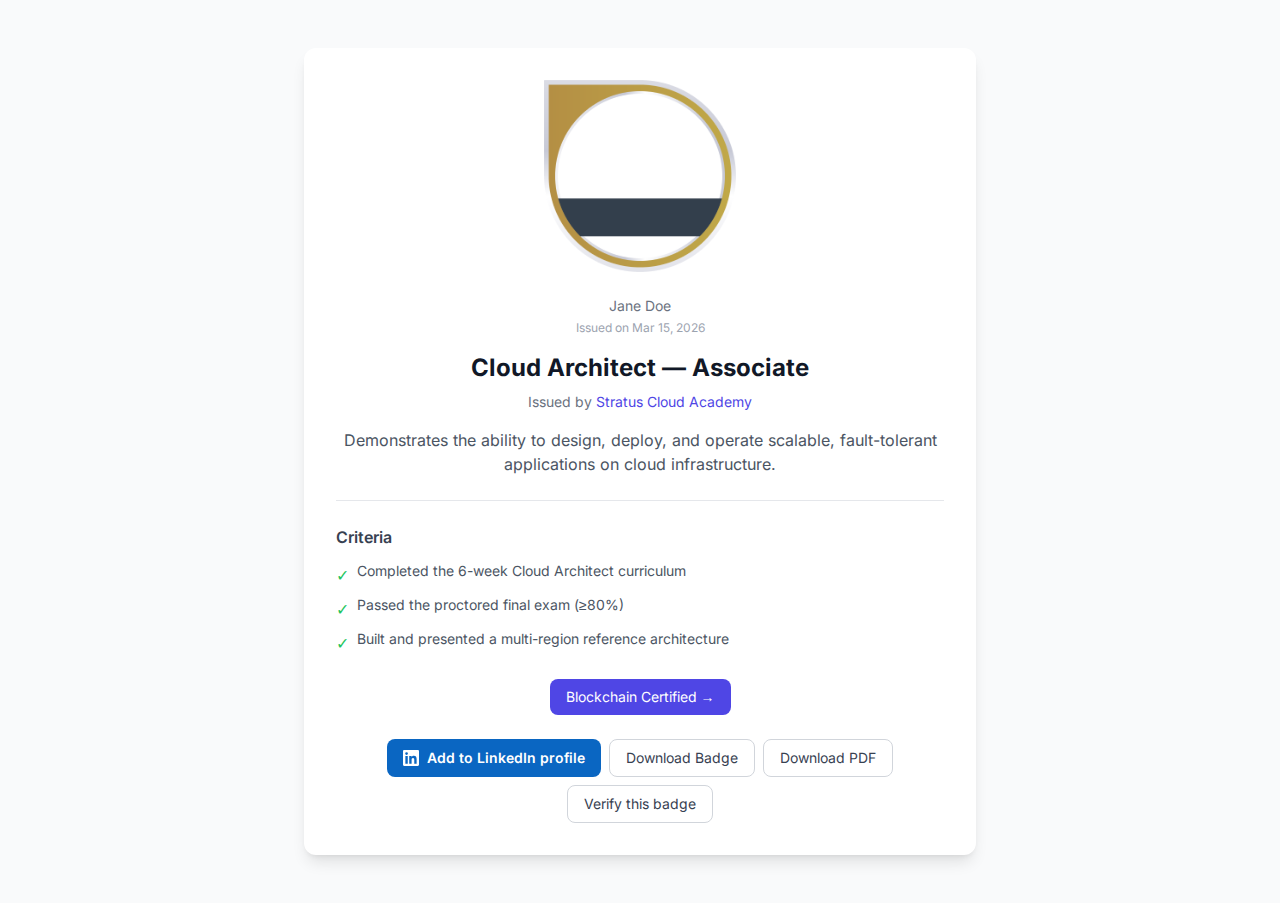
Palaging nagpapakita ang credential page ng Add to LinkedIn profile button para direktang ma-save ng recipient ang kredensyal sa LinkedIn Licenses & Certifications niya. (Kung nagtakda ang issuer ng LinkedIn organization ID, awtomatikong pupunan ng LinkedIn ang verified Company Page; kung hindi, gagamitin ang pangalan ng issuer.) Isang Download dropdown ang nag-aalok ng dalawang opsyon: Badge image (ang orihinal na PNG) at Certificate (isang printable na A4 PDF na ginagawa on the fly sa /certify-badge/award/{guid}/pdf).
Nagbibigay ang share page ng mga opsyon sa social sharing:
https://badges.ninja/awards/{guid}/share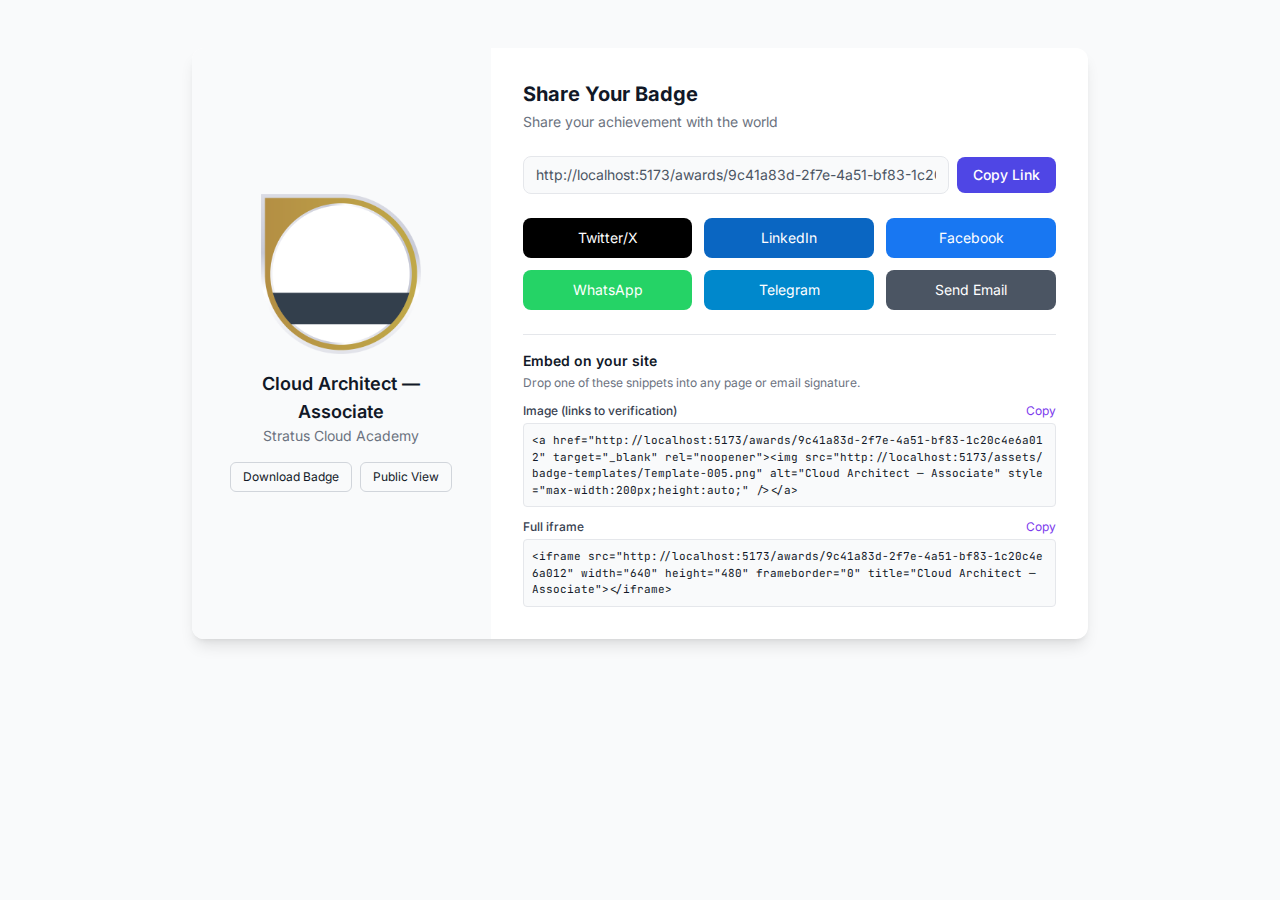
Mula sa page na ito, puwedeng i-share ng mga recipient ang kanilang badge sa:
<img> at <iframe> HTML para ilagay ang badge sa website, intranet, o email signatureAng isang dedikadong verification page ay nagre-render ng scannable na QR code na tumuturo sa sarili nitong URL — perpekto para sa mga printed certificate, event banner, o LinkedIn screenshot.
https://badges.ninja/verify/{guid}
Ang sinumang magsa-scan ng QR gamit ang camera ng phone ay mapupunta sa live verification page, kung saan makukumpirma nilang naka-host ang badge sa badges.ninja at sumusunod sa Open Badge v2.0 spec. Ipinapakita ang identity ng recipient bilang SHA-256 hash para hindi kailanman lumabas sa publiko ang mga email.
Puwedeng i-download ang bawat kredensyal bilang print-ready na A4 PDF certificate. Ang Certificate option ay nasa Download dropdown ng public credential page (/awards/{guid}) — wala ito sa verification page, na may scannable na QR code at raw na Open Badge JSON lang. Kapag pinili ito, ginagawa on the fly ang PDF (sa /certify-badge/award/{guid}/pdf) na may badge image, pangalan ng recipient, issuer, criteria, petsa ng pag-issue, opsyonal na expiration, at QR code na bumabalik sa live verification URL.
Kapag na-share ang badge link sa LinkedIn, X, Slack, Facebook, WhatsApp, o email, kinukuha ng platform ang share endpoint at nagre-render ng rich card mula sa Open Graph metadata na inilalabas ng badges.ninja:
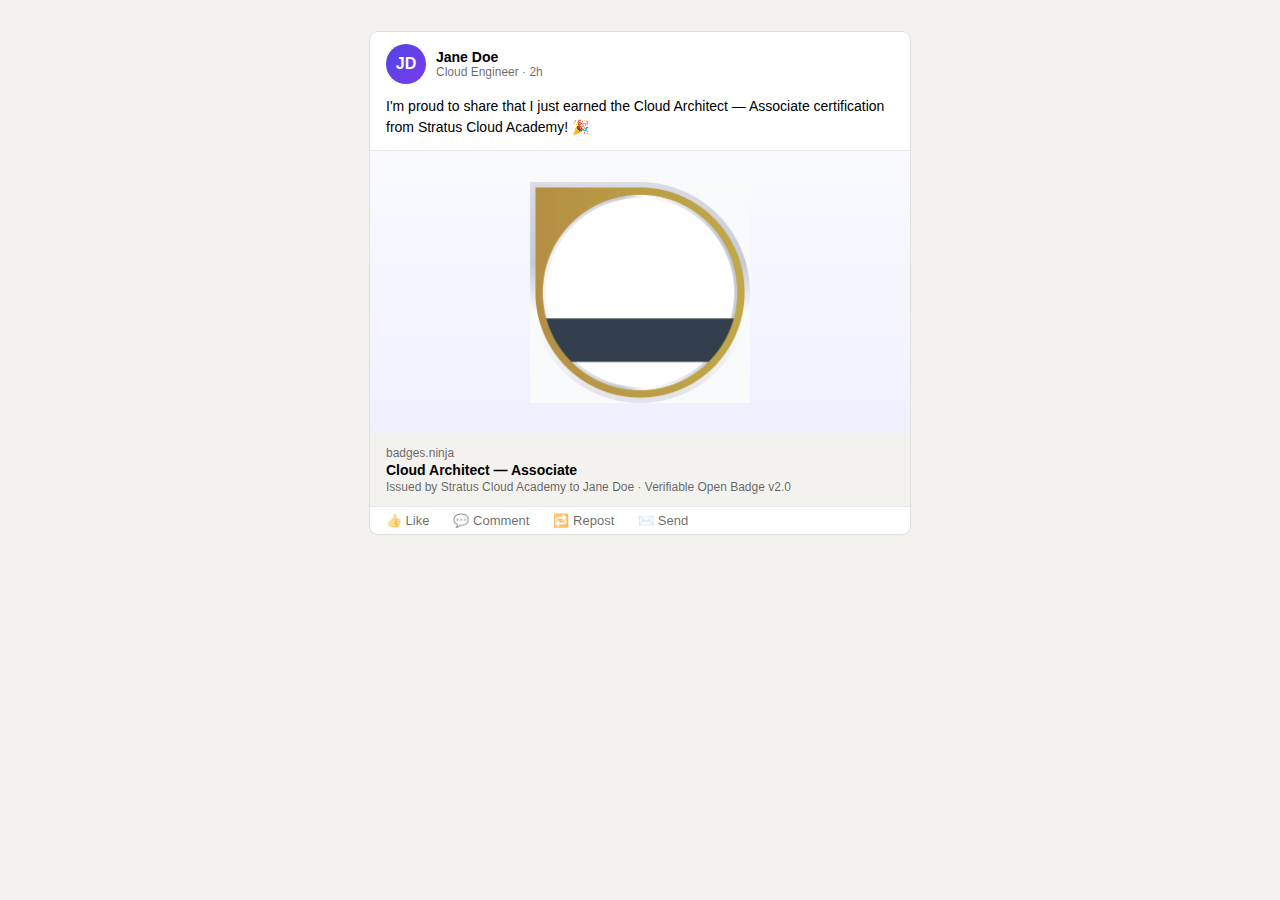
Tinitiyak nito na mukhang propesyonal ang mga badge saan man i-share — hindi na kailangang mag-attach ng sariling image o magsulat ng copy ang mga recipient. Ginagawa ang preview sa server sa /certify-badge/award/{guid}/share-html at kina-cache sa CDN edge, kaya agad lumalabas ang mga preview kahit sa unang share.
Puwede kang magpadala ng mga kredensyal sa email sa dalawang paraan:
Puwedeng i-share ng mga recipient ang kanilang badge sa mga kaibigan, mentor, o potensyal na employer sa pag-click ng Send Email sa share page. Magbubukas ang isang modal kung saan maglalagay sila ng isa o higit pang email address, opsyonal na subject, at personal na mensahe:
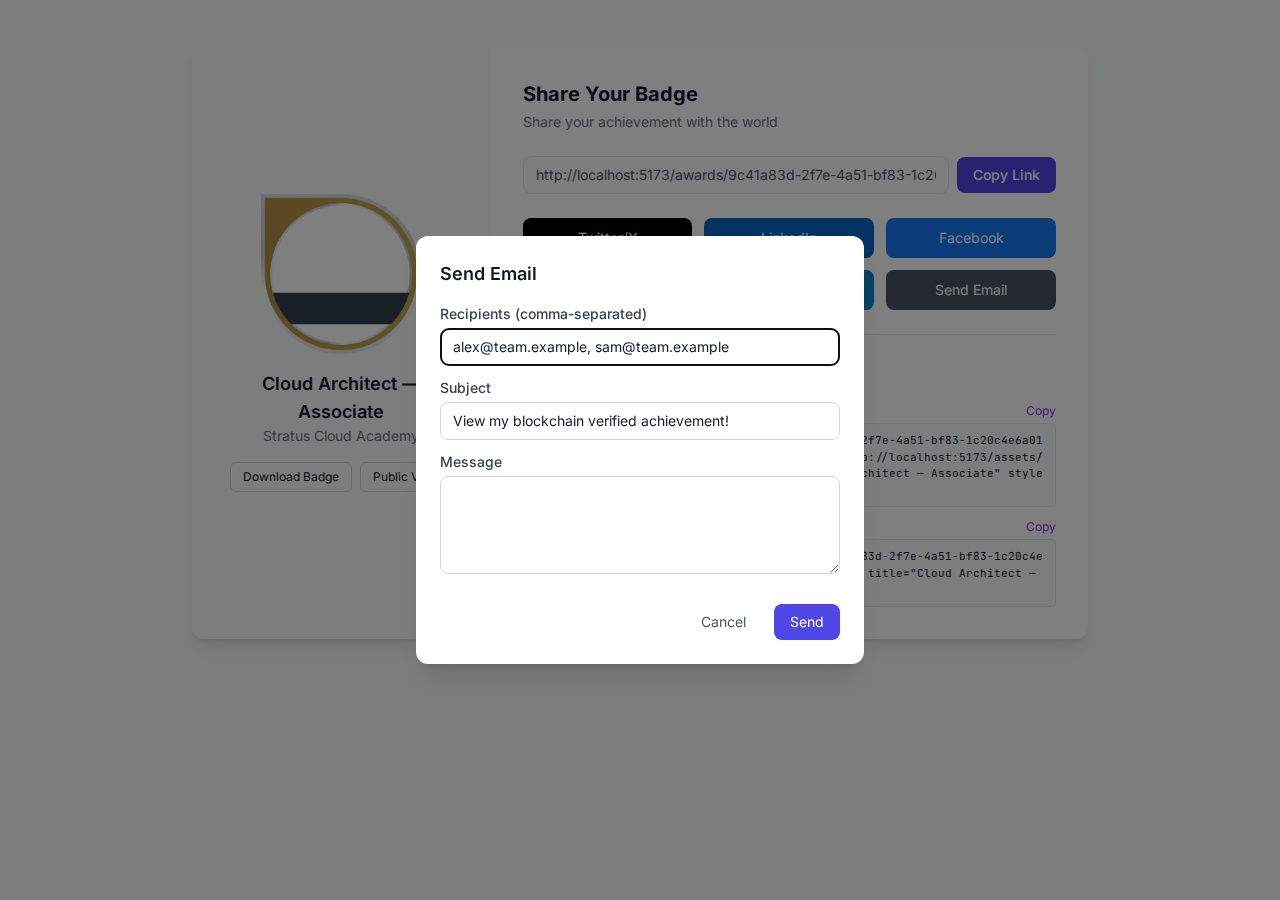
Makakatanggap ang bawat addressee ng styled HTML email na may personal na mensahe ng recipient at isang one-click na button para makita ang public credential page:
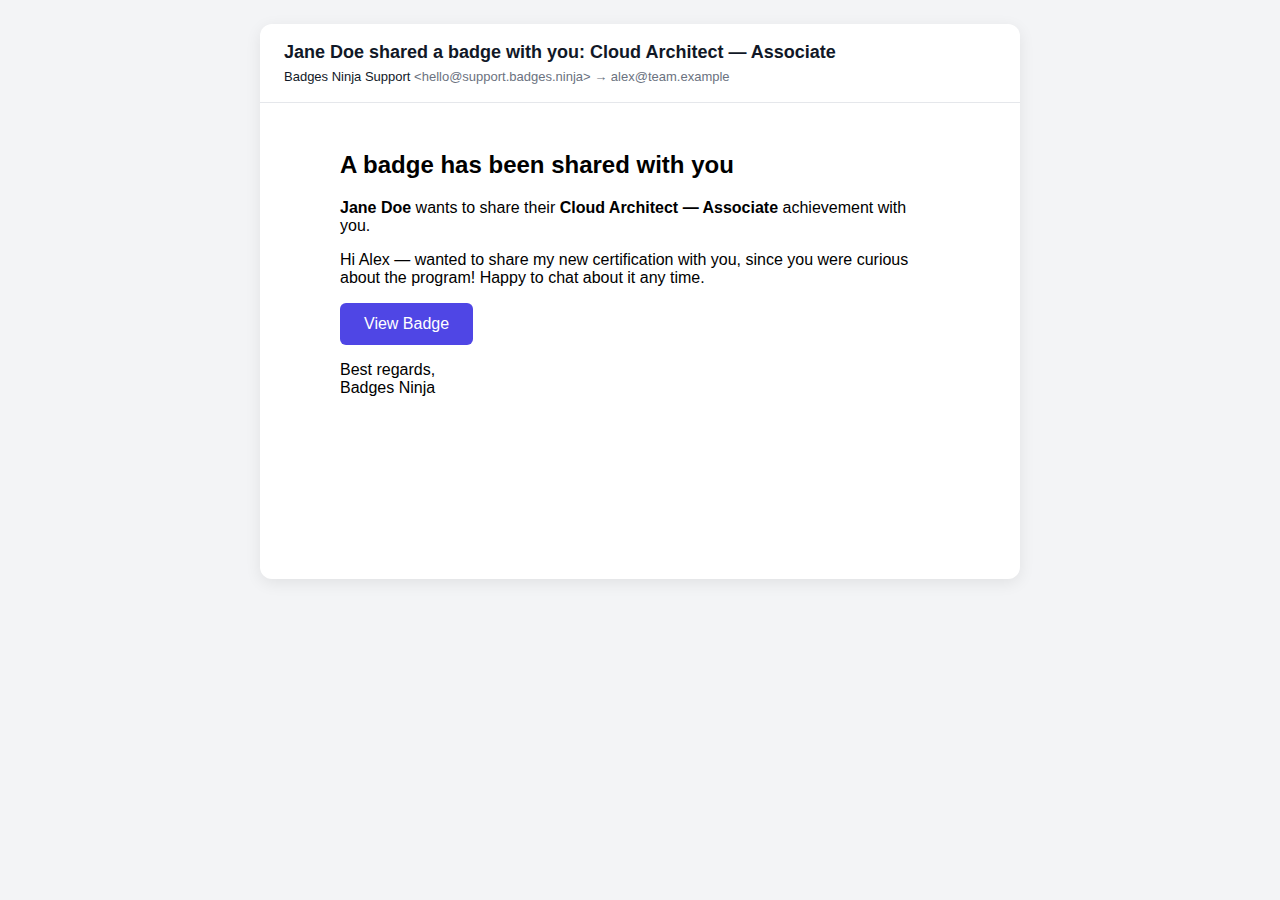
Puwedeng magpadala ang mga issuer ng anumang kredensyal sa email mula sa Credentials page sa dashboard:
Pareho ang email template na ginagamit sa dalawang paraan.
Para sa interoperability sa ibang badge platform, nagbibigay ang badges.ninja ng standard na Open Badge v2.0 JSON sa mga public endpoint na ito:
| Endpoint | Paglalarawan |
|---|---|
/certify-badge/issuer/{guid} | Issuer profile JSON |
/certify-badge/badge/{guid} | BadgeClass JSON |
/certify-badge/award/{guid} | Assertion JSON (ang kredensyal) |
Nagbabalik ang mga endpoint na ito ng JSON-LD na sumusunod sa Open Badge v2.0 specification. Magagamit ng ibang badge platform at verifier ang data na ito para i-validate ang mga kredensyal.
Halimbawa — i-verify ang isang kredensyal:
curl https://api.badges.ninja/certify-badge/award/abc123-def456{
"@context": "https://w3id.org/openbadges/v2",
"type": "Assertion",
"id": "https://api.badges.ninja/certify-badge/award/abc123-def456",
"recipient": {
"type": "email",
"identity": "sha256$..."
},
"badge": "https://api.badges.ninja/certify-badge/badge/xyz789",
"issuedOn": "2025-01-15T00:00:00.000Z",
"verification": {
"type": "hosted"
}
}Naka-store ang mga badge image sa Amazon S3 at inihahatid sa pamamagitan ng aming global CDN sa ilalim ng content-addressed, immutable URL na hinango mula sa cryptographic hash (SHA-256) ng mga byte ng image. Ibig sabihin:
https://badges.ninja/images/{sha256}.pngDahil bahagi ng Open Badge assertion ang image, hindi masisira ang mga naunang na-issue na kredensyal kapag pinalitan mo ang artwork ng badge sa hinaharap: may sarili pa ring content-addressed URL ang orihinal na image, kaya nananatili sa mga lumang kredensyal ang orihinal nilang image kahit i-redesign mo ang badge para sa mga bagong issuance.