Filipino
Filipino
Appearance


Pinapayagan ka ng mga API key na ma-access ang badges.ninja REST API nang programmatic. Gamitin ang mga ito para i-automate ang paggawa, pag-issue, at pamamahala ng mga badge mula sa sarili mong mga application.

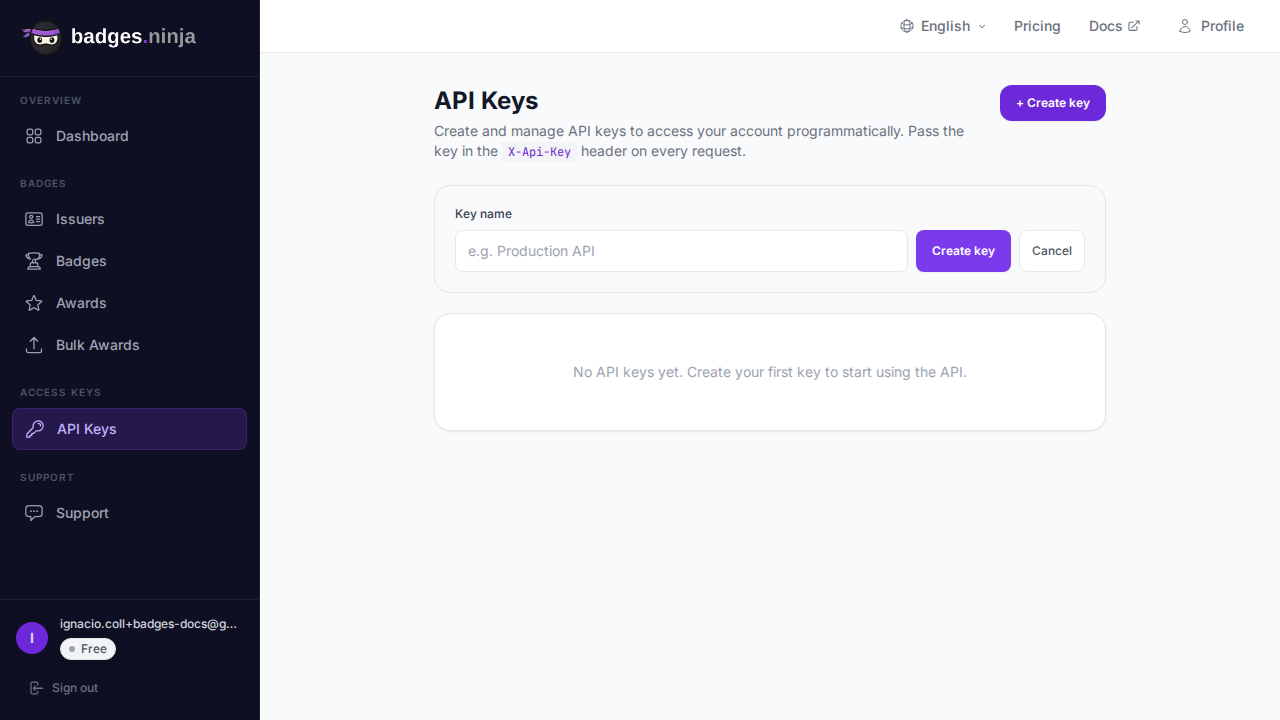

bws_a1b2c3d4...); nananatiling nakaimbak sa server ang buong key para i-authenticate ang mga request mo: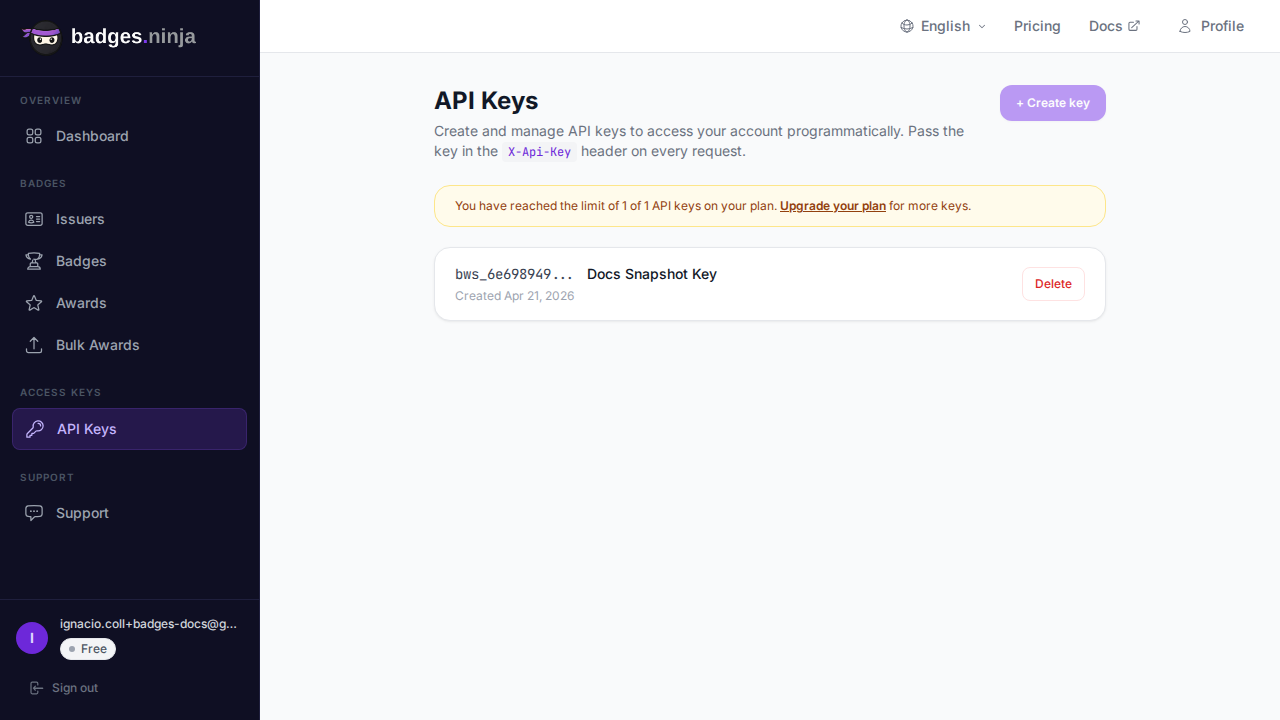
Ipinapakita rin ng bawat row kung kailan ginawa ang key at, kapag nagamit na ito, ang timestamp ng huling paggamit para makita mo ang mga lumang key na hindi na ginagamit.
Kapag gumawa ka ng key, puwede mo itong gawing read-only o iwanang full-access:
| Scope | Pinapayagan |
|---|---|
| Full access (default) | Read at write — mag-list ng data at gumawa, mag-issue, mag-update, o magtanggal. |
| Read-only | Ligtas na GET request lang. Anumang request na nagbabago ng data (POST, PUT, PATCH, DELETE) ay tatanggihan ng 403 Forbidden. |
Gumamit ng read-only key para sa mga integration na kailangan lang magbasa ng data mo (reporting, dashboard, backup) para walang mababago kahit may tumagas na key. I-tick ang Read-only key sa create form; may Read-only badge ang mga read-only key sa listahan. Ang mga key na ginawa bago pa umiral ang mga scope ay nananatiling may full access.
Ang mga API key ay gumagamit ng prefix na bws_ na sinusundan ng 32-character na hex string:
bws_a1b2c3d4e5f6a7b8c9d0e1f2a3b4c5d6Isama ang API key sa X-Api-Key header ng bawat API request:
curl -X GET https://api.badges.ninja/issuers \
  -H "X-Api-Key: bws_your_api_key_here"
Tingnan ang pahina ng Authentication para sa buong detalye ng API authentication.
Nakadepende sa plan mo ang bilang ng API key na puwede mong gawin:
| Plan | Limitasyon ng API Key |
|---|---|
| Free | 1 |
| Starter ($9/mo) | 5 |
| Pro ($29/mo) | 20 |
Ang bawat API key ay nag-e-expire isang taon pagkatapos itong gawin. Kapag nag-expire na ang key, hindi na ito makakapag-authenticate ng mga request, na parang tinanggal na ito. Gumawa ng bagong key bago mag-expire ang luma para walang maantala.
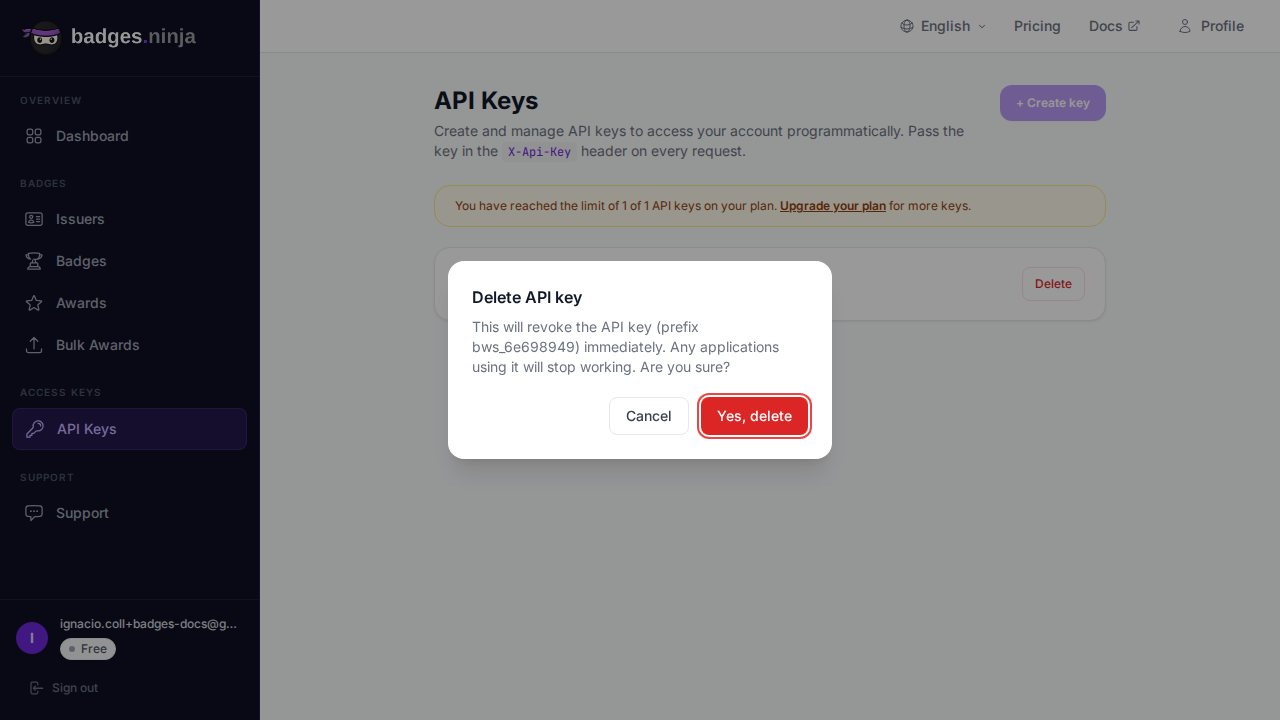
Kapag natanggal na, agad na titigil sa paggana ang key. Makakatanggap ng authentication error ang anumang application na gumagamit ng key na iyon.