Bahasa Melayu
Bahasa Melayu
Appearance


Kunci API membolehkan anda mengakses REST API badges.ninja secara programatik. Gunakannya untuk mengautomasikan penciptaan, pengeluaran dan pengurusan lencana daripada aplikasi anda sendiri.

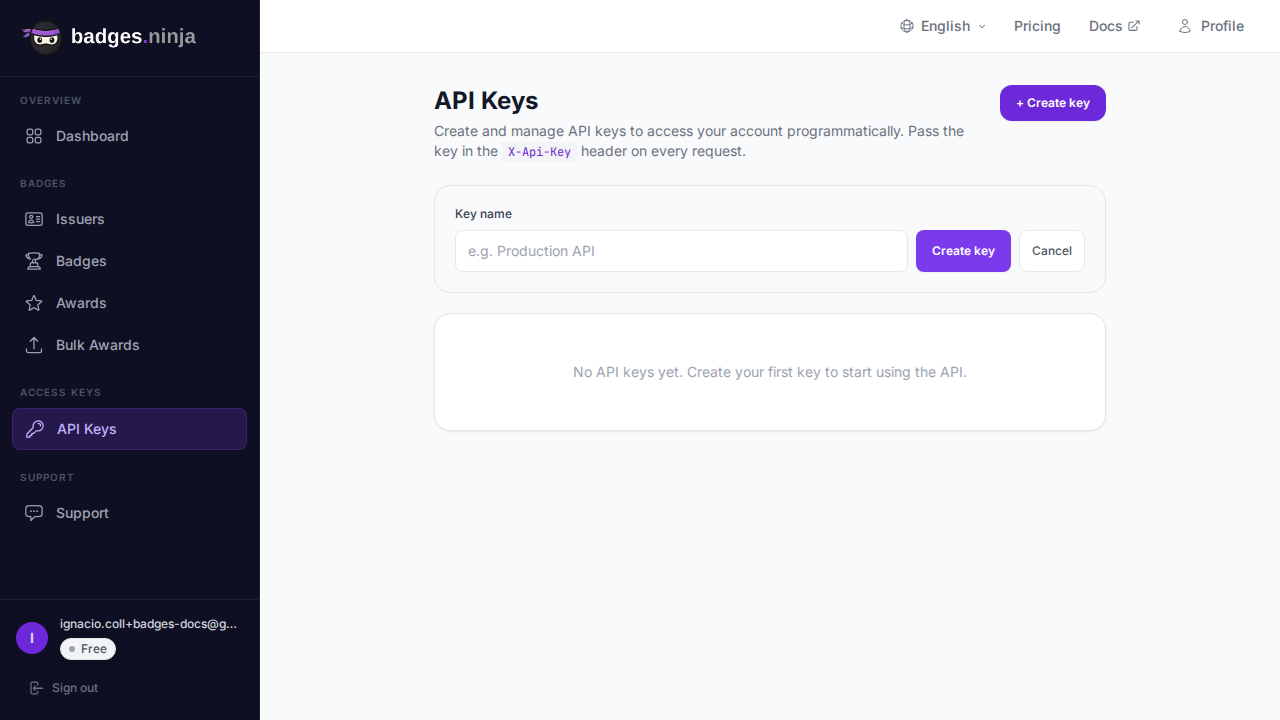

bws_a1b2c3d4...); kunci penuh kekal disimpan di sisi pelayan untuk mengesahkan permintaan anda: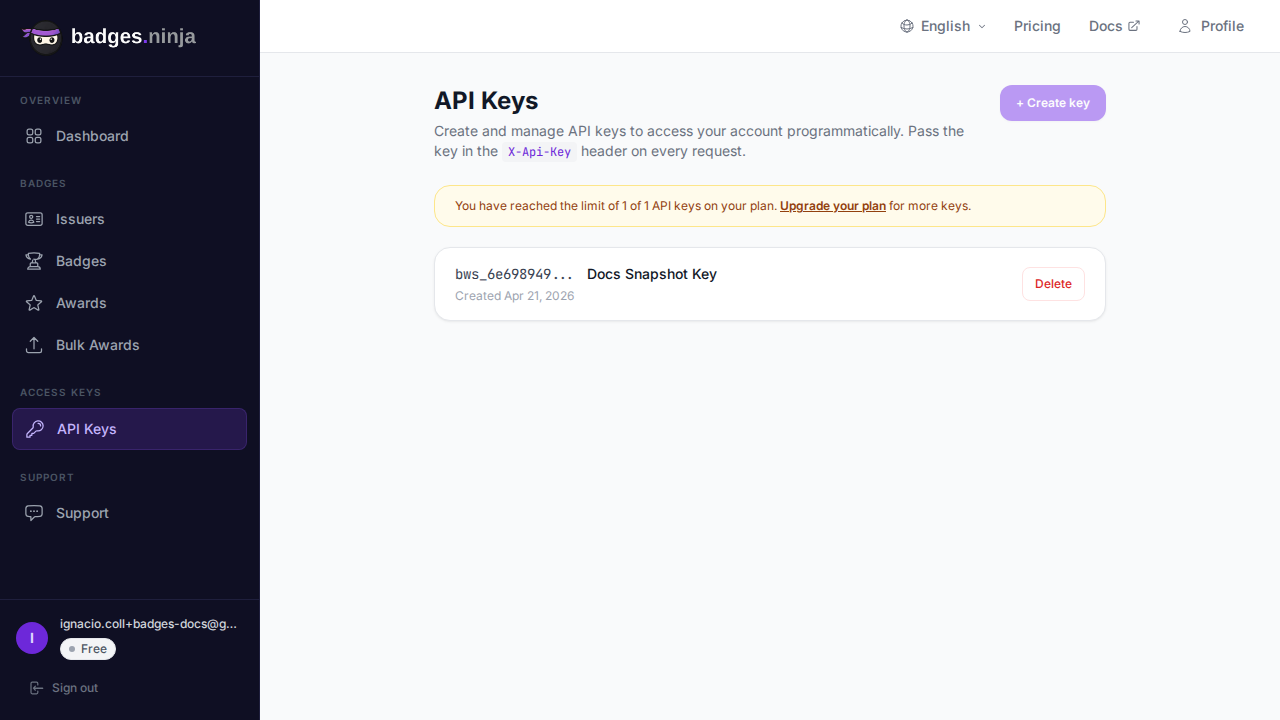
Setiap baris juga menunjukkan bila kunci dicipta dan, setelah digunakan, cap masa last used supaya anda dapat mengesan kunci yang tidak aktif.
Semasa mencipta kunci, anda boleh menjadikannya baca sahaja atau membiarkannya dengan akses penuh:
| Skop | Membenarkan |
|---|---|
| Akses penuh (lalai) | Baca dan tulis — senaraikan data serta cipta, keluarkan, kemas kini atau padam. |
| Baca sahaja | Permintaan GET yang selamat sahaja. Sebarang permintaan yang mengubah data (POST, PUT, PATCH, DELETE) ditolak dengan 403 Forbidden. |
Gunakan kunci baca sahaja untuk integrasi yang hanya perlu membaca data anda (pelaporan, papan pemuka, sandaran) supaya kunci yang bocor tidak dapat mengubah apa-apa. Tandakan Read-only key dalam borang cipta; kunci baca sahaja memaparkan lencana Read-only dalam senarai. Kunci yang dicipta sebelum skop wujud kekal mempunyai akses penuh.
Kunci API menggunakan awalan bws_ diikuti rentetan hex 32 aksara:
bws_a1b2c3d4e5f6a7b8c9d0e1f2a3b4c5d6Sertakan kunci API dalam pengepala X-Api-Key bagi setiap permintaan API:
curl -X GET https://api.badges.ninja/issuers \
  -H "X-Api-Key: bws_your_api_key_here"
Lihat halaman Pengesahan untuk butiran lengkap tentang pengesahan API.
Bilangan kunci API yang boleh anda cipta bergantung pada pelan anda:
| Pelan | Had Kunci API |
|---|---|
| Free | 1 |
| Starter ($9/mo) | 5 |
| Pro ($29/mo) | 20 |
Setiap kunci API tamat tempoh satu tahun selepas dicipta. Apabila kunci tamat tempoh, ia berhenti mengesahkan permintaan, sama seperti jika ia telah dipadam. Cipta kunci baharu sebelum kunci lama luput untuk mengelakkan gangguan.
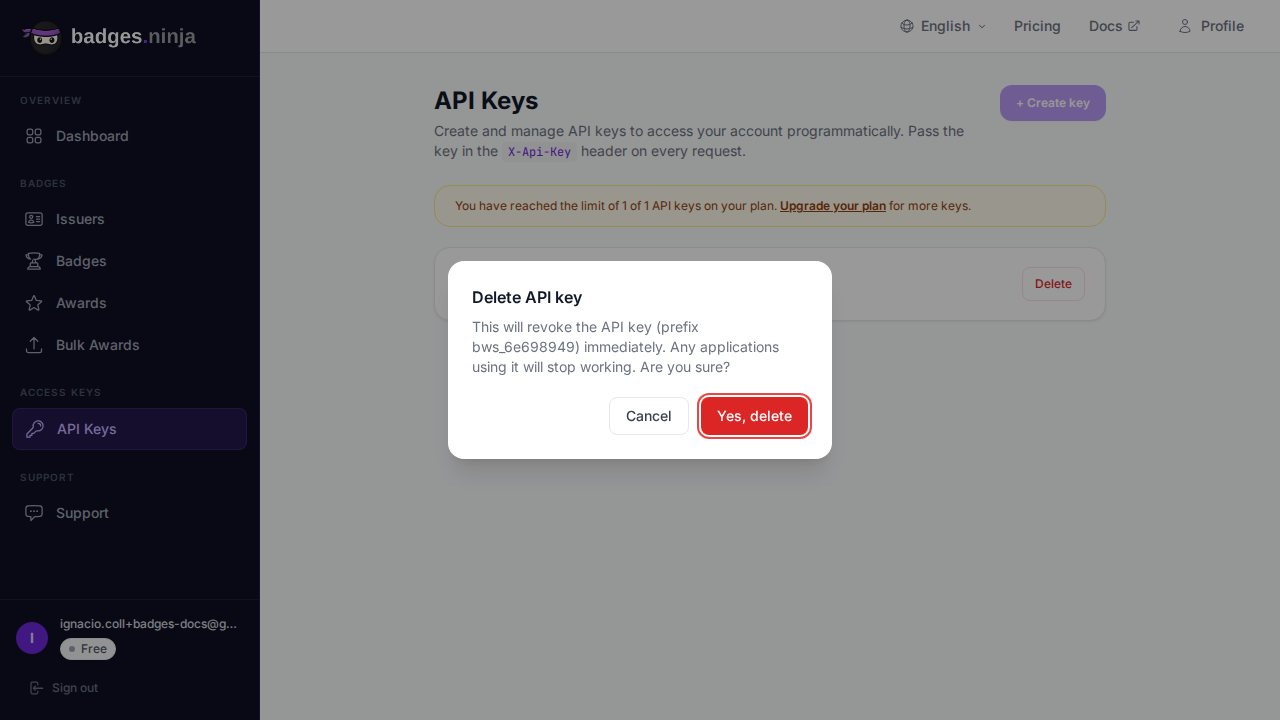
Setelah dipadam, kunci tersebut serta-merta berhenti berfungsi. Mana-mana aplikasi yang menggunakan kunci itu akan menerima ralat pengesahan.