Deutsch
Deutsch
Appearance


Mit API-Schlüsseln greifst du programmatisch auf die REST-API von badges.ninja zu. Nutze sie, um das Erstellen, Ausstellen und Verwalten von Auszeichnungen aus deinen eigenen Anwendungen zu automatisieren.

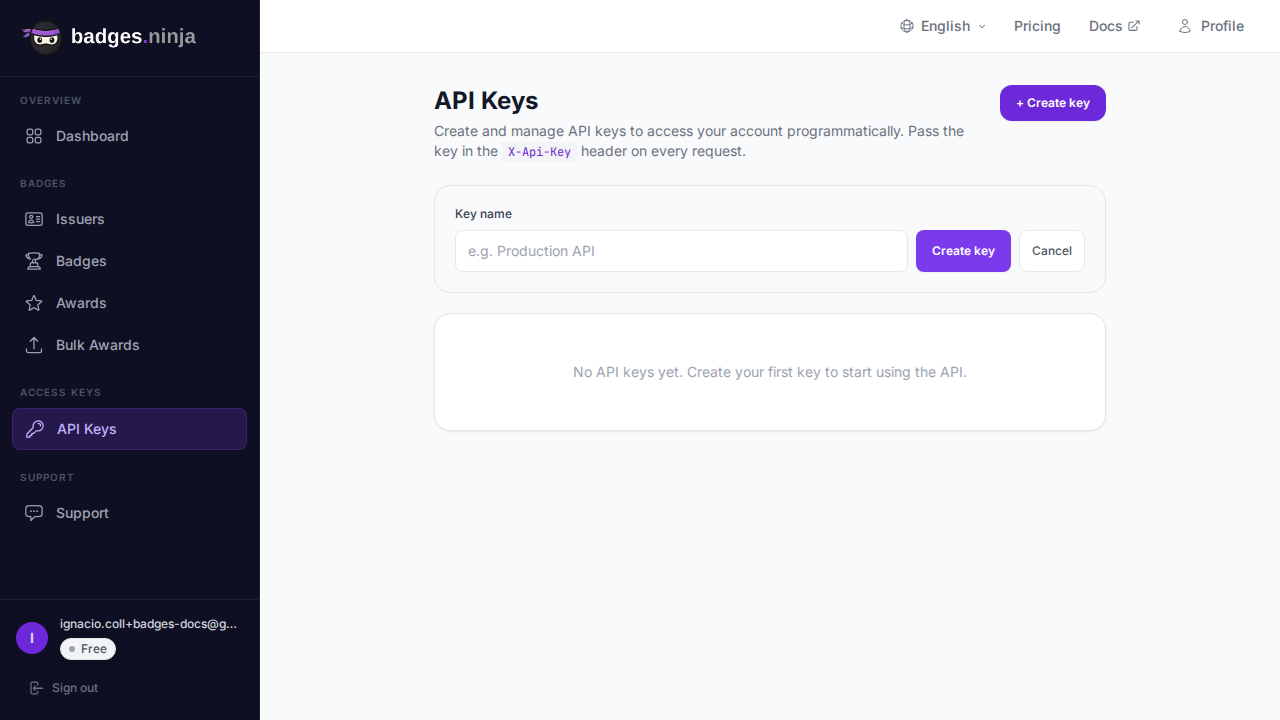

bws_a1b2c3d4...); der vollständige Schlüssel bleibt serverseitig gespeichert, um deine Anfragen zu authentifizieren: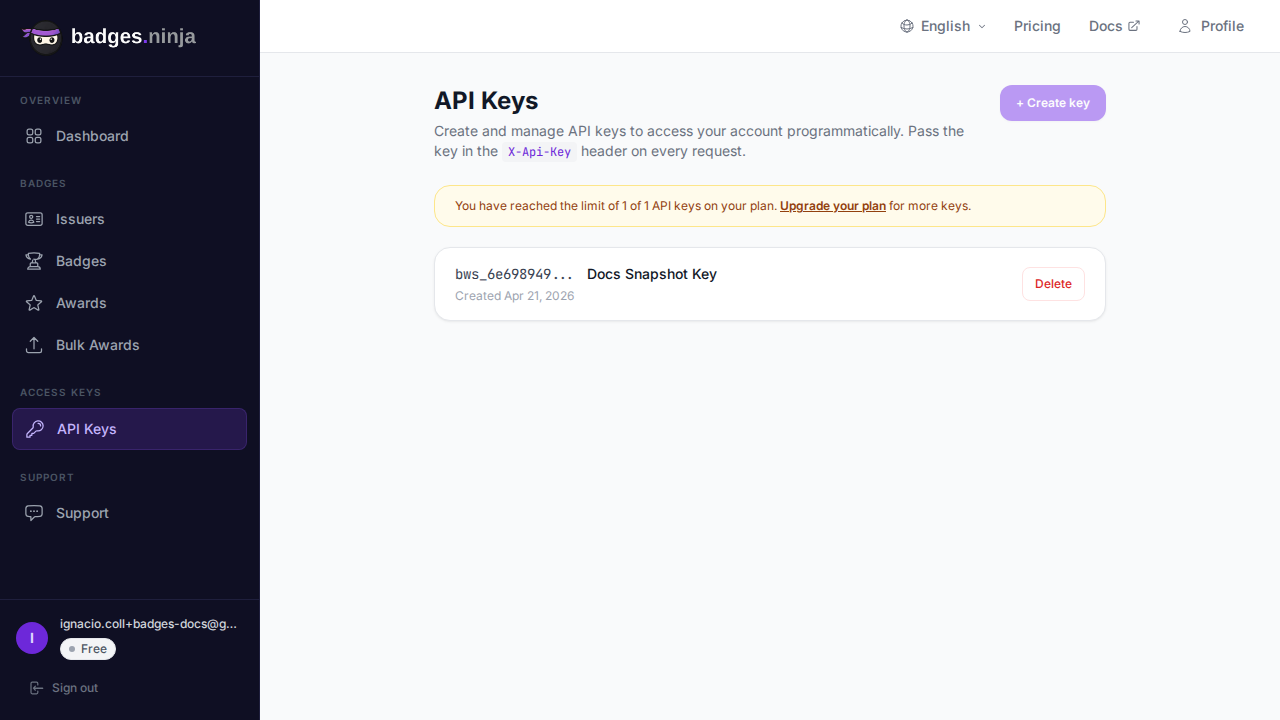
Jede Zeile zeigt außerdem, wann der Schlüssel erstellt wurde, und – sobald er verwendet wurde – einen Zeitstempel für zuletzt verwendet, damit du veraltete Schlüssel erkennst.
Beim Erstellen eines Schlüssels kannst du ihn schreibgeschützt machen oder mit vollem Zugriff belassen:
| Bereich | Erlaubt |
|---|---|
| Voller Zugriff (Standard) | Lesen und Schreiben — Daten auflisten sowie erstellen, ausstellen, aktualisieren oder löschen. |
| Schreibgeschützt | Nur sichere GET-Anfragen. Jede verändernde Anfrage (POST, PUT, PATCH, DELETE) wird mit 403 Forbidden abgelehnt. |
Verwende einen schreibgeschützten Schlüssel für Integrationen, die deine Daten nur lesen müssen (Berichte, Dashboards, Backups), damit ein kompromittierter Schlüssel nichts verändern kann. Aktiviere im Erstellungsformular Read-only key; schreibgeschützte Schlüssel zeigen in der Liste ein Read-only-Abzeichen. Schlüssel, die vor der Einführung der Bereiche erstellt wurden, behalten vollen Zugriff.
API-Schlüssel verwenden das Präfix bws_, gefolgt von einem 32-stelligen Hex-String:
bws_a1b2c3d4e5f6a7b8c9d0e1f2a3b4c5d6Füge den API-Schlüssel im Header X-Api-Key jeder API-Anfrage hinzu:
curl -X GET https://api.badges.ninja/issuers \
  -H "X-Api-Key: bws_your_api_key_here"
Alle Details zur API-Authentifizierung findest du auf der Seite Authentifizierung.
Die Anzahl der API-Schlüssel, die du erstellen kannst, hängt von deinem Tarif ab:
| Tarif | Limit für API-Schlüssel |
|---|---|
| Free | 1 |
| Starter ($9/mo) | 5 |
| Pro ($29/mo) | 20 |
Jeder API-Schlüssel läuft ein Jahr nach seiner Erstellung ab. Sobald ein Schlüssel abgelaufen ist, authentifiziert er keine Anfragen mehr – genau so, als wäre er gelöscht worden. Erstelle einen neuen Schlüssel, bevor der alte abläuft, um Unterbrechungen zu vermeiden.
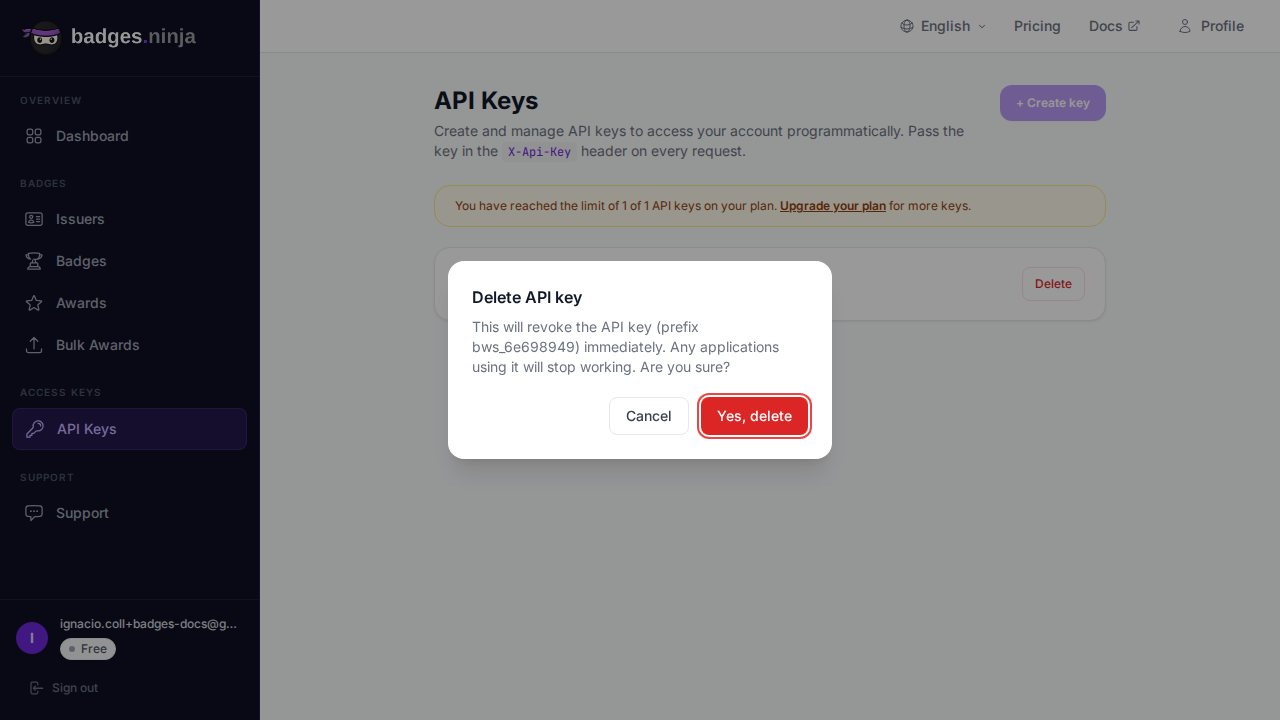
Nach dem Löschen funktioniert der Schlüssel sofort nicht mehr. Alle Anwendungen, die diesen Schlüssel verwenden, erhalten Authentifizierungsfehler.