Bahasa Melayu
Bahasa Melayu
Appearance


Kredensial pukal membolehkan anda mengeluarkan lencana kepada ratusan atau ribuan penerima sekaligus dengan memuat naik fail CSV. Prosesnya mempunyai empat langkah dengan penjejakan kemajuan terbina dalam, jeda/sambung semula dan pengendalian ralat.
Proses kredensial pukal mengikut empat langkah:
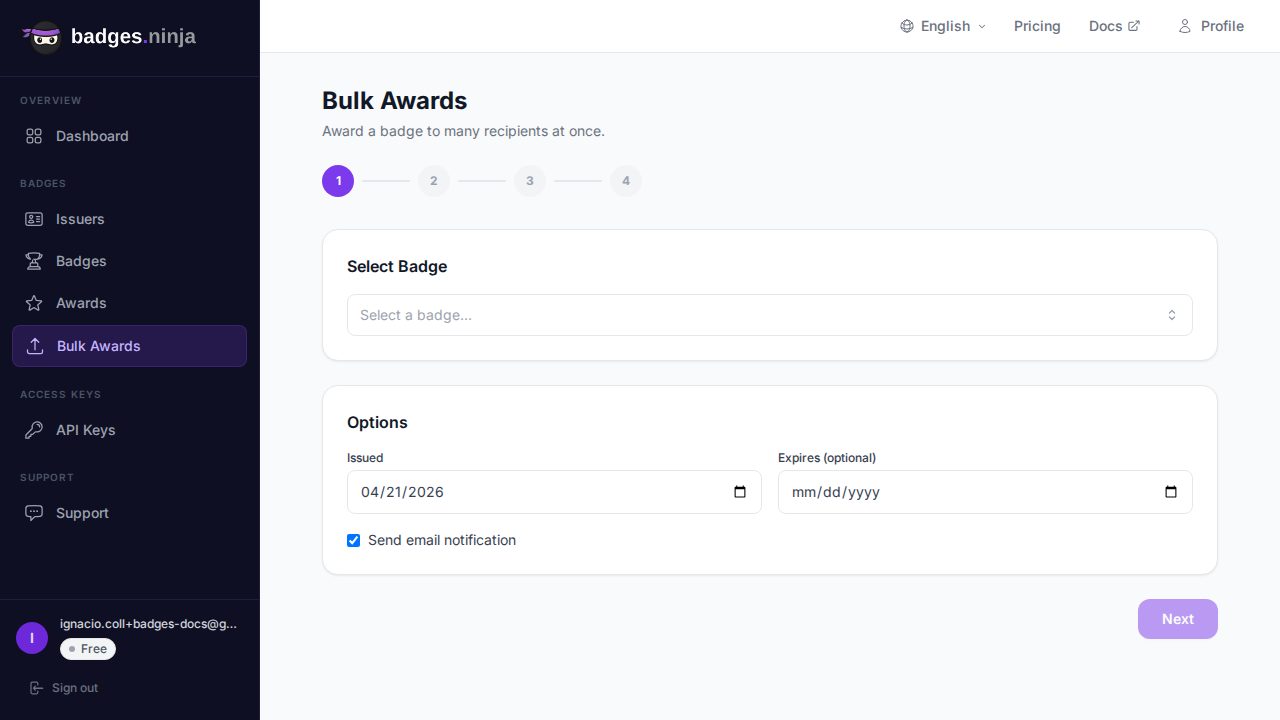
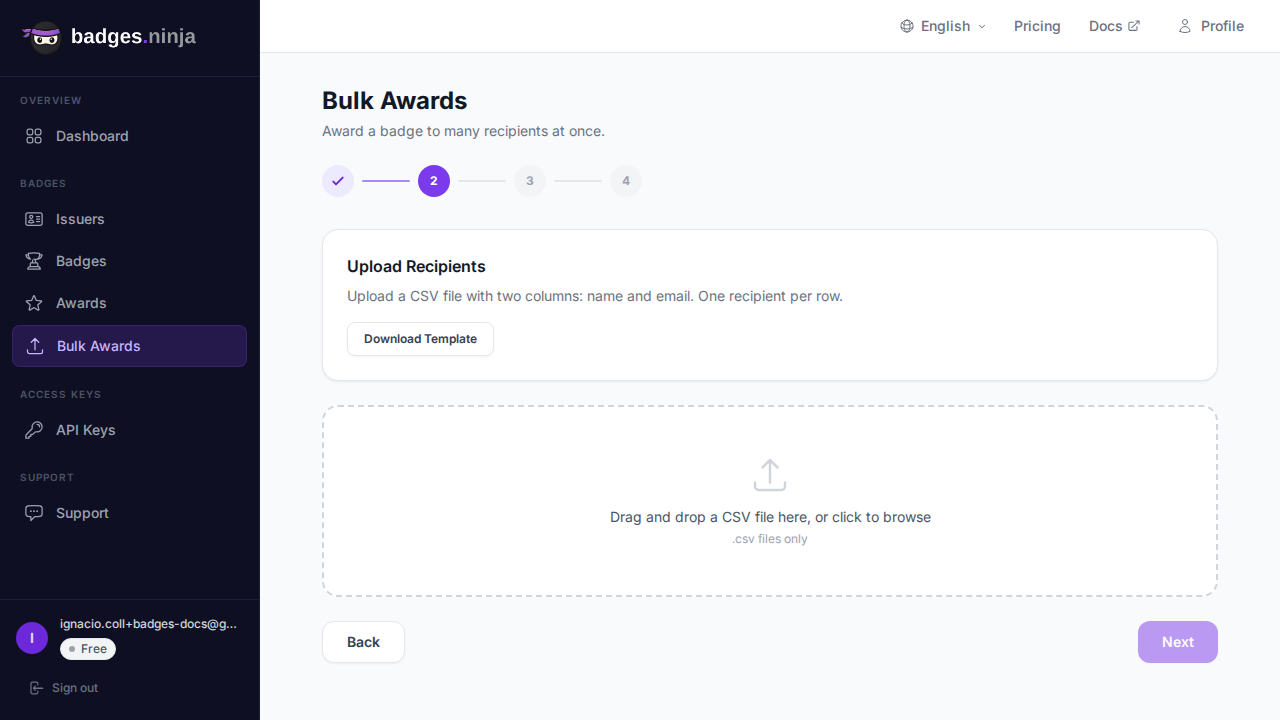
Fail CSV mesti mempunyai lajur name dan lajur email, dengan baris pengepala. Nama pengepala tidak sensitif huruf besar/kecil, dan recipient_name / recipient_email diterima sebagai alias bagi name / email.
name,email
Jane Smith,jane@example.com
John Doe,john@example.com
Maria Garcia,maria@example.comKlik Muat Turun Templat untuk mendapatkan fail CSV kosong dengan pengepala yang betul. Isikan dengan penerima anda dan muat naikkannya.
Setiap baris disahkan sebaik sahaja fail dihuraikan:
Jadual pratonton menyenaraikan setiap baris dengan tanda semak hijau atau sebab berwarna merah. Baris tidak sah bukan penghalang — ia hanya dilangkau, dan pembilang menunjukkan berapa ramai penerima sah yang akan diproses (cth. "18 penerima sah, 2 tidak sah (akan dilangkau)"). Anda boleh meneruskan selagi sekurang-kurangnya satu baris sah; tidak perlu membetulkan dan memuat naik semula terlebih dahulu.
Sebaik sahaja pemprosesan bermula, anda akan melihat bar kemajuan dan pembilang langsung:
Jadual Dicipta, Gagal dan Belum selesai secara langsung terisi di bawah bar semasa kelompok berjalan.
Apabila sesuatu baris gagal atas sebab khusus baris (cth. nilai tidak sah yang ditolak oleh bahagian belakang):
Baris yang dihadkan kadar dicuba semula secara automatik dengan jeda singkat. Ralat kredit atau kuota adalah berbeza — daripada terus melangkau, kelompok akan dijeda supaya anda tidak menghabiskan baki fail. Notis merah "Kredit tidak mencukupi" akan muncul; tambah nilai atau naik taraf, kemudian klik Sambung semula untuk meneruskan dari tempat ia berhenti.
Jika anda tertutup pelayar secara tidak sengaja atau memuat semula halaman semasa pemprosesan, sesi kredensial pukal dipulihkan apabila anda kembali. Kemajuan disambung semula dari tempat ia berhenti.
Selepas pemprosesan selesai (atau dibatalkan), skrin keputusan menunjukkan empat kad ringkasan:
Di bawah kad, jadual Dicipta menyenaraikan setiap kredensial baharu dengan pautan untuk melihatnya, dan jadual Gagal menyenaraikan kegagalan beserta teks ralatnya.
row, name, email, status, award_url (URL kredensial diisi untuk baris yang dicipta).name, email, error.Jika sesetengah baris gagal, klik Cuba Semula Kegagalan. Ini memulakan pusingan baharu untuk penerima yang gagal sahaja — tidak perlu memuat naik semula CSV. Ia berguna selepas membetulkan isu sementara seperti menambah kredit selepas kelompok dijeda.