Magyar
Magyar
Appearance


A tömeges tanúsítványokkal CSV-fájl feltöltésével egyszerre több száz vagy ezer címzettnek állíthatsz ki jelvényeket. A folyamat négy lépésből áll, beépített előrehaladás-követéssel, szüneteltetéssel/folytatással és hibakezeléssel.
A tömeges tanúsítványok folyamata négy lépésből áll:
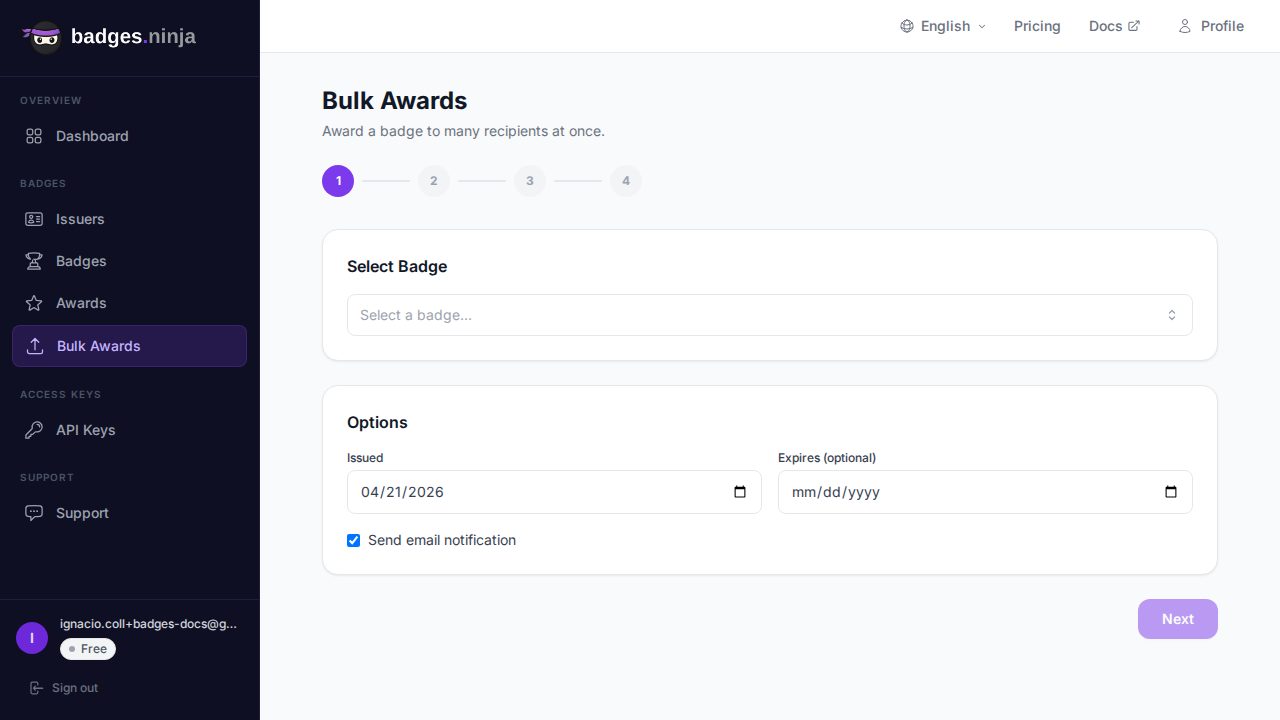
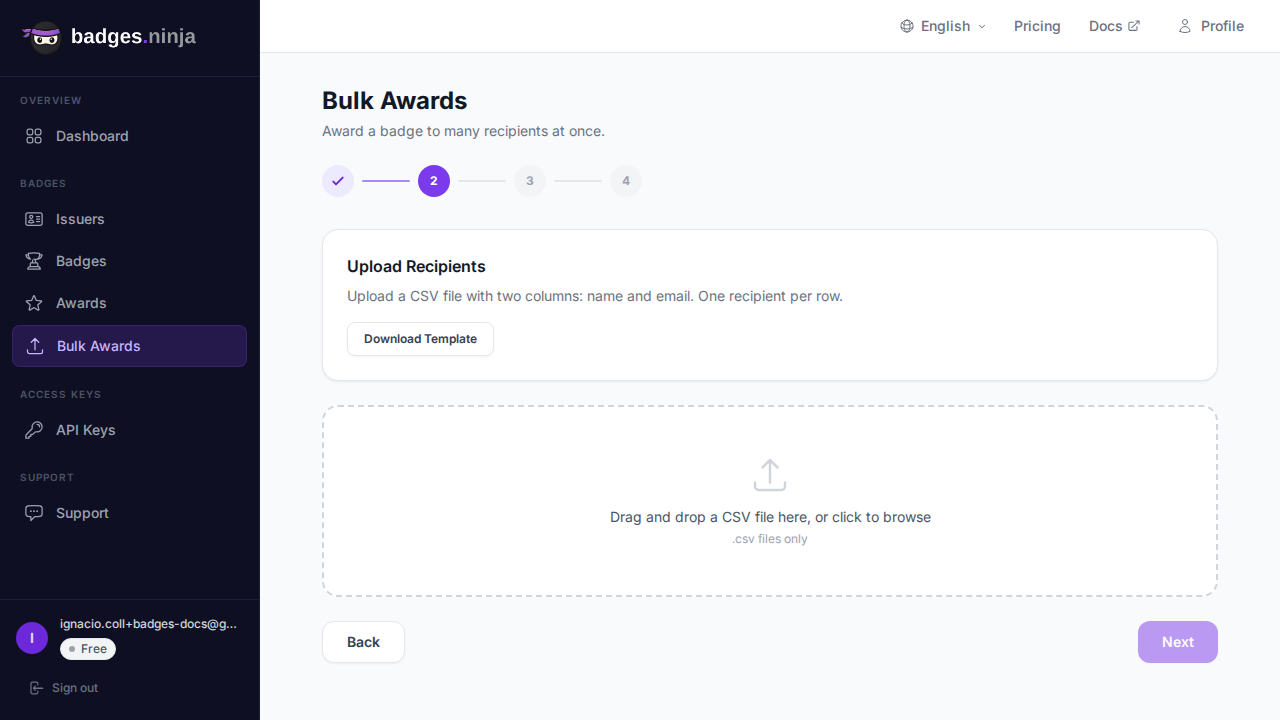
A CSV-fájlnak tartalmaznia kell egy name és egy email oszlopot, fejlécsorral. A fejlécnevek kis- és nagybetűre nem érzékenyek, a recipient_name / recipient_email pedig a name / email aliasaként is elfogadott.
name,email
Jane Smith,jane@example.com
John Doe,john@example.com
Maria Garcia,maria@example.comA Download Template gombra kattintva üres CSV-fájlt kapsz a megfelelő fejlécekkel. Töltsd ki a címzettekkel, majd töltsd fel.
Minden sort azonnal ellenőrzünk, amint a fájl feldolgozásra került:
Az előnézeti táblázat minden sort zöld pipával vagy piros indokkal listáz. Az érvénytelen sorok nem akadályt jelentenek — egyszerűen kihagyjuk őket, a számláló pedig mutatja, hány érvényes címzett lesz feldolgozva (pl. "18 valid recipients, 2 invalid (will be skipped)"). Addig folytathatod, amíg legalább egy sor érvényes; nem kell előbb kijavítani és újra feltölteni.
A feldolgozás indulása után folyamatjelző sávot és élő számlálókat látsz:
A sáv alatt élő Created, Failed és Pending táblázatok töltődnek fel a köteg futása közben.
Ha egy sor sorspecifikus okból hiúsul meg (pl. a háttérrendszer által elutasított érvénytelen érték):
A sebességkorlát miatt elutasított sorokat rövid várakozással automatikusan újrapróbáljuk. A kredit- vagy kvótahiba más eset — a köteg a továbblépés helyett szünetel, hogy ne égesd el a fájl hátralévő részét. Piros "Insufficient credits" értesítés jelenik meg; tölts fel kreditet vagy válts csomagot, majd a Resume gombbal folytasd onnan, ahol megállt.
Ha feldolgozás közben véletlenül bezárod a böngészőt vagy frissíted az oldalt, a tömeges tanúsítványok munkamenete visszatéréskor helyreáll. Az előrehaladás ott folytatódik, ahol megállt.
A feldolgozás befejezése (vagy megszakítása) után az eredményképernyő négy összesítő kártyát mutat:
A kártyák alatt a Created táblázat minden új tanúsítványt megtekintési hivatkozással listáz, a Failed táblázat pedig a hibákat a hibaszövegükkel.
row, name, email, status, award_url oszlopokkal (a tanúsítvány URL-je a létrehozott soroknál van kitöltve).name, email, error oszlopokkal.Ha néhány sor sikertelen volt, kattints a Retry Failures gombra. Ez új menetet indít csak a sikertelen címzettekre — nem kell újra feltölteni a CSV-t. Jól jön átmeneti hiba elhárítása után, például a kredit feltöltése egy szüneteltetett köteg után.