Português (PT)
Português (PT)
Appearance


As credenciais em massa permitem-lhe emitir distintivos para centenas ou milhares de destinatários de uma só vez, através do carregamento de um ficheiro CSV. O processo tem quatro passos, com acompanhamento de progresso, pausa/retoma e gestão de erros integrados.
O processo de credenciais em massa segue quatro passos:
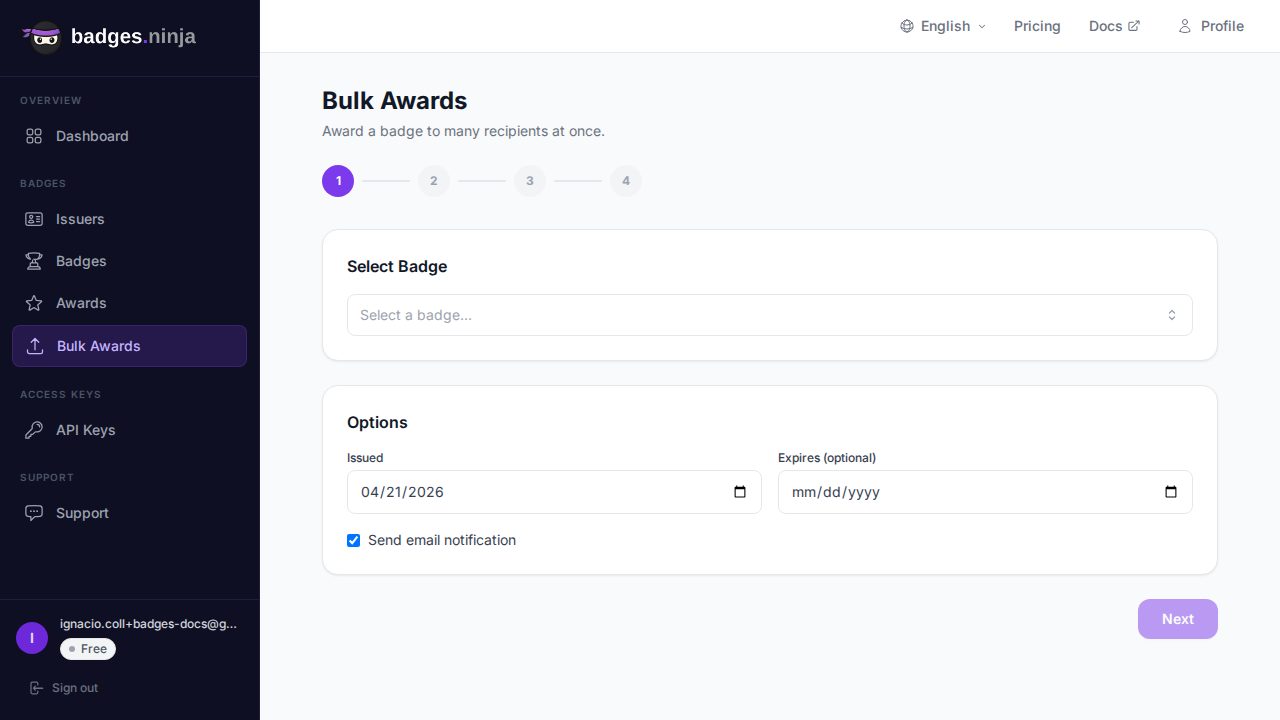
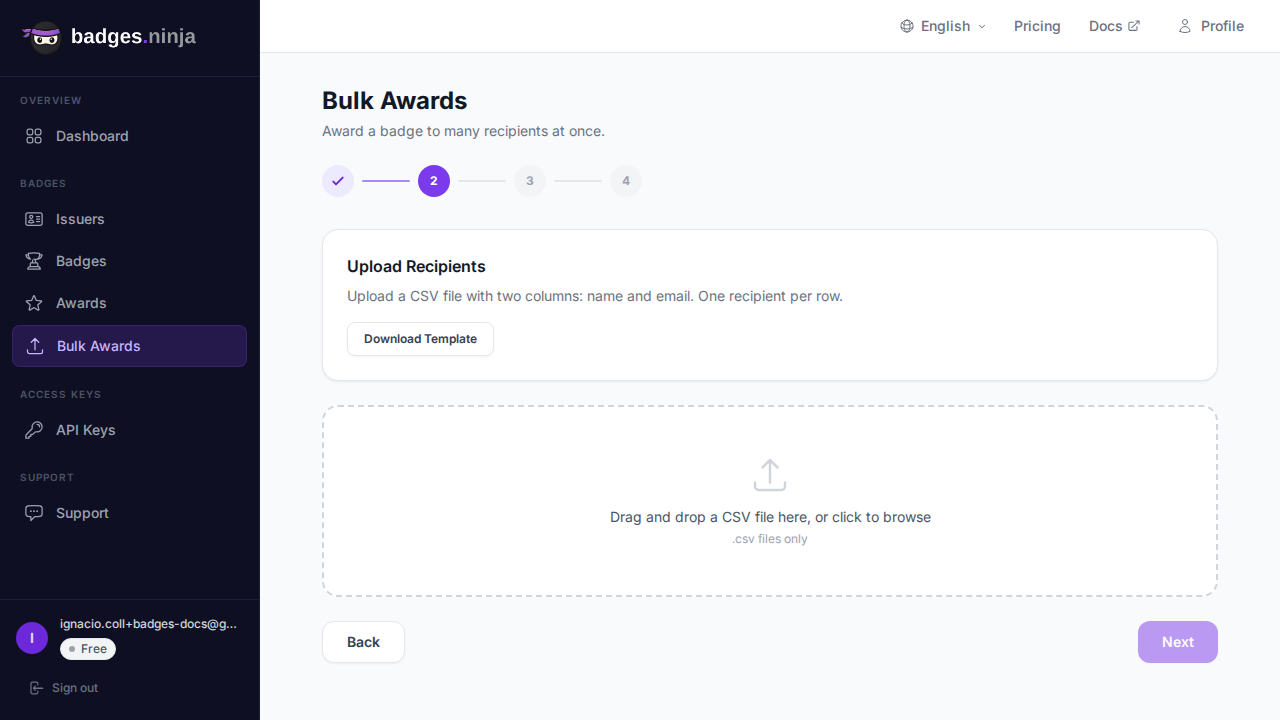
O ficheiro CSV tem de ter uma coluna name e uma coluna email, com uma linha de cabeçalho. Os nomes dos cabeçalhos não distinguem maiúsculas de minúsculas, e recipient_name / recipient_email são aceites como alias de name / email.
name,email
Jane Smith,jane@example.com
John Doe,john@example.com
Maria Garcia,maria@example.comClique em Transferir modelo para obter um ficheiro CSV em branco com os cabeçalhos corretos. Preencha-o com os seus destinatários e carregue-o.
Cada linha é validada assim que o ficheiro é analisado:
A tabela de pré-visualização lista todas as linhas com uma marca verde ou um motivo a vermelho. As linhas inválidas não bloqueiam o processo — são simplesmente ignoradas, e o contador indica quantos destinatários válidos serão processados (por exemplo, "18 destinatários válidos, 2 inválidos (serão ignorados)"). Pode avançar desde que pelo menos uma linha seja válida; não é necessário corrigir e voltar a carregar primeiro.
Quando o processamento começa, vê uma barra de progresso e contadores em direto:
As tabelas em direto Criadas, Falhadas e Pendentes vão sendo preenchidas por baixo da barra enquanto o lote é executado.
Quando uma linha falha por um motivo específico dessa linha (por exemplo, um valor inválido rejeitado pelo backend):
As linhas limitadas por taxa são repetidas automaticamente, com um breve intervalo. Um erro de créditos ou de quota é diferente — em vez de avançar, o lote é colocado em pausa para que não gaste o resto do ficheiro. Surge um aviso vermelho de "Créditos insuficientes"; carregue o saldo ou atualize o plano e clique em Retomar para continuar a partir do ponto onde parou.
Se fechar acidentalmente o navegador ou atualizar a página durante o processamento, a sessão de credenciais em massa é recuperada quando regressar. O progresso retoma a partir do ponto onde parou.
Depois de o processamento terminar (ou ser cancelado), o ecrã de resultados mostra quatro cartões de resumo:
Por baixo dos cartões, uma tabela Criadas lista cada nova credencial com uma ligação para a ver, e uma tabela Falhadas lista as falhas com o respetivo texto de erro.
row, name, email, status, award_url (o URL da credencial é preenchido nas linhas criadas).name, email, error.Se algumas linhas falharam, clique em Repetir falhas. Isto inicia uma nova passagem apenas pelos destinatários falhados — sem necessidade de voltar a carregar um CSV. É útil depois de resolver um problema transitório, como carregar saldo de créditos após um lote em pausa.