Türkçe
Türkçe
Appearance


Toplu kimlik bilgileri, bir CSV dosyası yükleyerek yüzlerce ya da binlerce alıcıya aynı anda rozet düzenlemenizi sağlar. Süreç dört adımdan oluşur ve yerleşik ilerleme takibi, duraklatma/devam ettirme ve hata işleme içerir.
Toplu kimlik bilgisi süreci dört adımdan oluşur:
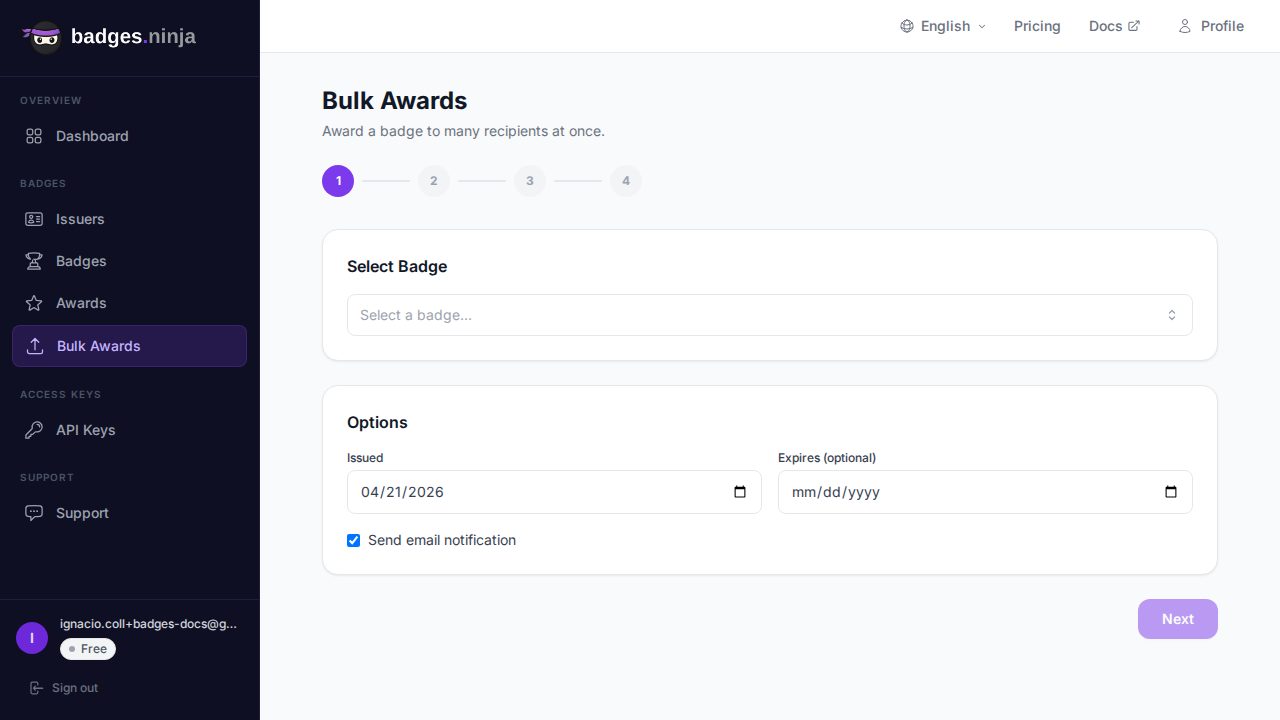
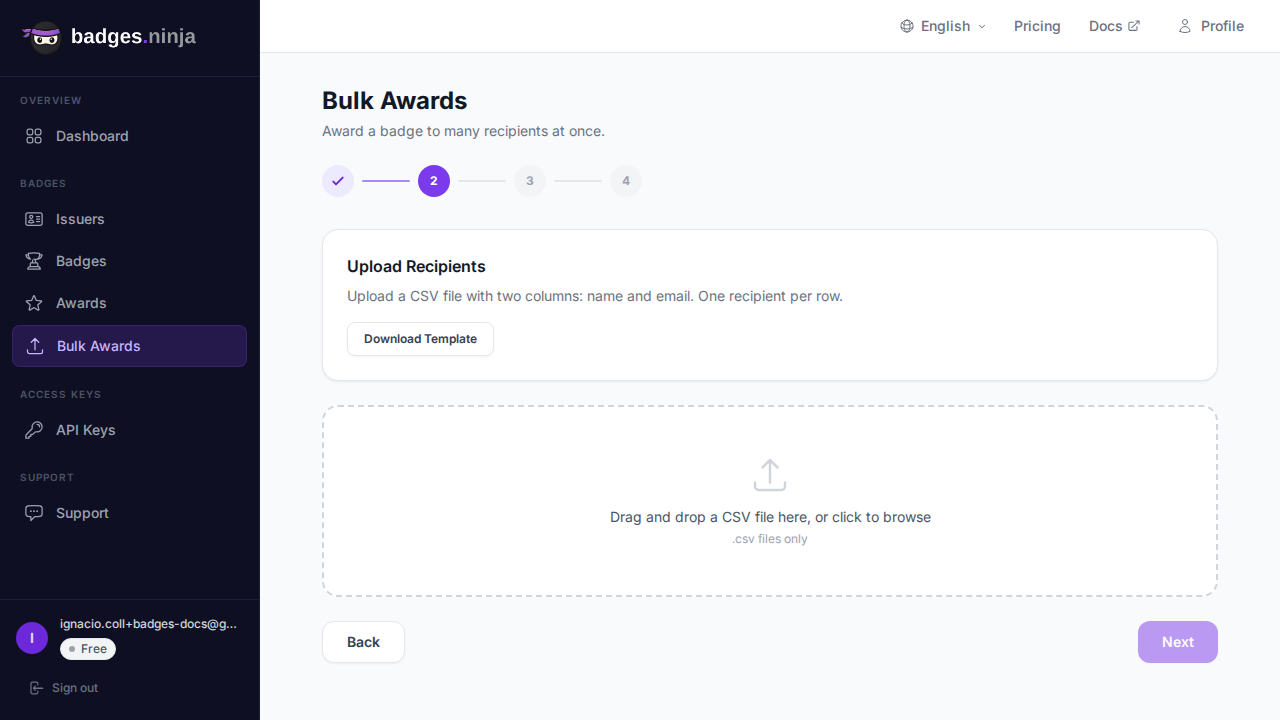
CSV dosyasında bir başlık satırıyla birlikte bir name sütunu ve bir email sütunu bulunmalıdır. Başlık adlarında büyük/küçük harf ayrımı yapılmaz; recipient_name / recipient_email, name / email için takma ad olarak kabul edilir.
name,email
Jane Smith,jane@example.com
John Doe,john@example.com
Maria Garcia,maria@example.comDoğru başlıklara sahip boş bir CSV dosyası almak için Şablonu İndir'e tıklayın. Alıcılarınızla doldurun ve yükleyin.
Her satır, dosya ayrıştırılır ayrılmaz doğrulanır:
Önizleme tablosu her satırı yeşil bir onay işareti veya kırmızı bir nedenle listeler. Geçersiz satırlar engel değildir — yalnızca atlanır ve sayaç kaç geçerli alıcının işleneceğini gösterir (örn. "18 valid recipients, 2 invalid (will be skipped)"). En az bir satır geçerli olduğu sürece devam edebilirsiniz; önce düzeltip yeniden yüklemeniz gerekmez.
İşleme başladığında bir ilerleme çubuğu ve canlı sayaçlar görürsünüz:
Toplu iş çalışırken çubuğun altında canlı Oluşturuldu, Başarısız ve Bekleyen tabloları dolar.
Bir satır, satıra özgü bir nedenle başarısız olduğunda (örn. arka ucun reddettiği geçersiz bir değer):
Hız sınırına takılan satırlar kısa bir bekleme süresiyle otomatik olarak yeniden denenir. Kredi veya kota hatası farklıdır — toplu iş ilerlemeye devam etmek yerine, dosyanın geri kalanında krediniz tükenmesin diye duraklar. Kırmızı bir "Insufficient credits" bildirimi görünür; kredi yükleyin veya planınızı yükseltin, ardından kaldığı yerden devam etmek için Devam Et'e tıklayın.
İşleme sırasında yanlışlıkla tarayıcıyı kapatır veya sayfayı yenilerseniz, geri döndüğünüzde toplu kimlik bilgisi oturumu kurtarılır. İlerleme kaldığı yerden devam eder.
İşleme tamamlandıktan (veya iptal edildikten) sonra sonuç ekranı dört özet kartı gösterir:
Kartların altında, Oluşturuldu tablosu her yeni kimlik bilgisini görüntüleme bağlantısıyla listeler; Başarısız tablosu ise başarısızlıkları hata metinleriyle listeler.
row, name, email, status, award_url sütunlarıyla (oluşturulan satırlar için kimlik bilgisi URL'si doldurulur).name, email, error sütunlarıyla.Bazı satırlar başarısız olduysa Başarısızları Yeniden Dene'ye tıklayın. Bu, yalnızca başarısız alıcılar üzerinde yeni bir geçiş başlatır — CSV'yi yeniden yüklemeniz gerekmez. Duraklatılmış bir toplu işin ardından kredi yüklemek gibi geçici bir sorunu giderdikten sonra işe yarar.