Türkçe
Türkçe
Appearance


Bir kimlik bilgisi (assertion olarak da adlandırılır), belirli bir kişiye verilen bir rozettir. Her kimlik bilgisi, rozeti kimin kazandığını ve ne zaman verildiğini kaydeder ve benzersiz bir doğrulama URL'si sağlar. Kimlik bilgileri Open Badge v2.0 Assertion spesifikasyonunu izler.
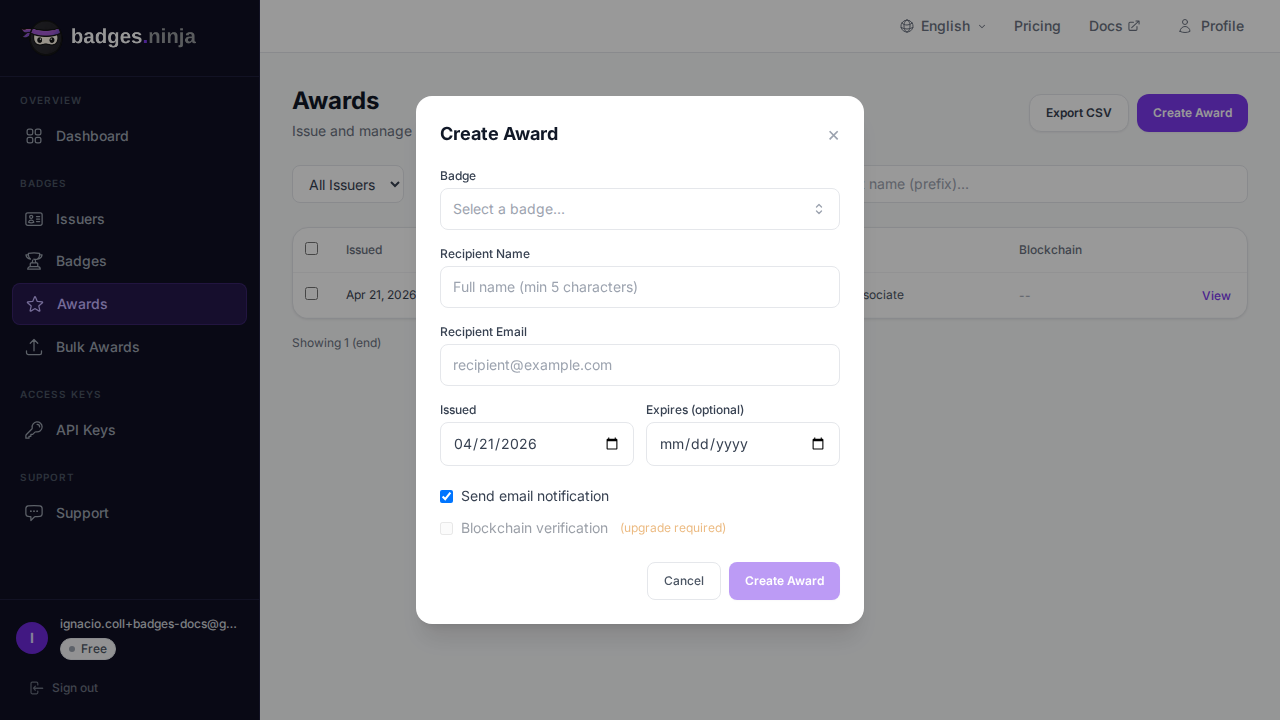
 4. Alıcı bilgilerini doldurun:
| Alan | Zorunlu | Açıklama |
|---|---|---|
| Name | Evet | Alıcının tam adı (en az 5 karakter) |
| Evet | Alıcının e-posta adresi | |
| Issued On | Evet | Kimlik bilgisinin kazanıldığı tarih |
| Expires | Hayır | İsteğe bağlı son kullanma tarihi |
Başarıyla oluşturulan her kimlik bilgisi, yıllık kimlik bilgisi havuzunuzdan bir adet sayılır (Free: yılda 1.200, Starter: yılda 12.000, Pro: yılda 120.000). Havuz, hesabınızın kayıt yıldönümünde sıfırlanır; faturalandırma aylık kalır. Ayrıntılar için Planlar ve Faturalandırma sayfasına bakın.
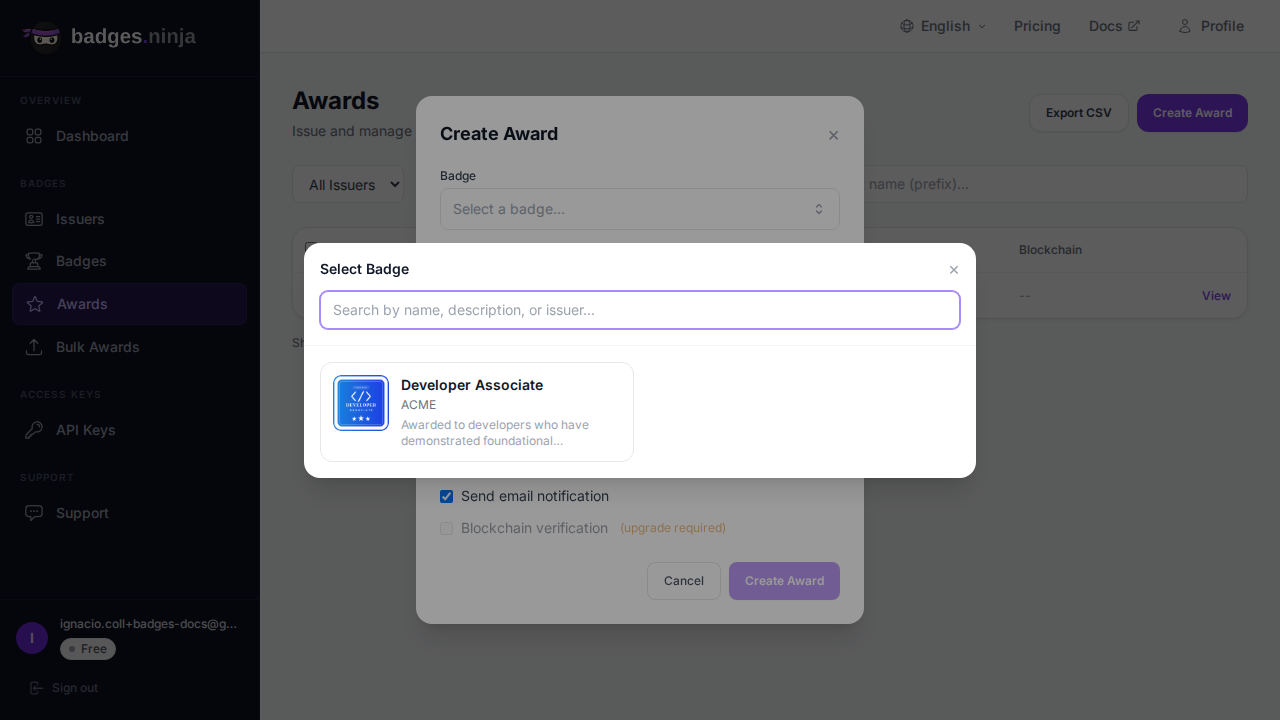
Kimlik bilgisi oluştururken rozeti görsel bir seçici üzerinden seçersiniz:
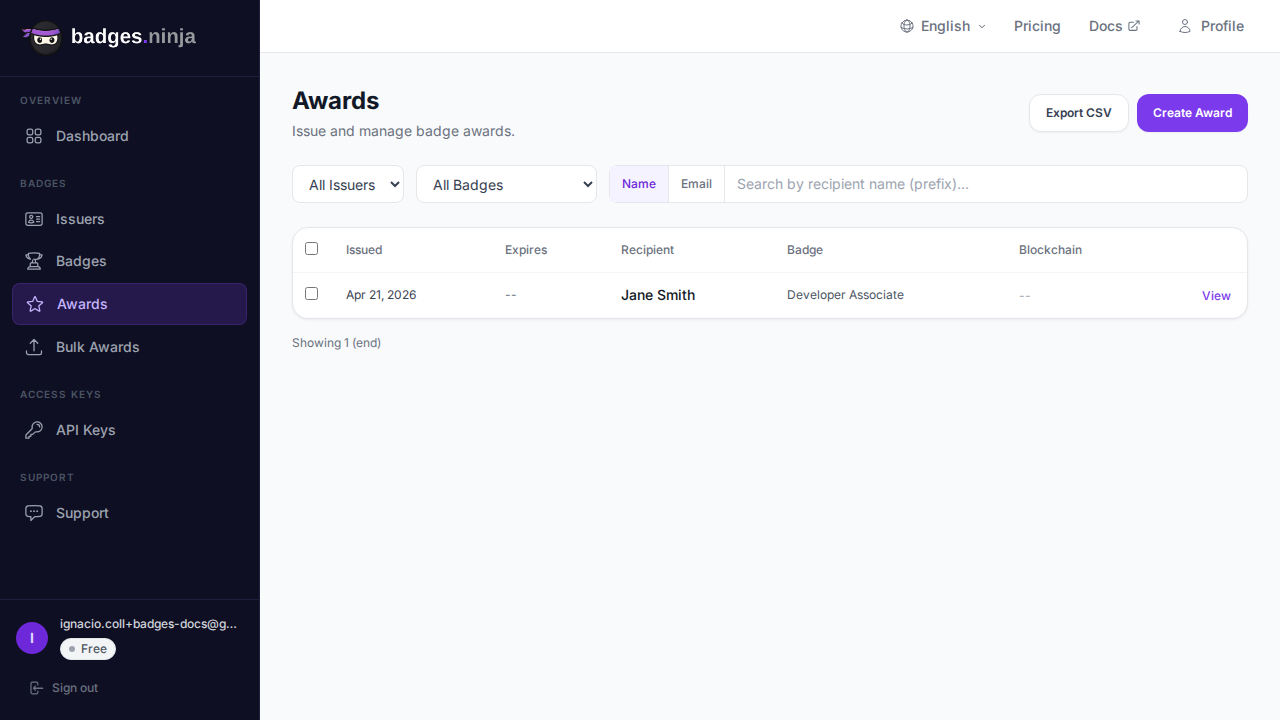
Kimlik bilgileri listesi, verdiğiniz tüm kimlik bilgilerini gösterir. Şunları yapabilirsiniz:
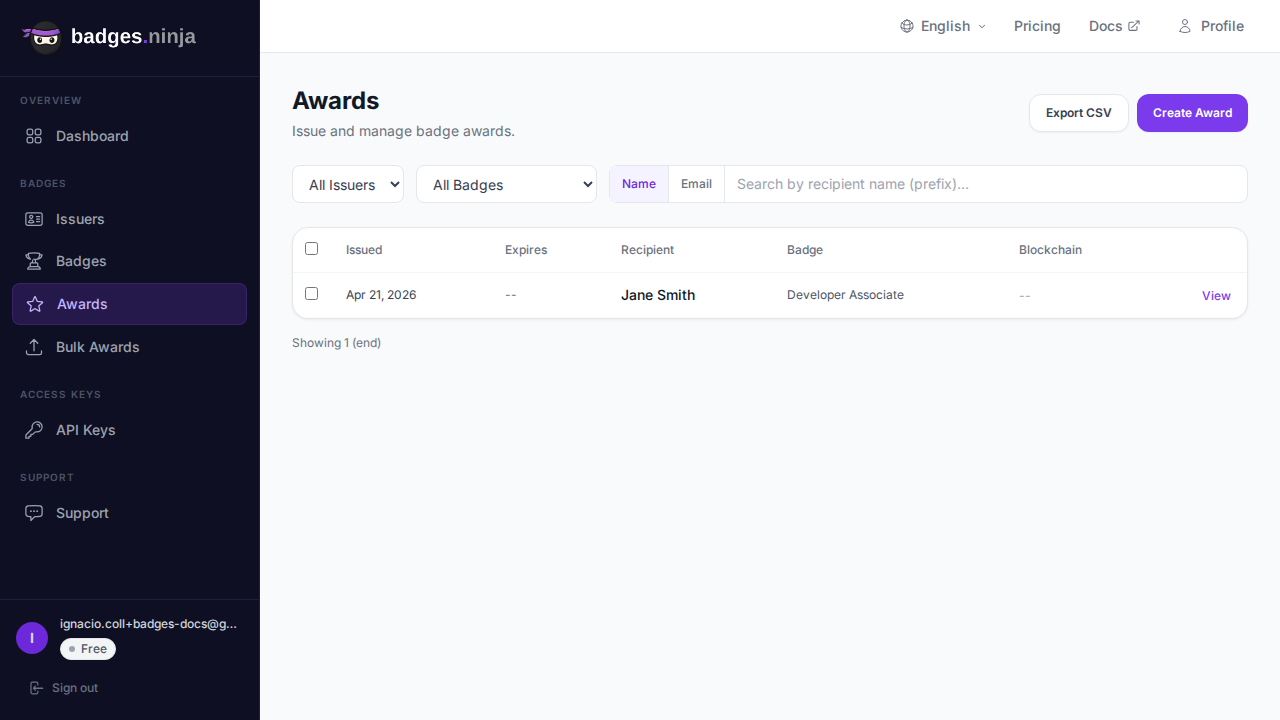
Her satır; verilme tarihini, son kullanma tarihini, alıcı adını ve rozet adını, ayrıca toplu seçim için bir onay kutusunu ve bir View bağlantısını gösterir. İptal edilmiş kimlik bilgilerinin alıcı adının yanında kırmızı bir Revoked etiketi bulunur. Kimlik bilgisi ayrıntı penceresini açmak için bir satıra (veya View bağlantısına) tıklayın.
Ayrıntı penceresi; büyük bir rozet görünümünü, açıklamayı ve ölçütleri, alıcıyı, etkileşim istatistiklerini (görüntüleme, paylaşım, indirme, LinkedIn eklemeleri) ve açılıp kapanan bir Credential identity bölümünü (kimlik bilgisi kimliği, alıcı karması, salt, ham Open Badges JSON'u) gösterir. Eylemleri şunlardır:
Bir kimlik bilgisi oluşturduktan sonra, istediğiniz zaman alıcıya e-postayla gönderebilirsiniz:
Kimlik bilgisi ayrıntı penceresinde, paylaşım alt penceresini açmak için Share via email düğmesine tıklayın. Bir veya daha fazla alıcı e-postası (virgül veya boşlukla ayrılmış, en fazla 20) ve özel bir mesaj girin — her biri, herkese açık doğrulama sayfasına bağlantı içeren bir rozet kopyası alır. Mesaj, rozetin paylaşım metninden önceden doldurulur.
Bir kimlik bilgisini geri çekmenin iki yolu vardır:
Geri alma, kimlik bilgisi kaydını korur ancak kimlik bilgisini geçersiz olarak işaretler — herkese açık doğrulama sayfası bunu geri alınmış olarak gösterir ve artık paylaşılamaz. Bir kimlik bilgisinin geri çekilmesi gerektiğinde ancak denetim izini korumak istediğinizde kullanın.
Her iki durumda da bir onay iletişim kutusu, isteğe bağlı bir gerekçe eklemenize ve Email the recipient that their credential was revoked seçeneğini işaretlemenize olanak tanır. Geri alma, kimlik bilgisini kotanıza iade etmez.
Geri alma, kimlik bilgisinin doğrulandığı her yerde görünür: herkese açık doğrulama sayfası, Open Badges 2.0 barındırılan assertion ve Open Badges 3.0 Verifiable Credential (böylece VC cüzdanları da bunu algılar).
Silme işlemi kalıcı silmedir — kimlik bilgisi kaydı kaldırılır ve herkese açık sayfası çalışmayı durdurur. Bu işlem geri alınamaz ve krediyi iade etmez. Kimlik bilgisini açın, ayrıntı penceresinde Delete düğmesine tıklayın, ardından onaylayın. Denetim izini korumak için bunun yerine Revoke seçeneğini tercih edin.
Credentials araç çubuğundaki Export CSV düğmesi, o anda görüntülenen (filtrelenmiş) kimlik bilgilerini şu sütunlarla bir CSV olarak indirir: Valid From, Valid To, Recipient Name, Issuer Name, Badge Name.
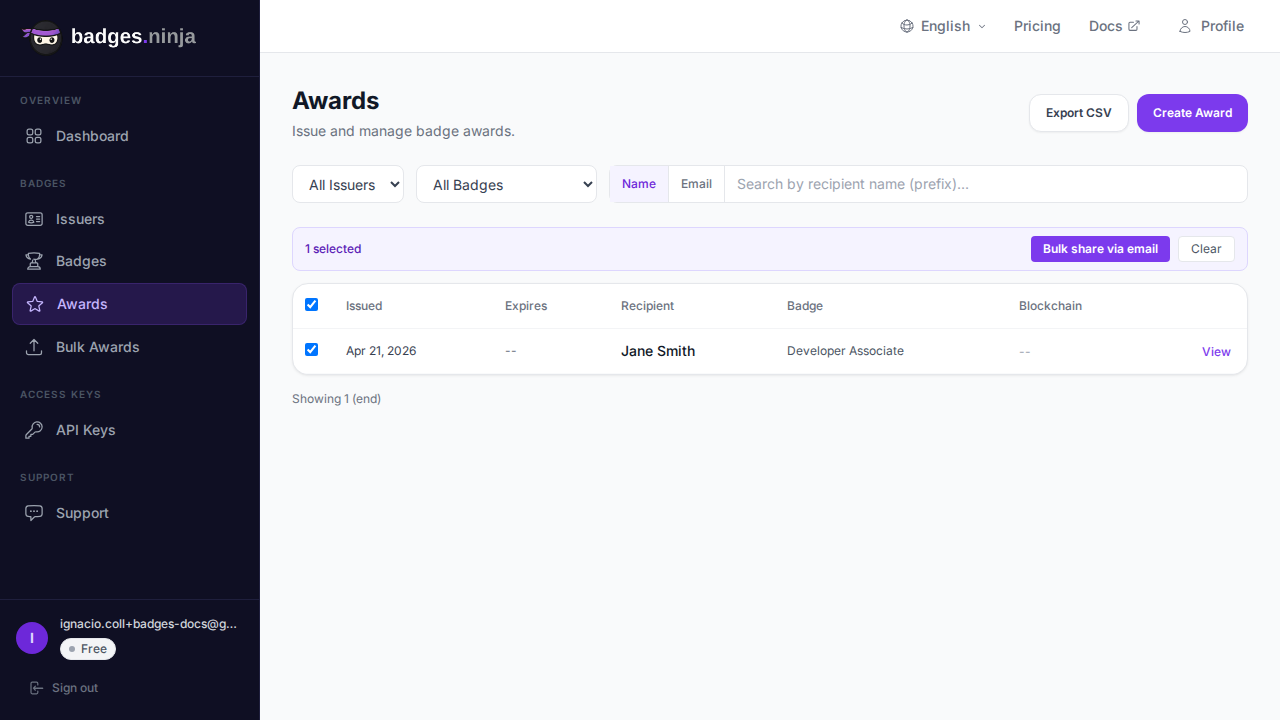
Bir veya daha fazla satır seçmek, tablonun üzerinde bir toplu eylem çubuğu gösterir (araç çubuğu yerinde kalır). Buradan şunları yapabilirsiniz: