Українська
Українська
Appearance


Сертифікат (також званий підтвердженням, assertion) — це значок, виданий конкретній особі. Кожен сертифікат фіксує, хто отримав значок і коли його видано, а також містить унікальну URL-адресу для верифікації. Сертифікати відповідають специфікації Open Badge v2.0 Assertion.
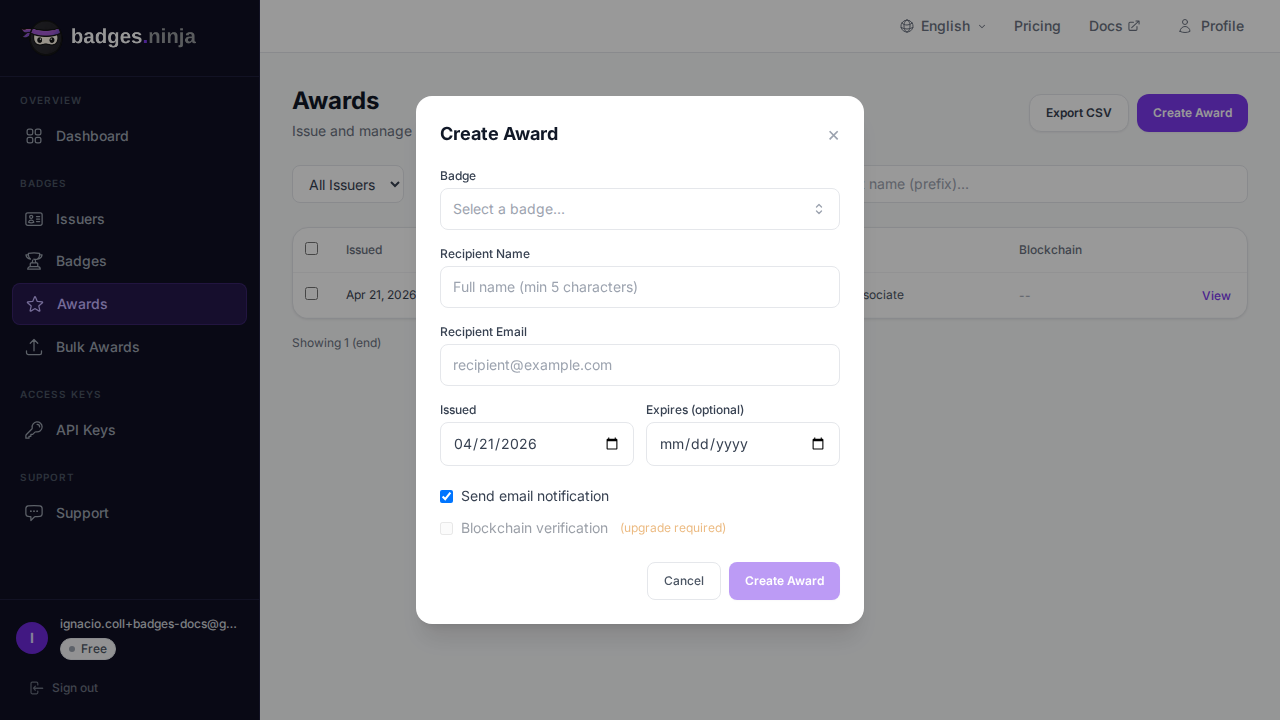
 4. Заповніть дані отримувача:
| Поле | Обовʼязково | Опис |
|---|---|---|
| Name | Так | Повне імʼя отримувача (щонайменше 5 символів) |
| Так | Адреса електронної пошти отримувача | |
| Issued On | Так | Дата отримання сертифіката |
| Expires | Ні | Необовʼязкова дата завершення дії |
Кожен успішно створений сертифікат зараховується до вашого річного пулу сертифікатів (Free: 1 200/рік, Starter: 12 000/рік, Pro: 120 000/рік). Пул оновлюється в річницю реєстрації вашого облікового запису; оплата залишається щомісячною. Докладніше див. Тарифи та оплата.
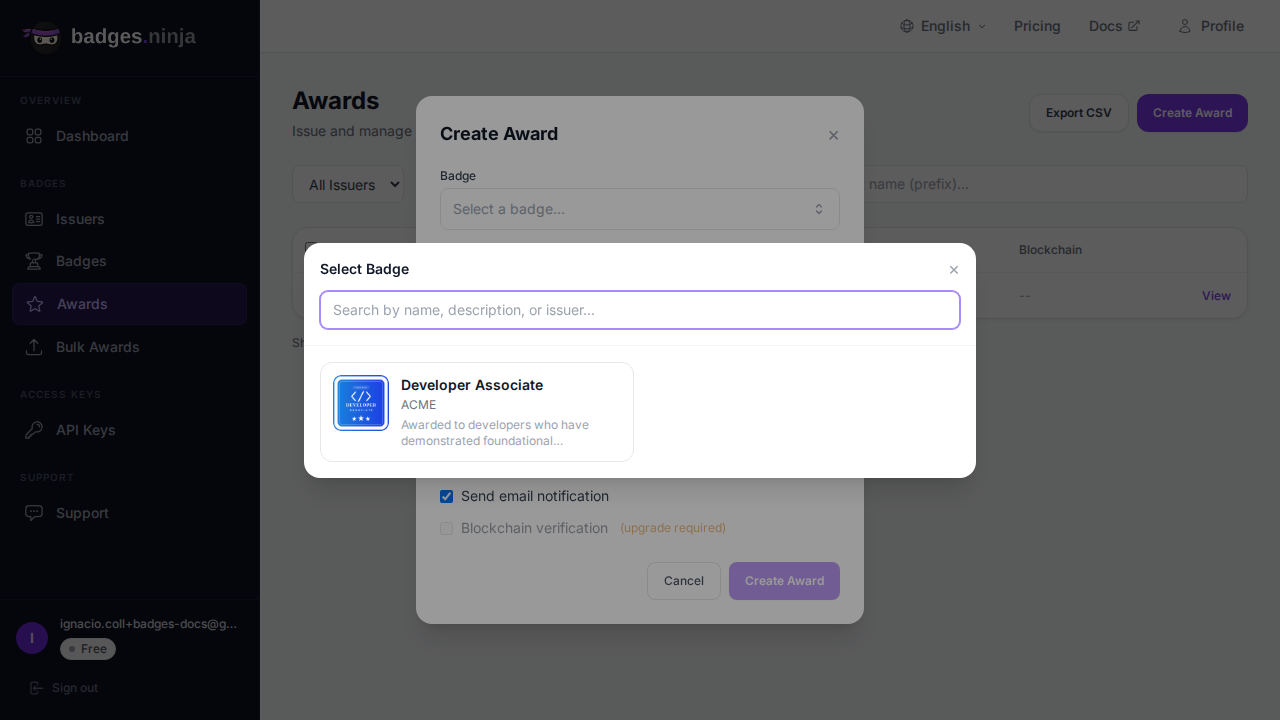
Під час створення сертифіката ви вибираєте значок у візуальному засобі вибору:
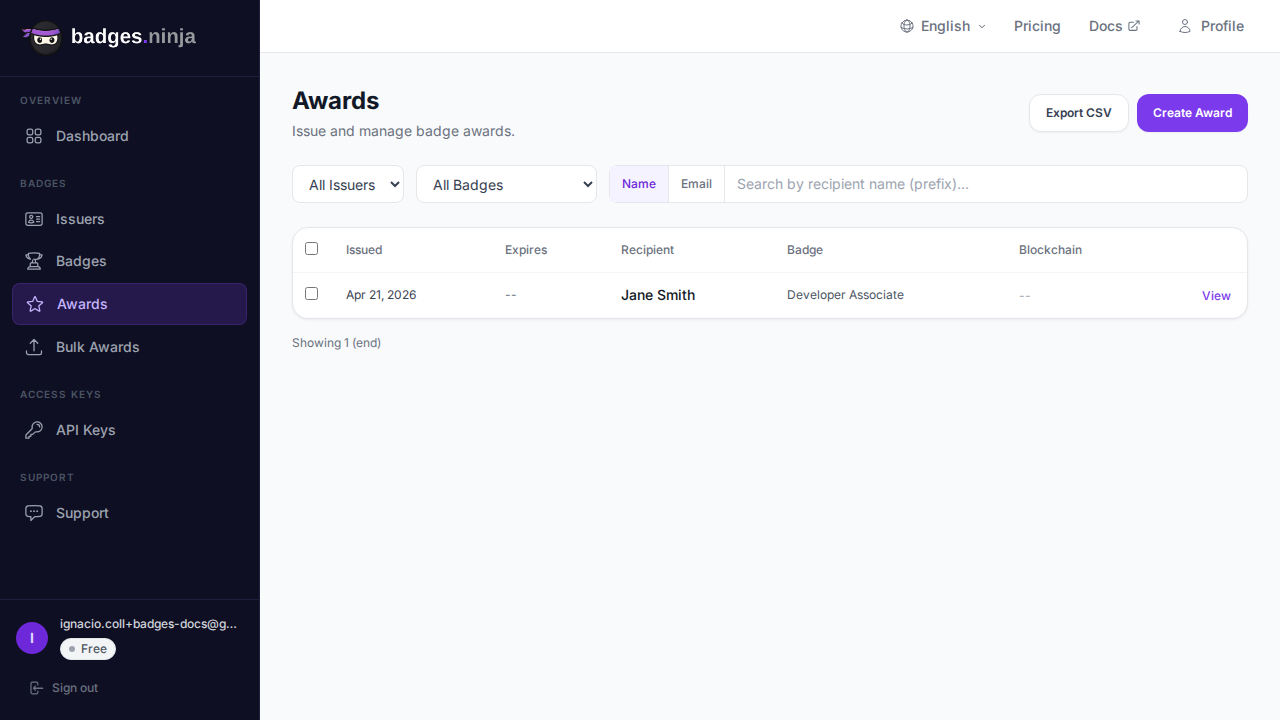
У списку сертифікатів показано всі видані вами сертифікати. Ви можете:
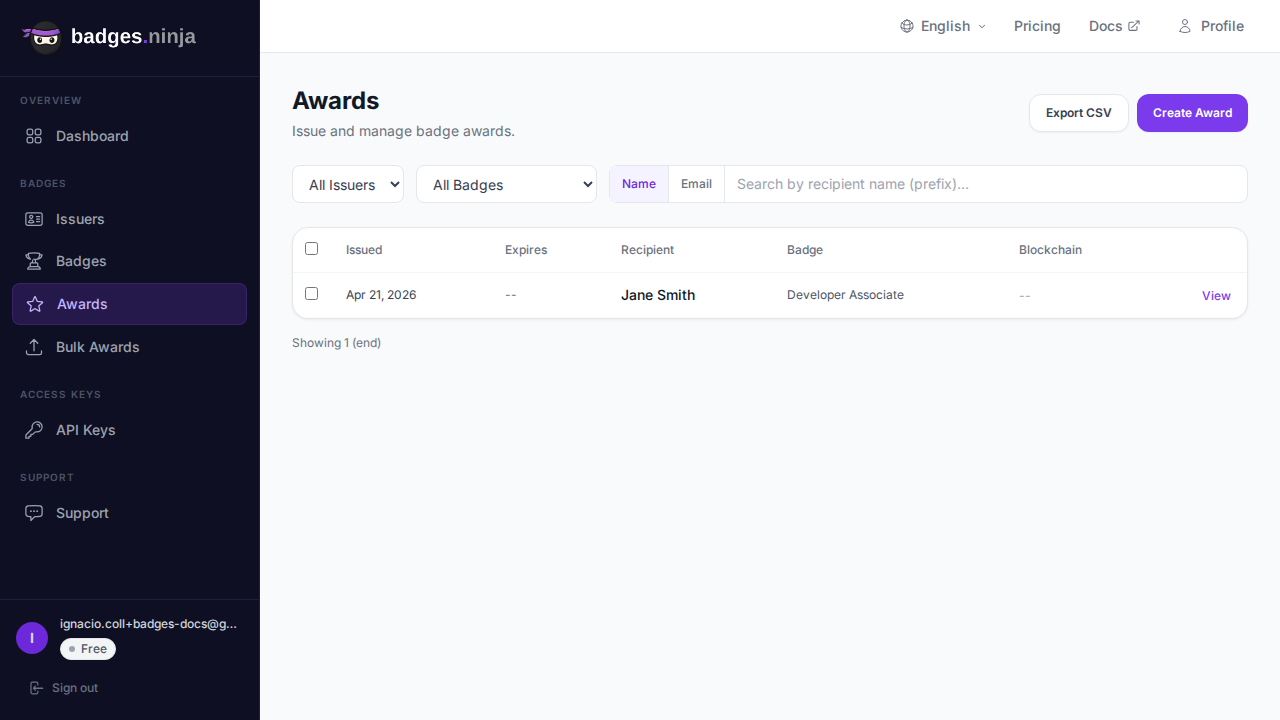
У кожному рядку показано дату видачі, термін дії, імʼя отримувача й назву значка, а також прапорець для масового вибору та посилання View. Відкликані сертифікати мають червоний чип Revoked поруч з отримувачем. Натисніть рядок (або View), щоб відкрити вікно з деталями сертифіката.
У вікні деталей показано головне зображення значка, опис і критерії, отримувача, статистику взаємодій (перегляди, поширення, завантаження, додавання до LinkedIn) та згортний блок Credential identity (ID сертифіката, хеш отримувача, salt, необроблений JSON Open Badges). Доступні дії:
Після створення сертифіката ви можете в будь-який момент надіслати його отримувачу електронною поштою:
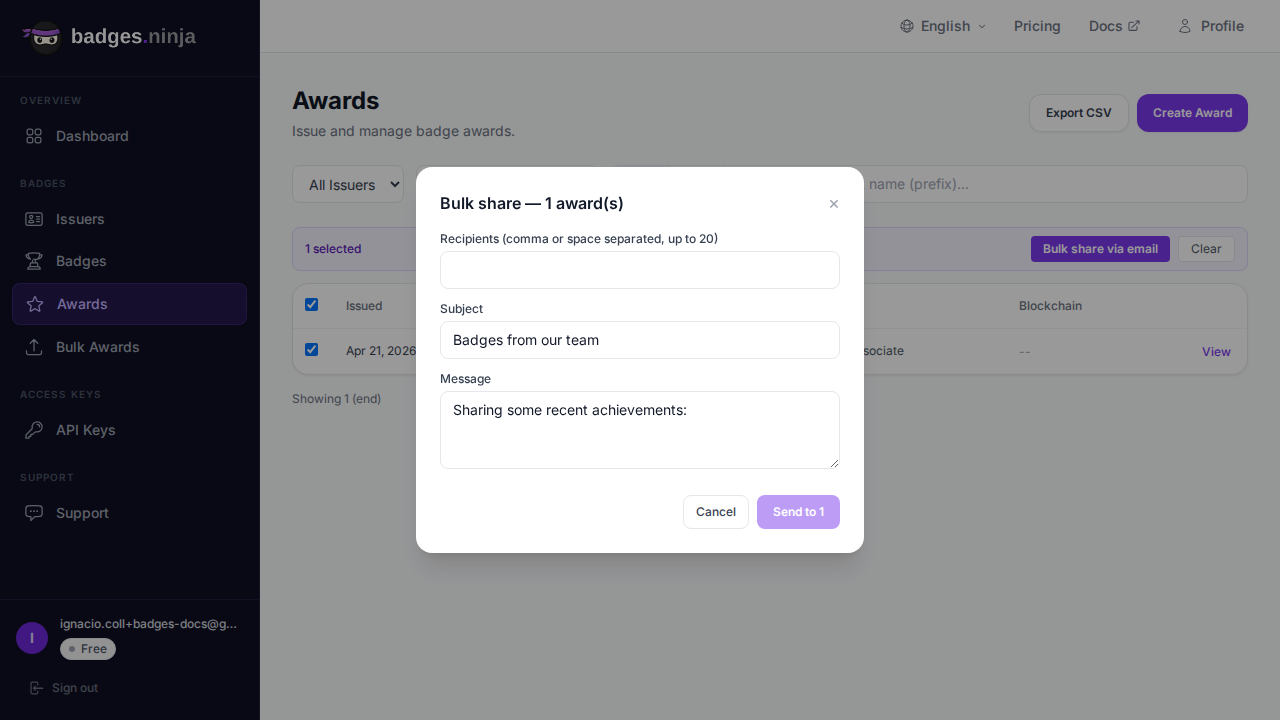
У вікні деталей сертифіката натисніть Share via email, щоб відкрити допоміжне вікно поширення. Введіть одну або кілька адрес отримувачів (через кому або пробіл, до 20) і власне повідомлення — кожен із них отримає копію значка з посиланням на публічну сторінку верифікації. Повідомлення попередньо заповнюється з тексту для поширення цього значка.
Є два способи вилучити сертифікат:
Відкликання зберігає запис сертифіката, але позначає його недійсним — публічна сторінка верифікації показує його як revoked, і ним більше не можна ділитися. Використовуйте це, коли сертифікат потрібно вилучити, але ви хочете зберегти журнал аудиту.
В обох випадках діалог підтвердження дає змогу додати необовʼязкову причину та позначити Email the recipient that their credential was revoked. Відкликання не повертає сертифікат до вашої квоти.
Відкликання відображається скрізь, де верифікується сертифікат: на публічній сторінці верифікації, у розміщеному підтвердженні Open Badges 2.0 та у Verifiable Credential Open Badges 3.0 (тож гаманці VC також його виявляють).
Видалення є остаточним — запис сертифіката вилучається, а його публічна сторінка перестає працювати. Це неможливо скасувати, і кредит не повертається. Відкрийте сертифікат і натисніть Delete у вікні деталей, а потім підтвердьте. Щоб зберегти журнал аудиту, краще використовуйте Revoke.
Кнопка Export CSV на панелі інструментів Credentials завантажує поточні (відфільтровані) сертифікати у вигляді CSV із такими стовпцями: Valid From, Valid To, Recipient Name, Issuer Name, Badge Name.
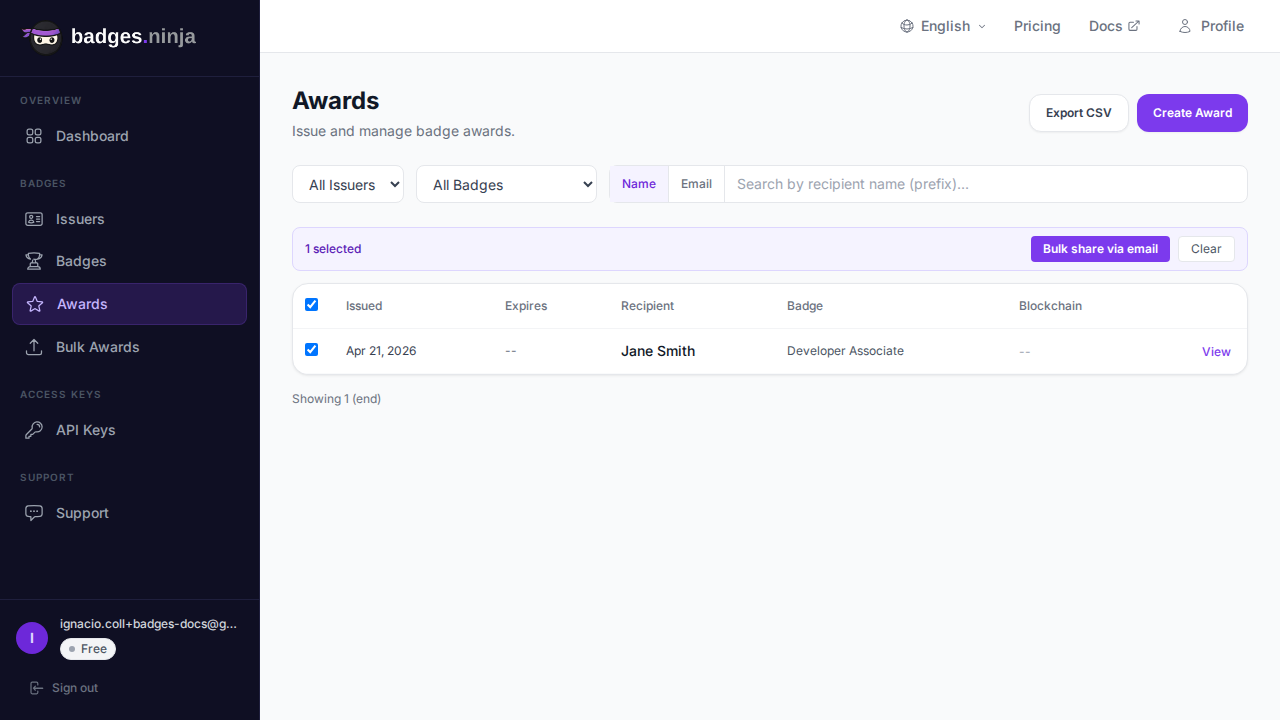
Вибір одного або кількох рядків показує панель масових дій над таблицею (панель інструментів залишається на місці). Вона дає змогу: