Lietuvių
Lietuvių
Appearance


Pažymėjimas (taip pat vadinamas assertion) yra ženklelis, išduotas konkrečiam asmeniui. Kiekvienas pažymėjimas užregistruoja, kas uždirbo ženklelį ir kada jis buvo išduotas, bei suteikia unikalų patikrinimo URL. Pažymėjimai atitinka specifikaciją Open Badge v2.0 Assertion.
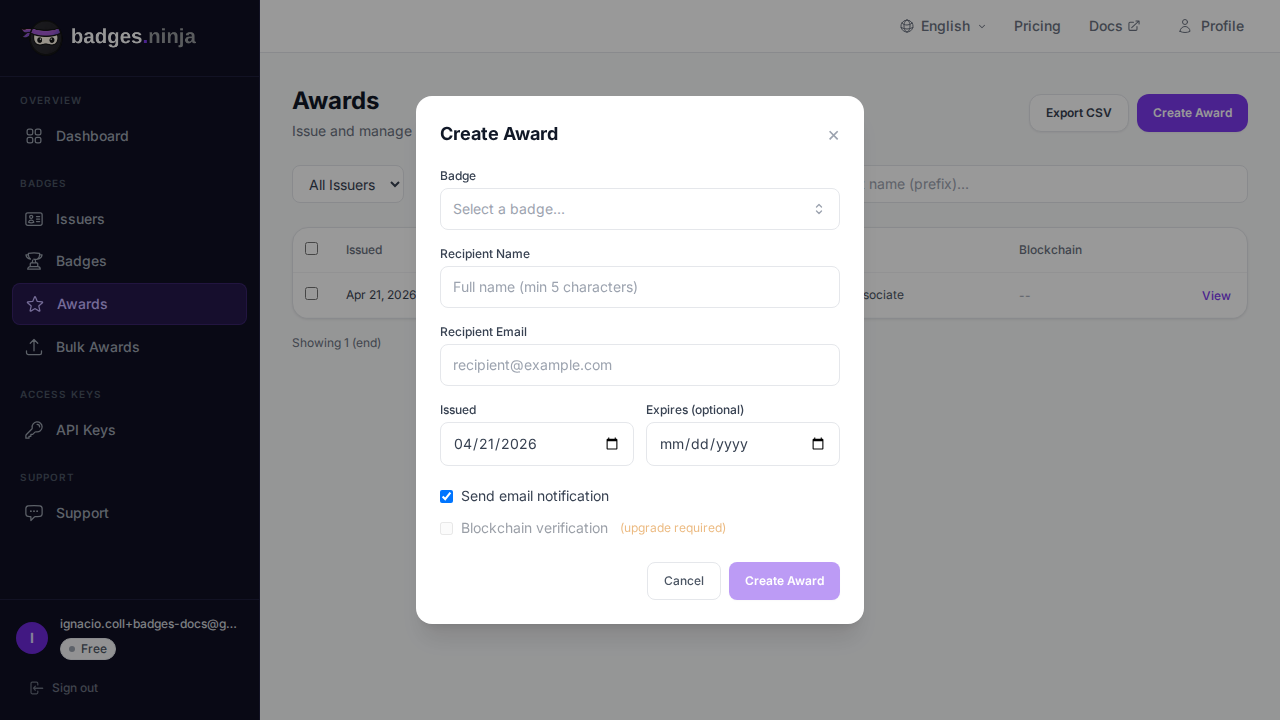
 4. Užpildykite gavėjo duomenis:
| Laukas | Privalomas | Aprašymas |
|---|---|---|
| Vardas | Taip | Gavėjo vardas ir pavardė (mažiausiai 5 simboliai) |
| El. paštas | Taip | Gavėjo el. pašto adresas |
| Išduota | Taip | Pažymėjimo uždirbimo data |
| Galioja iki | Ne | Neprivaloma galiojimo pabaigos data |
Kiekvienas sėkmingai sukurtas pažymėjimas įskaitomas į jūsų metinį pažymėjimų limitą (Free: 1 200 per metus, Starter: 12 000 per metus, Pro: 120 000 per metus). Limitas atnaujinamas jūsų paskyros registracijos metinių dieną; atsiskaitymas lieka mėnesinis. Daugiau informacijos rasite skyriuje Planai ir atsiskaitymas.
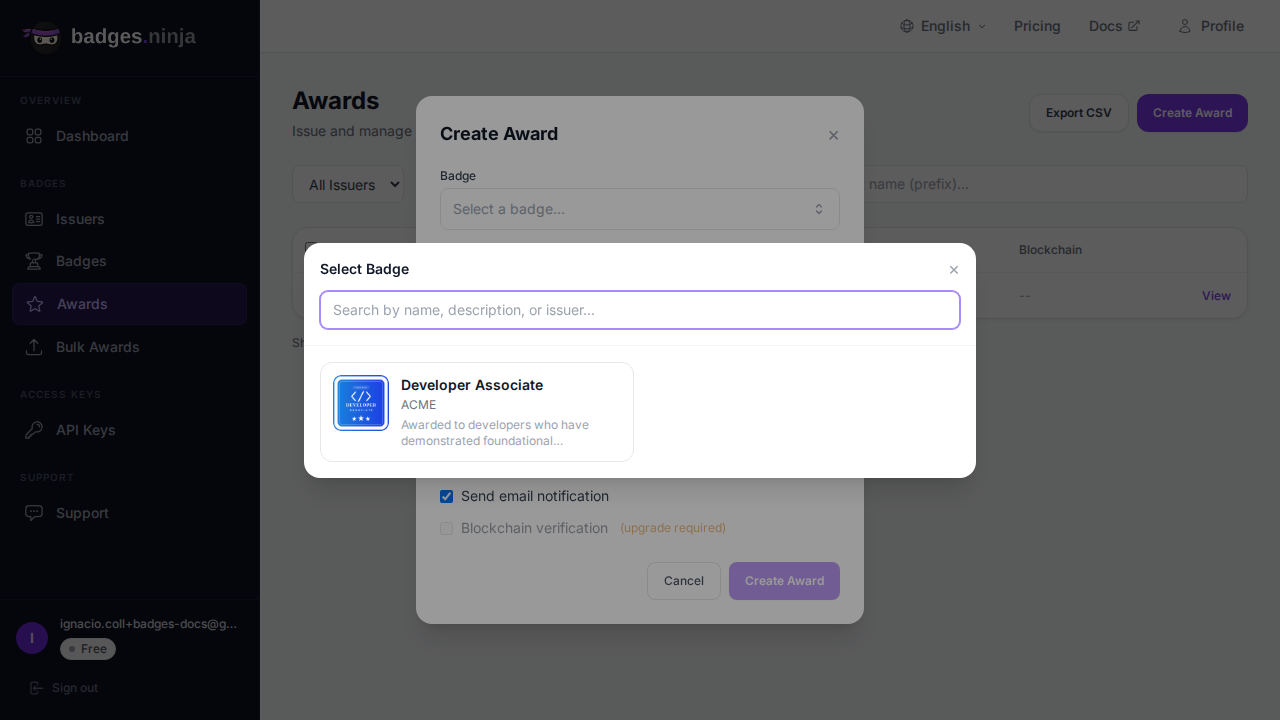
Kurdami pažymėjimą ženklelį pasirenkate vizualiu parinkikliu:
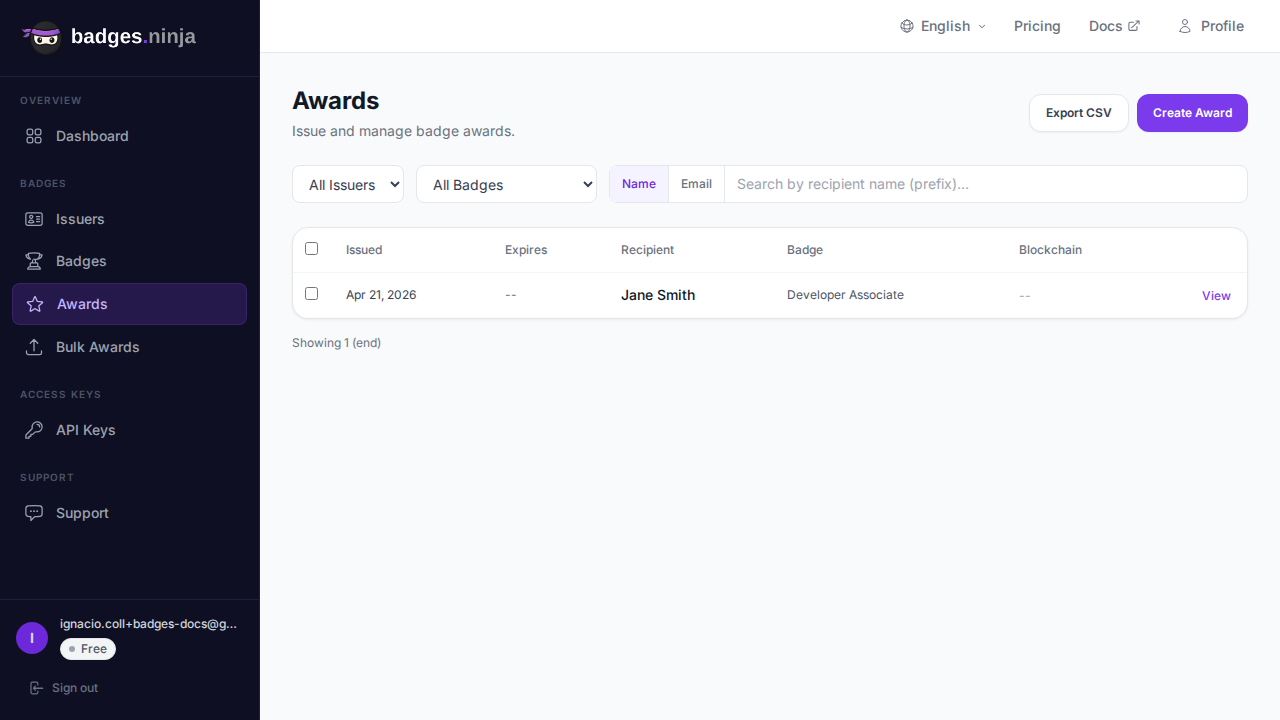
Pažymėjimų sąraše rodomi visi jūsų išduoti pažymėjimai. Galite:
Kiekvienoje eilutėje rodoma išdavimo data, galiojimo pabaiga, gavėjo vardas ir ženklelio pavadinimas, taip pat žymimasis langelis masiniam pasirinkimui ir nuoroda Peržiūrėti. Panaikinti pažymėjimai šalia gavėjo žymimi raudonu ženkliuku Panaikinta. Spustelėkite eilutę (arba Peržiūrėti), kad atidarytumėte pažymėjimo informacijos langą.
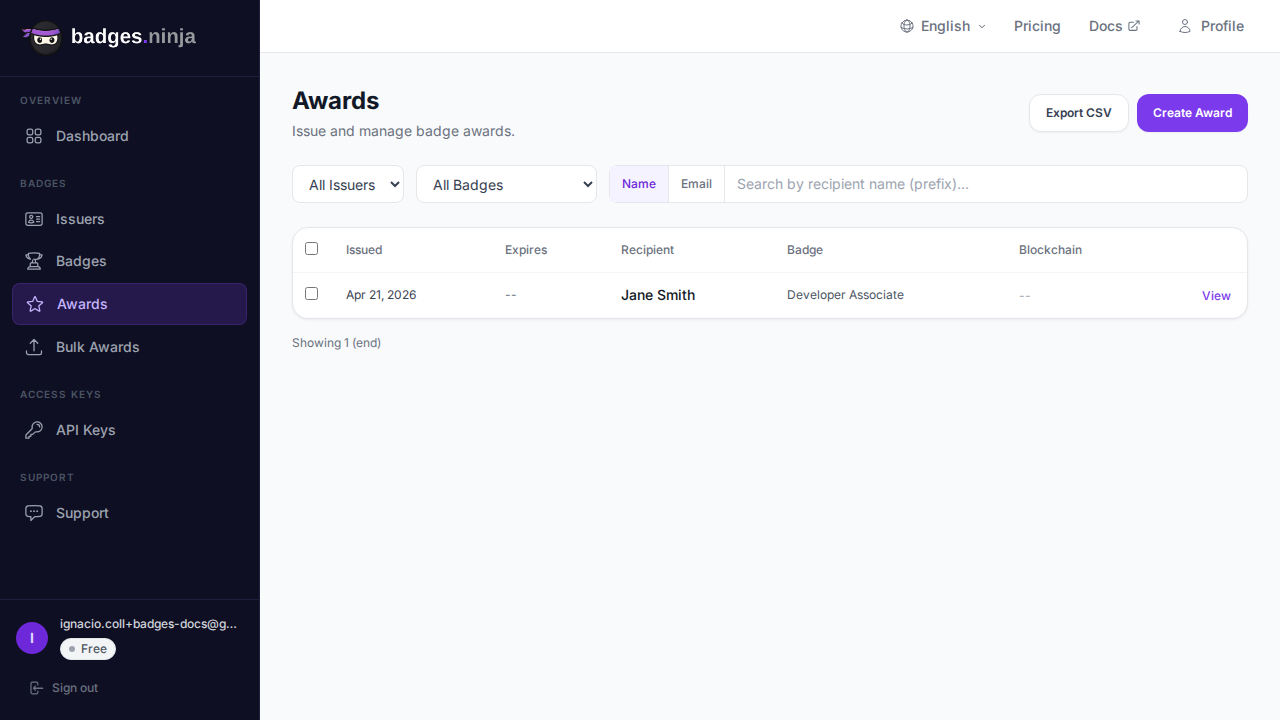
Informacijos lange rodomas pagrindinis ženklelio vaizdas, aprašymas ir kriterijai, gavėjas, įsitraukimo statistika (peržiūros, bendrinimai, atsisiuntimai, pridėjimai į LinkedIn) ir sutraukiamas skyrius Pažymėjimo tapatybė (pažymėjimo ID, gavėjo maiša, druska, neapdorotas Open Badges JSON). Galimi veiksmai:
Sukūrę pažymėjimą, galite bet kada išsiųsti jį gavėjui el. paštu:
Pažymėjimo informacijos lange spustelėkite Bendrinti el. paštu, kad atidarytumėte bendrinimo langą. Įveskite vieną ar daugiau gavėjų el. pašto adresų (atskirtų kableliais arba tarpais, iki 20) ir pasirinktinę žinutę — kiekvienas gaus ženklelio kopiją su nuoroda į viešą patikrinimo puslapį. Žinutė iš anksto užpildoma ženklelio bendrinimo tekstu.
Pažymėjimą galima atšaukti dviem būdais:
Panaikinus pažymėjimo įrašas išsaugomas, bet pažymėjimas pažymimas kaip negaliojantis — viešame patikrinimo puslapyje jis rodomas kaip panaikintas ir jo nebegalima bendrinti. Naudokite tai, kai pažymėjimą reikia atšaukti, bet norite išsaugoti audito pėdsaką.
Bet kuriuo atveju patvirtinimo lange galite pridėti neprivalomą priežastį ir pažymėti Pranešti gavėjui el. paštu, kad jo pažymėjimas buvo panaikintas. Panaikinimas negrąžina pažymėjimo į jūsų limitą.
Panaikinimas matomas visur, kur pažymėjimas tikrinamas: viešame patikrinimo puslapyje, talpinamame Open Badges 2.0 assertion ir Open Badges 3.0 Verifiable Credential (todėl jį aptinka ir VC piniginės).
Ištrynimas yra galutinis — pažymėjimo įrašas pašalinamas ir jo viešas puslapis nustoja veikti. To atšaukti negalima, o kreditas negrąžinamas. Atidarykite pažymėjimą, informacijos lange spustelėkite Ištrinti ir patvirtinkite. Norėdami išsaugoti audito pėdsaką, verčiau rinkitės Panaikinti.
Pažymėjimų įrankių juostos mygtukas Eksportuoti CSV atsisiunčia šiuo metu rodomus (filtruotus) pažymėjimus CSV faile su šiais stulpeliais: Galioja nuo, Galioja iki, Gavėjo vardas, Išdavėjo pavadinimas, Ženklelio pavadinimas.
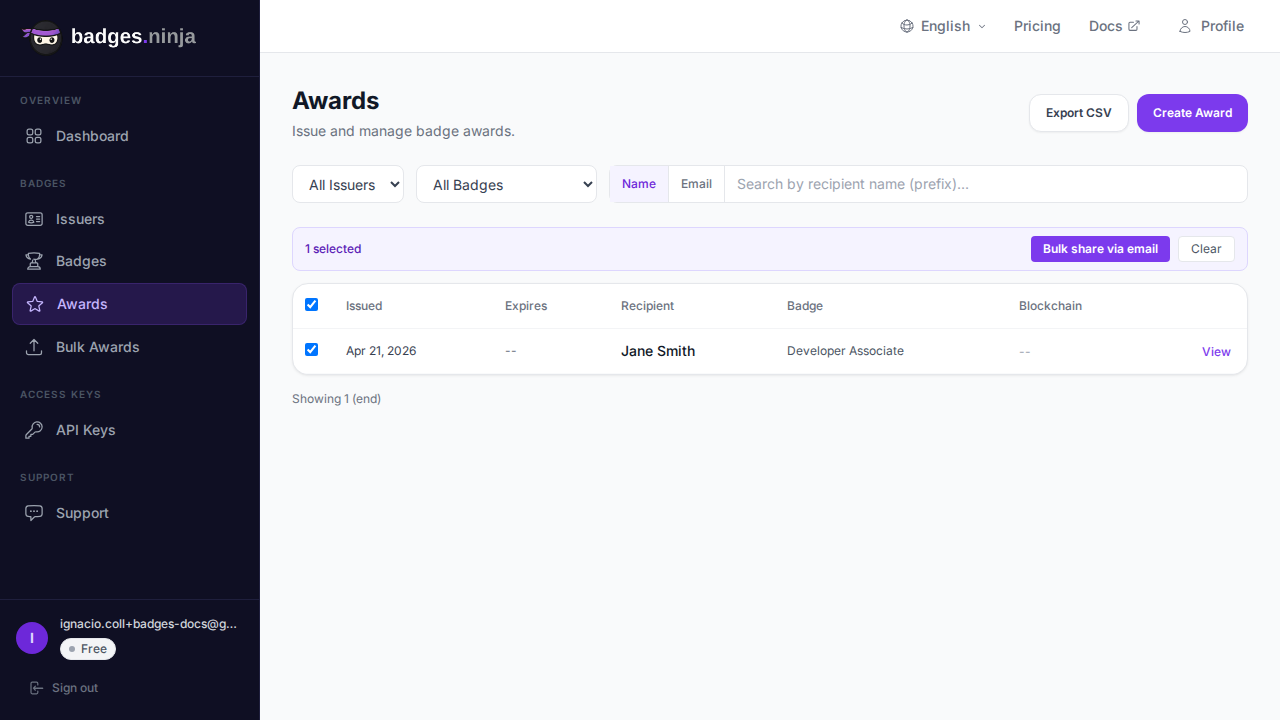
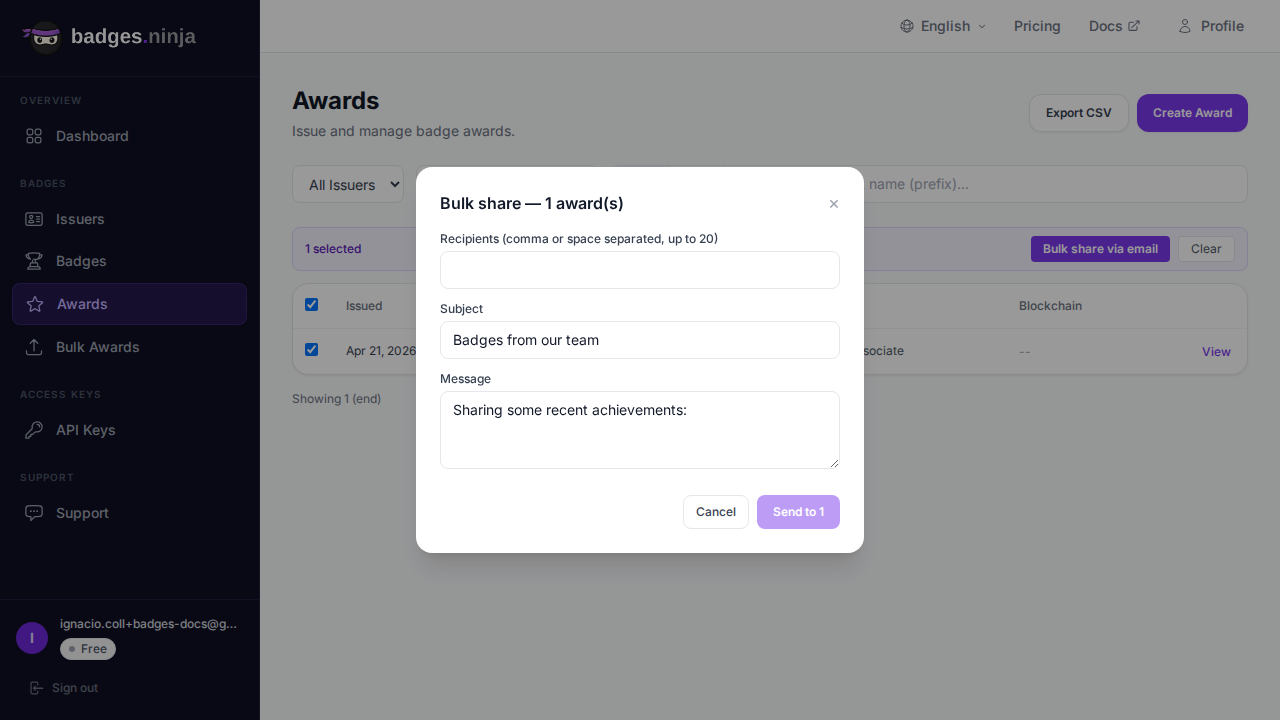
Pasirinkus vieną ar daugiau eilučių, virš lentelės rodoma masinių veiksmų juosta (įrankių juosta lieka vietoje). Joje galite: