Српски
Српски
Appearance


Акредитив (назива се и assertion) је дигитална значка издата одређеној особи. Сваки акредитив бележи ко је освојио значку и када је издата, и даје јединствени URL за верификацију. Акредитиви прате спецификацију Open Badge v2.0 Assertion.
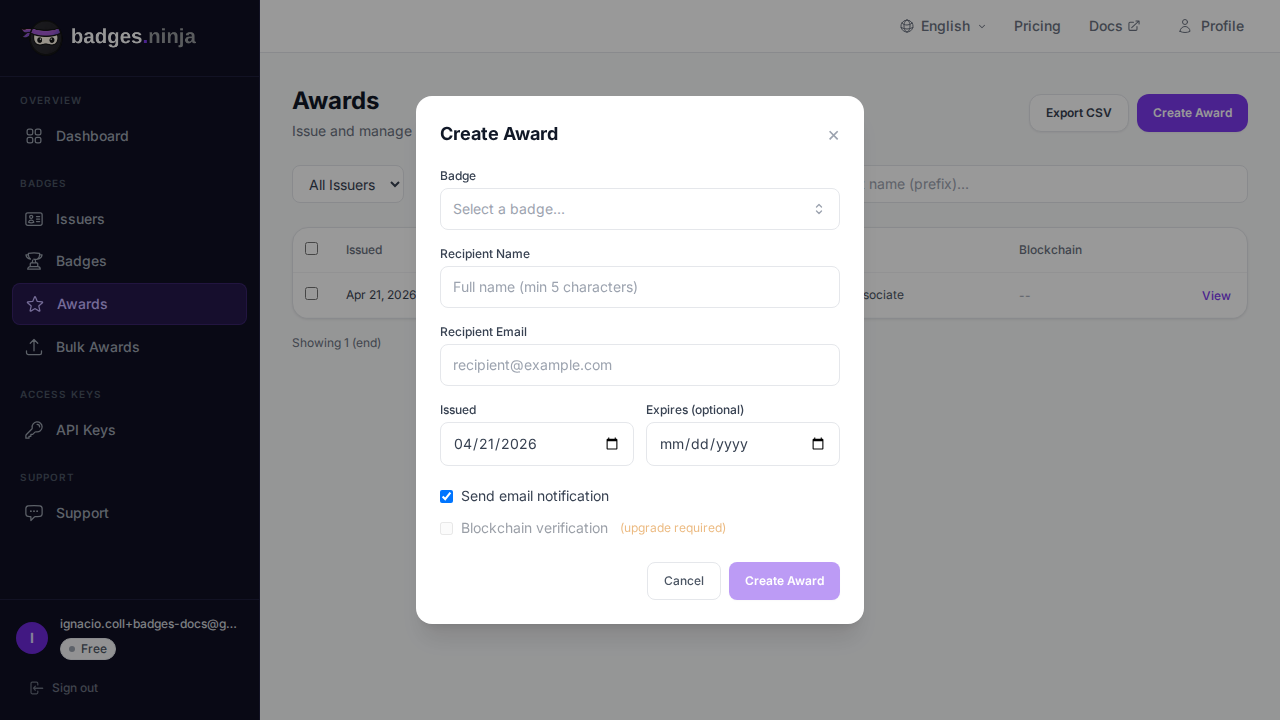
 4. Попуните податке о примаоцу:
| Поље | Обавезно | Опис |
|---|---|---|
| Name | Да | Пуно име примаоца (најмање 5 карактера) |
| Да | Имејл адреса примаоца | |
| Issued On | Да | Датум када је акредитив стечен |
| Expires | Не | Опциони датум истека |
Сваки успешан акредитив рачуна се као један у вашем годишњем фонду акредитива (Free: 1.200/годишње, Starter: 12.000/годишње, Pro: 120.000/годишње). Фонд се ресетује на годишњицу регистрације налога; наплата остаје месечна. Детаље погледајте у делу Планови и наплата.
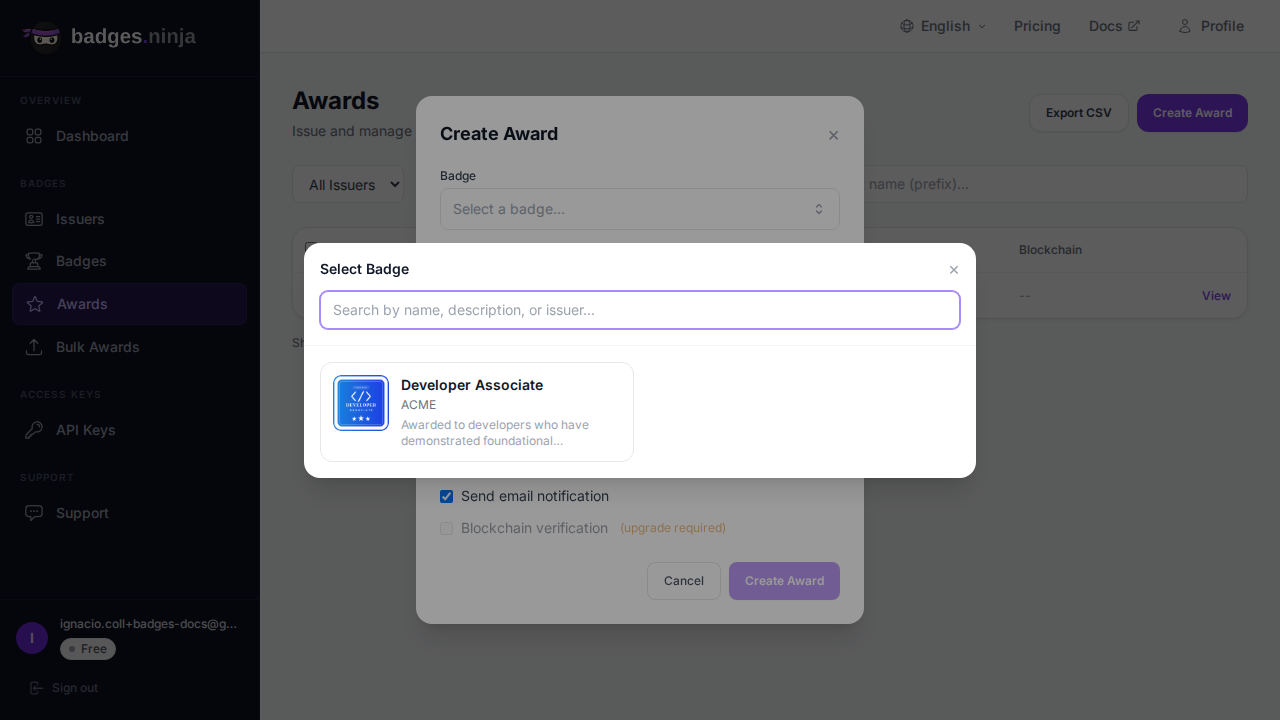
Приликом креирања акредитива значку бирате помоћу визуелног бирача:
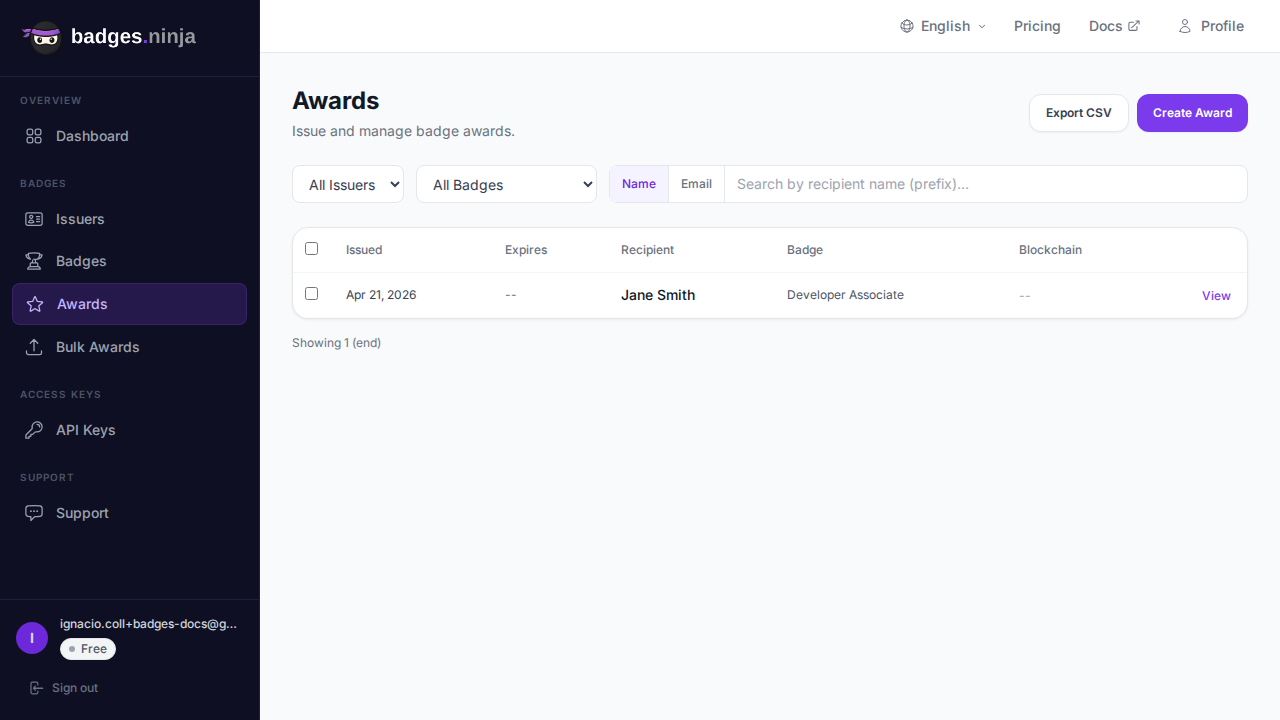
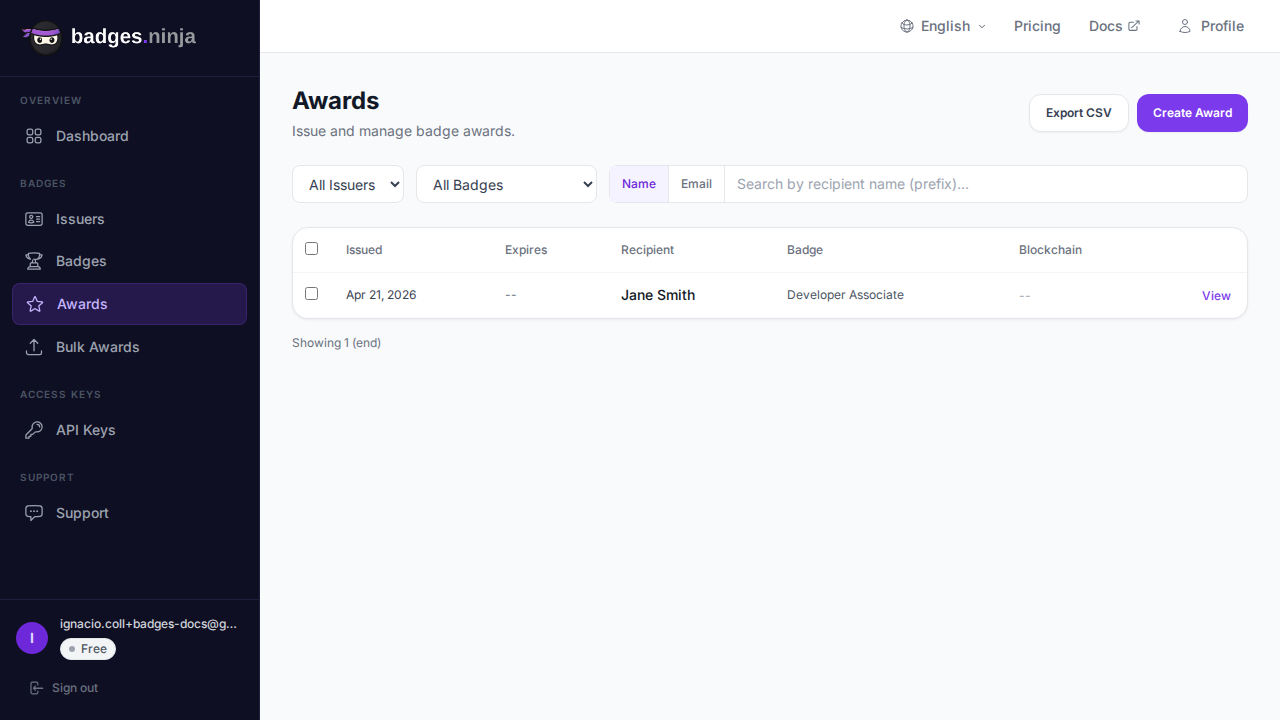
Листа акредитива приказује све акредитиве које сте издали. Можете да:
Сваки ред приказује датум издавања, истек, име примаоца и назив значке, плус поље за масовни избор и везу View. Опозвани акредитиви приказују црвену ознаку Revoked поред примаоца. Кликните на ред (или View) да отворите детаље акредитива.
Прозор са детаљима приказује велики приказ значке, опис и критеријуме, примаоца, статистику ангажовања (прегледи, дељења, преузимања, додавања на LinkedIn) и склопиву секцију Credential identity (ID акредитива, хеш примаоца, salt, сирови Open Badges JSON). Доступне акције су:
Након креирања акредитива можете га у било ком тренутку послати примаоцу имејлом:
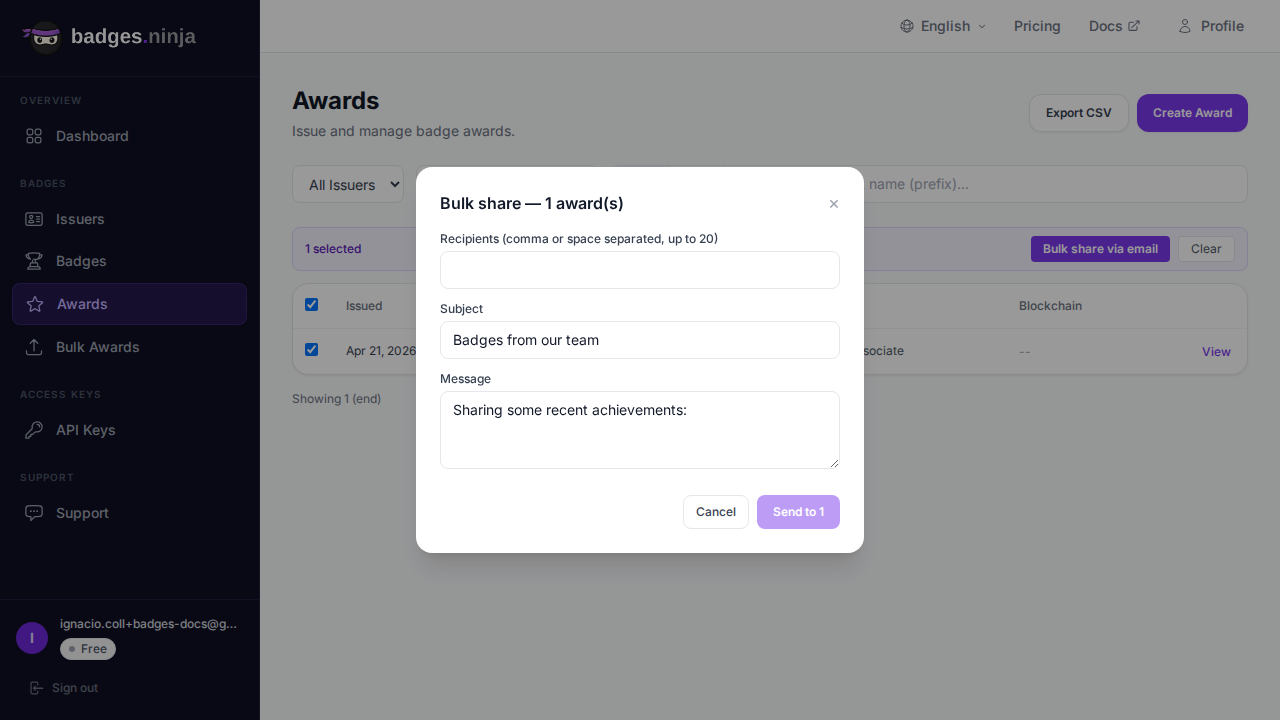
У прозору са детаљима акредитива кликните на Share via email да отворите прозор за дељење. Унесите једну или више имејл адреса прималаца (раздвојених зарезом или размаком, до 20) и прилагођену поруку — сваки прималац добија копију значке са везом назад на јавну страницу за верификацију. Порука је унапред попуњена из текста за дељење значке.
Постоје два начина да повучете акредитив:
Опозивом се чува запис акредитива, али се акредитив означава као неважећи — јавна страница за верификацију приказује га као revoked и више се не може делити. Користите ово када акредитив треба повући, а желите да сачувате траг ревизије.
У оба случаја дијалог за потврду омогућава да додате опциони разлог и означите Email the recipient that their credential was revoked. Опозив не враћа акредитив у вашу квоту.
Опозив је видљив свуда где се акредитив верификује: на јавној страници за верификацију, у хостованом Open Badges 2.0 assertion-у и у Open Badges 3.0 Verifiable Credential-у (тако да га откривају и VC новчаници).
Брисање је трајно брисање — запис акредитива се уклања и његова јавна страница престаје да ради. Ово се не може опозвати и не враћа кредит. Отворите акредитив, кликните на Delete у прозору са детаљима и потврдите. Ако желите да сачувате траг ревизије, радије користите Revoke.
Дугме Export CSV у траци са алаткама Credentials преузима тренутно приказане (филтриране) акредитиве као CSV са овим колонама: Valid From, Valid To, Recipient Name, Issuer Name, Badge Name.
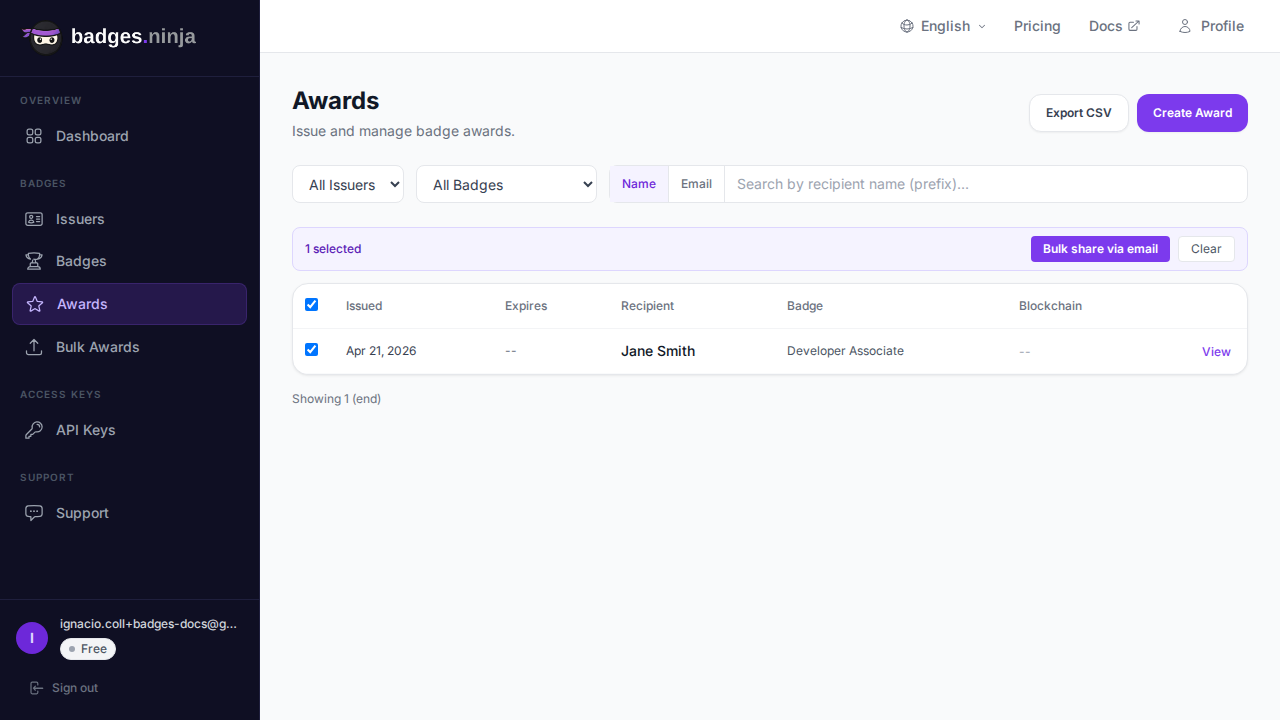
Када изаберете један или више редова, изнад табеле се појављује трака за масовне акције (трака са алаткама остаје на месту). Из ње можете да: