ไทย
ไทย
Appearance


ข้อมูลรับรอง (เรียกอีกชื่อว่า assertion) คือตราสัญลักษณ์ดิจิทัลที่ออกให้กับบุคคลใดบุคคลหนึ่ง ข้อมูลรับรองแต่ละรายการจะบันทึกว่าใครได้รับตราสัญลักษณ์ ออกเมื่อใด และมี URL สำหรับตรวจสอบที่ไม่ซ้ำกัน ข้อมูลรับรองเป็นไปตามข้อกำหนด Open Badge v2.0 Assertion
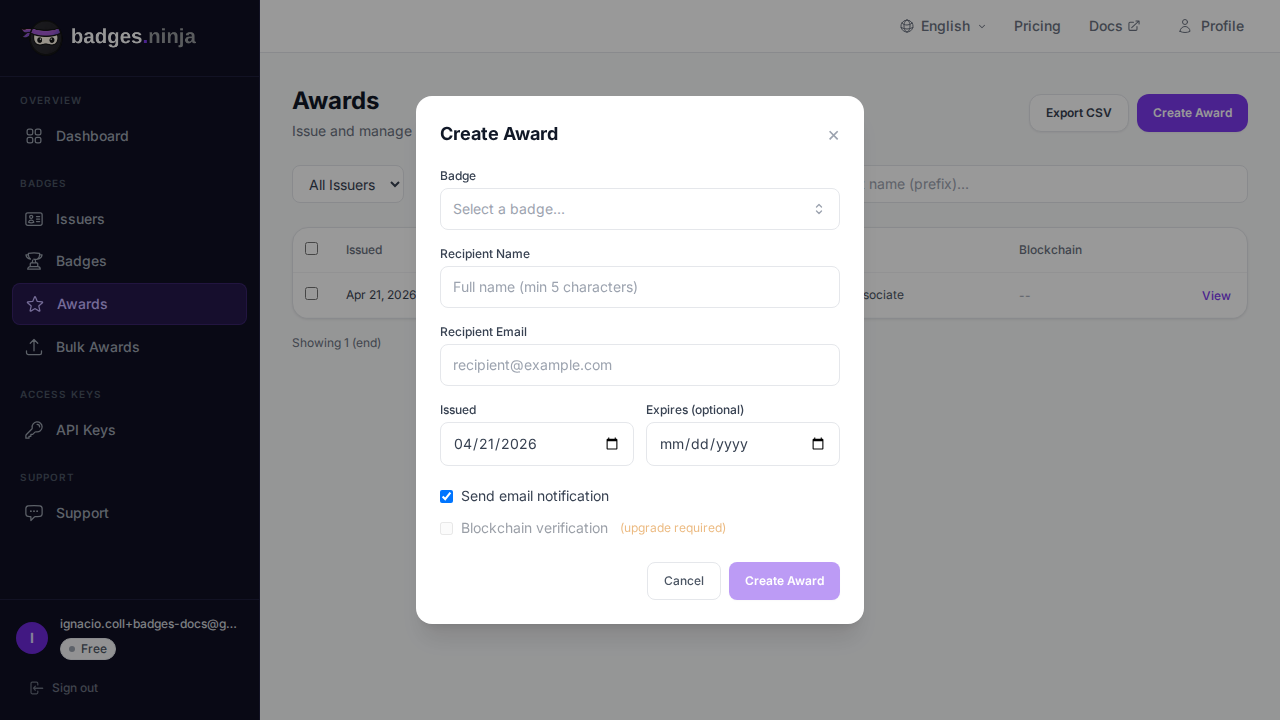
 4. กรอกรายละเอียดของผู้รับ:
| ช่อง | จำเป็น | คำอธิบาย |
|---|---|---|
| Name | ใช่ | ชื่อเต็มของผู้รับ (อย่างน้อย 5 ตัวอักษร) |
| ใช่ | อีเมลของผู้รับ | |
| Issued On | ใช่ | วันที่ได้รับข้อมูลรับรอง |
| Expires | ไม่ | วันหมดอายุ (ไม่บังคับ) |
ข้อมูลรับรองที่สร้างสำเร็จแต่ละรายการนับเป็นหนึ่งรายการจากโควตาข้อมูลรับรองรายปีของคุณ (Free: 1,200/ปี, Starter: 12,000/ปี, Pro: 120,000/ปี) โควตาจะรีเซ็ตในวันครบรอบการลงทะเบียนบัญชีของคุณ ส่วนการเรียกเก็บเงินยังคงเป็นรายเดือน ดูรายละเอียดที่ แพ็กเกจและการเรียกเก็บเงิน
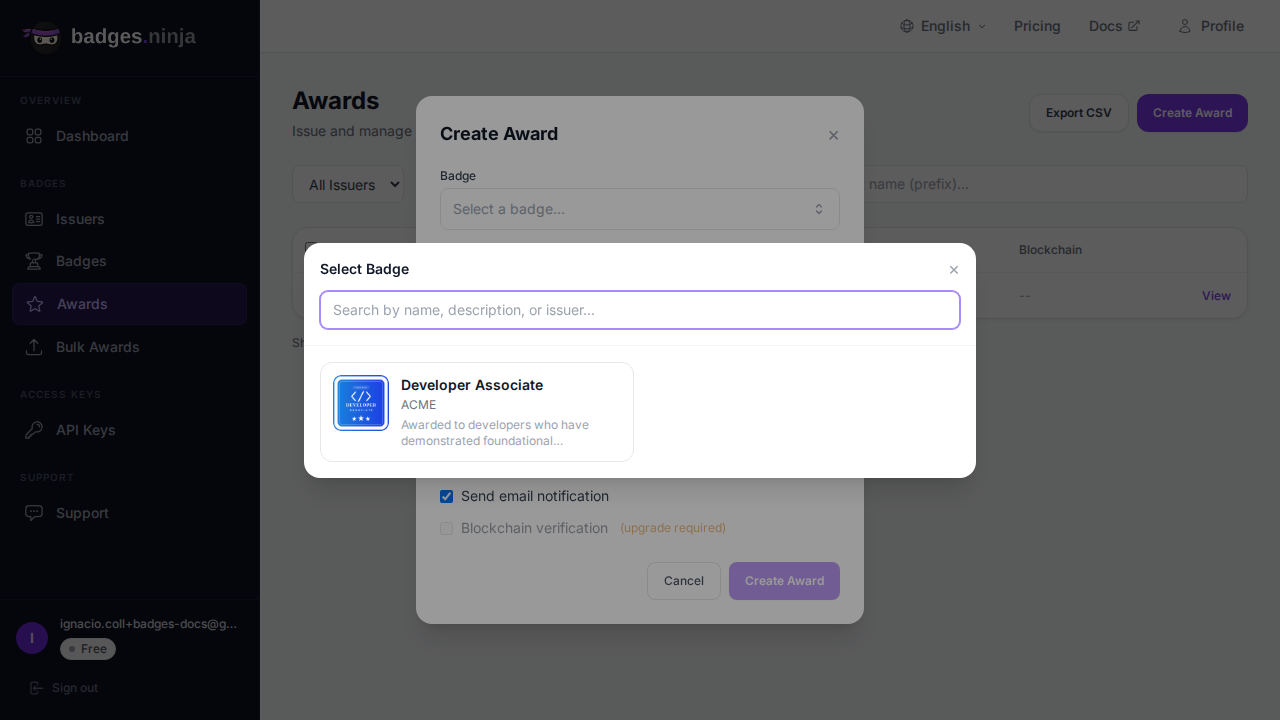
เมื่อสร้างข้อมูลรับรอง คุณจะเลือกตราสัญลักษณ์ผ่านตัวเลือกแบบภาพ:
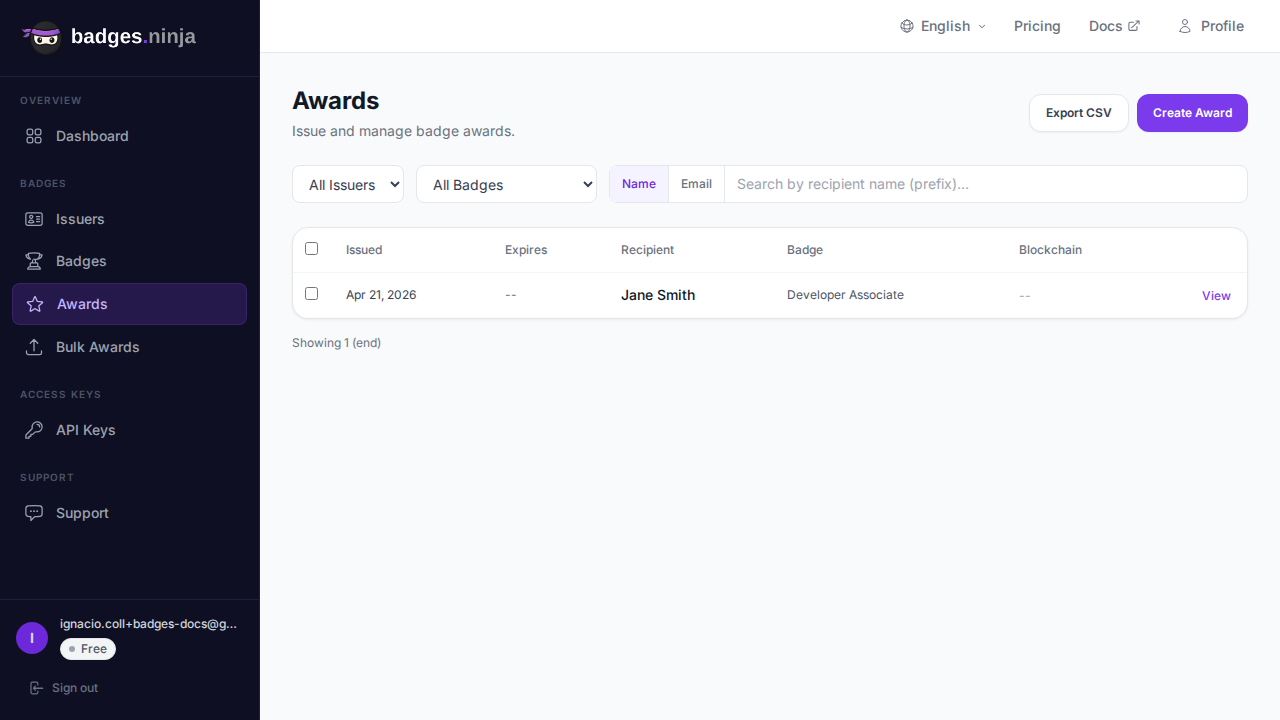
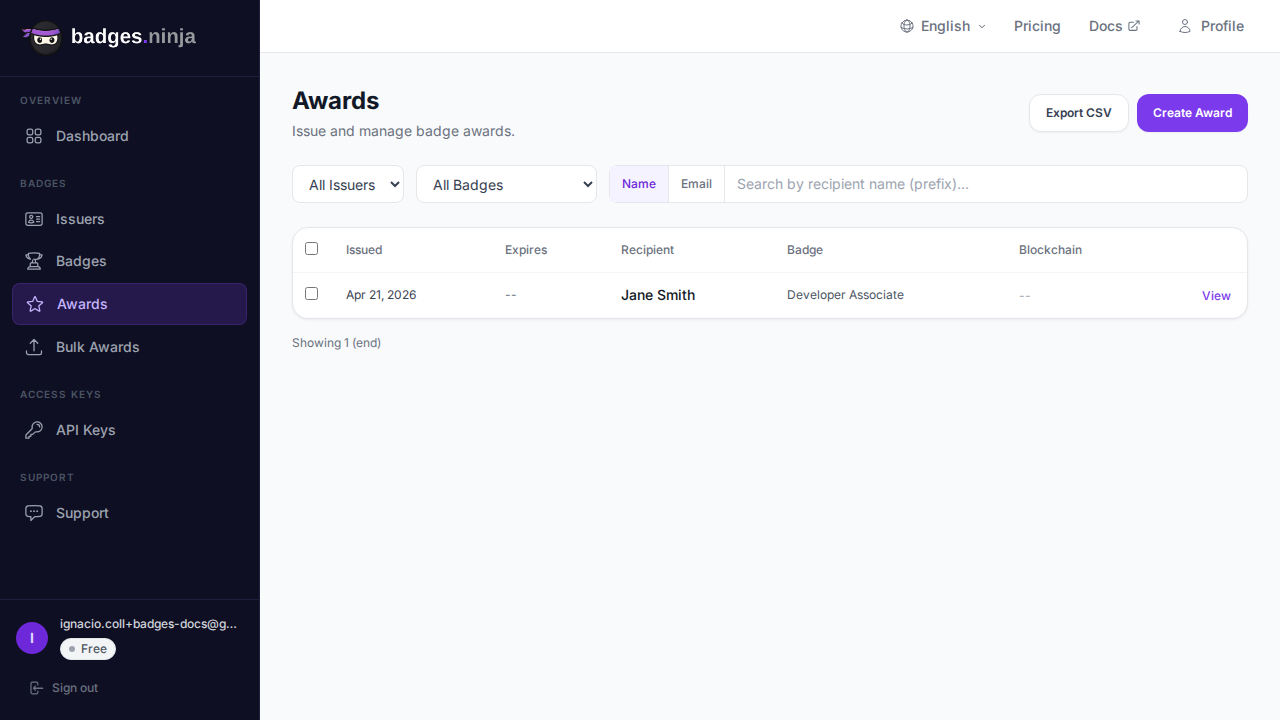
รายการข้อมูลรับรองแสดงข้อมูลรับรองทั้งหมดที่คุณออกไป คุณสามารถ:
แต่ละแถวแสดงวันที่ออก วันหมดอายุ ชื่อผู้รับ และชื่อตราสัญลักษณ์ พร้อมช่องกาเครื่องหมายสำหรับเลือกเป็นกลุ่มและลิงก์ View ข้อมูลรับรองที่ถูกเพิกถอนจะมีป้ายสีแดง Revoked ข้างชื่อผู้รับ คลิกที่แถว (หรือ View) เพื่อเปิดหน้าต่างรายละเอียดข้อมูลรับรอง
หน้าต่างรายละเอียดแสดงภาพตราสัญลักษณ์ขนาดใหญ่ คำอธิบายและเกณฑ์ ผู้รับ สถิติการมีส่วนร่วม (การดู การแชร์ การดาวน์โหลด การเพิ่มใน LinkedIn) และส่วนขยายได้ Credential identity (ID ข้อมูลรับรอง แฮชของผู้รับ salt และ JSON ดิบของ Open Badges) การดำเนินการที่ทำได้มีดังนี้:
หลังจากสร้างข้อมูลรับรองแล้ว คุณสามารถส่งอีเมลให้ผู้รับได้ทุกเมื่อ:
ในหน้าต่างรายละเอียดข้อมูลรับรอง คลิก Share via email เพื่อเปิดหน้าต่างย่อยสำหรับแชร์ ป้อนอีเมลผู้รับหนึ่งรายการขึ้นไป (คั่นด้วยจุลภาคหรือเว้นวรรค สูงสุด 20 รายการ) และข้อความที่กำหนดเอง — ผู้รับแต่ละคนจะได้รับสำเนาตราสัญลักษณ์พร้อมลิงก์กลับไปยังหน้าตรวจสอบสาธารณะ ข้อความจะถูกกรอกไว้ล่วงหน้าจากข้อความแชร์ของตราสัญลักษณ์
มีสองวิธีในการถอนข้อมูลรับรอง:
การเพิกถอนจะเก็บบันทึกข้อมูลรับรองไว้แต่ทำเครื่องหมายว่าไม่ถูกต้อง — หน้าตรวจสอบสาธารณะจะแสดงว่าถูกเพิกถอนและไม่สามารถแชร์ได้อีก ใช้เมื่อต้องการถอนข้อมูลรับรองแต่ยังต้องการเก็บร่องรอยการตรวจสอบไว้
ไม่ว่าวิธีใด กล่องยืนยันจะให้คุณเพิ่มเหตุผลได้ (ไม่บังคับ) และติ๊ก Email the recipient that their credential was revoked การเพิกถอนไม่คืนข้อมูลรับรองให้กับโควตาของคุณ
การเพิกถอนจะแสดงทุกที่ที่มีการตรวจสอบข้อมูลรับรอง ได้แก่ หน้าตรวจสอบสาธารณะ assertion ที่โฮสต์ตาม Open Badges 2.0 และ Verifiable Credential ตาม Open Badges 3.0 (ดังนั้นกระเป๋า VC ก็ตรวจพบด้วย)
การลบคือการลบถาวร — บันทึกข้อมูลรับรองจะถูกลบออกและหน้าสาธารณะจะหยุดทำงาน ไม่สามารถยกเลิกได้และไม่คืนเครดิต เปิดข้อมูลรับรองแล้วคลิก Delete ในหน้าต่างรายละเอียด จากนั้นยืนยัน หากต้องการเก็บร่องรอยการตรวจสอบ ให้เลือก Revoke แทน
ปุ่ม Export CSV ในแถบเครื่องมือ Credentials จะดาวน์โหลดข้อมูลรับรองที่แสดงอยู่ (หลังกรอง) เป็นไฟล์ CSV ที่มีคอลัมน์ดังนี้: Valid From, Valid To, Recipient Name, Issuer Name, Badge Name
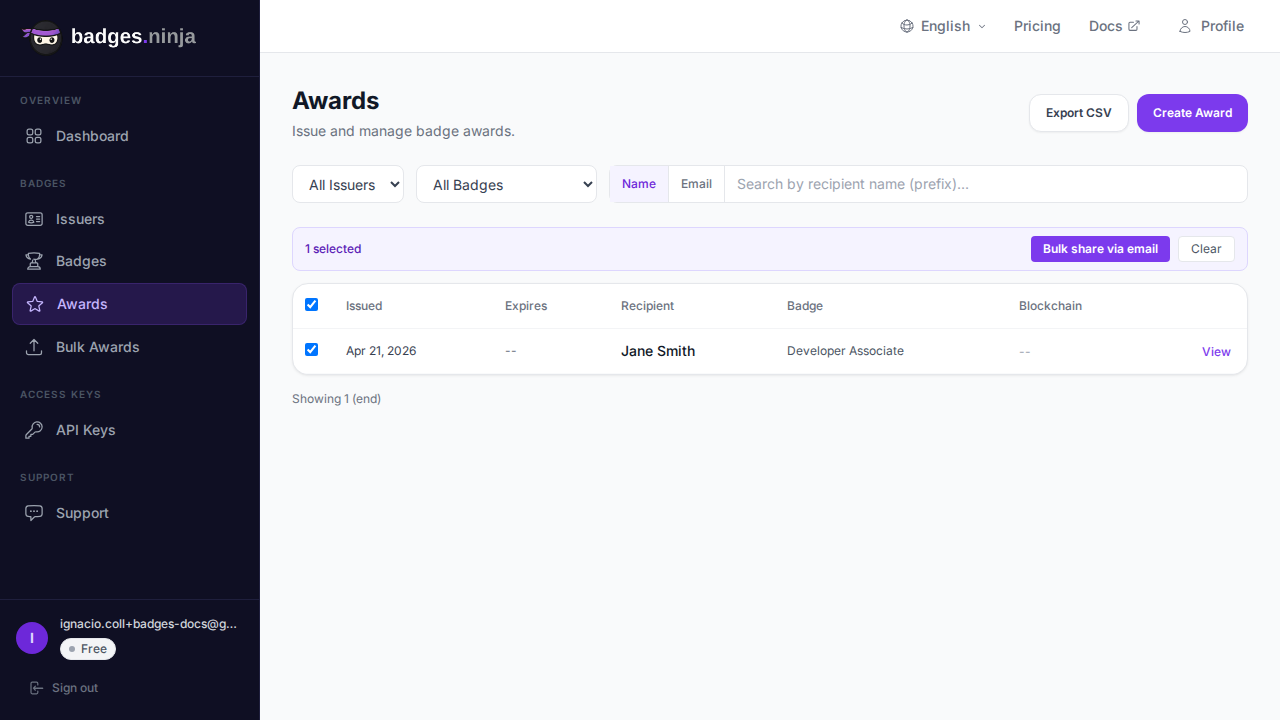
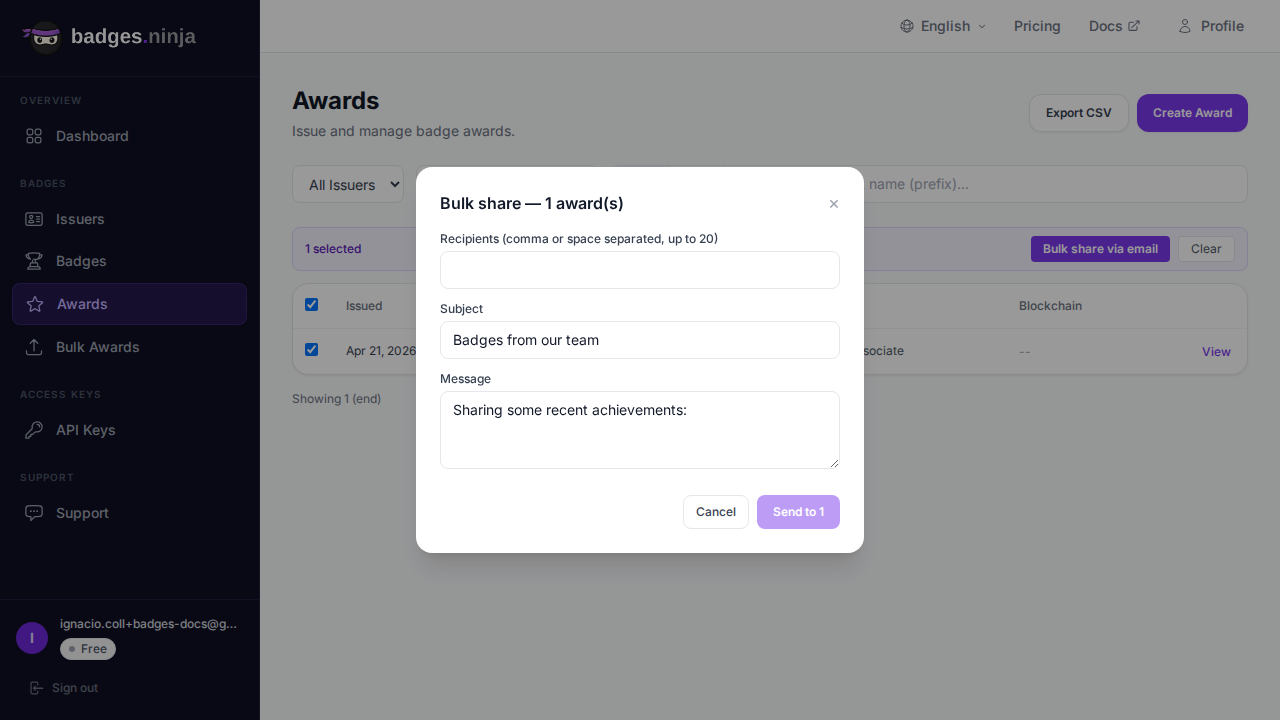
เมื่อเลือกแถวตั้งแต่หนึ่งแถวขึ้นไป แถบการดำเนินการแบบกลุ่มจะแสดงเหนือตาราง (แถบเครื่องมืออยู่ที่เดิม) คุณสามารถ: