Български
Български
Appearance


Удостоверение (наричано още assertion) е значка, издадена на конкретно лице. Всяко удостоверение записва кой е получил значката и кога е издадена, и предоставя уникален URL за верификация. Удостоверенията следват спецификацията Open Badge v2.0 Assertion.
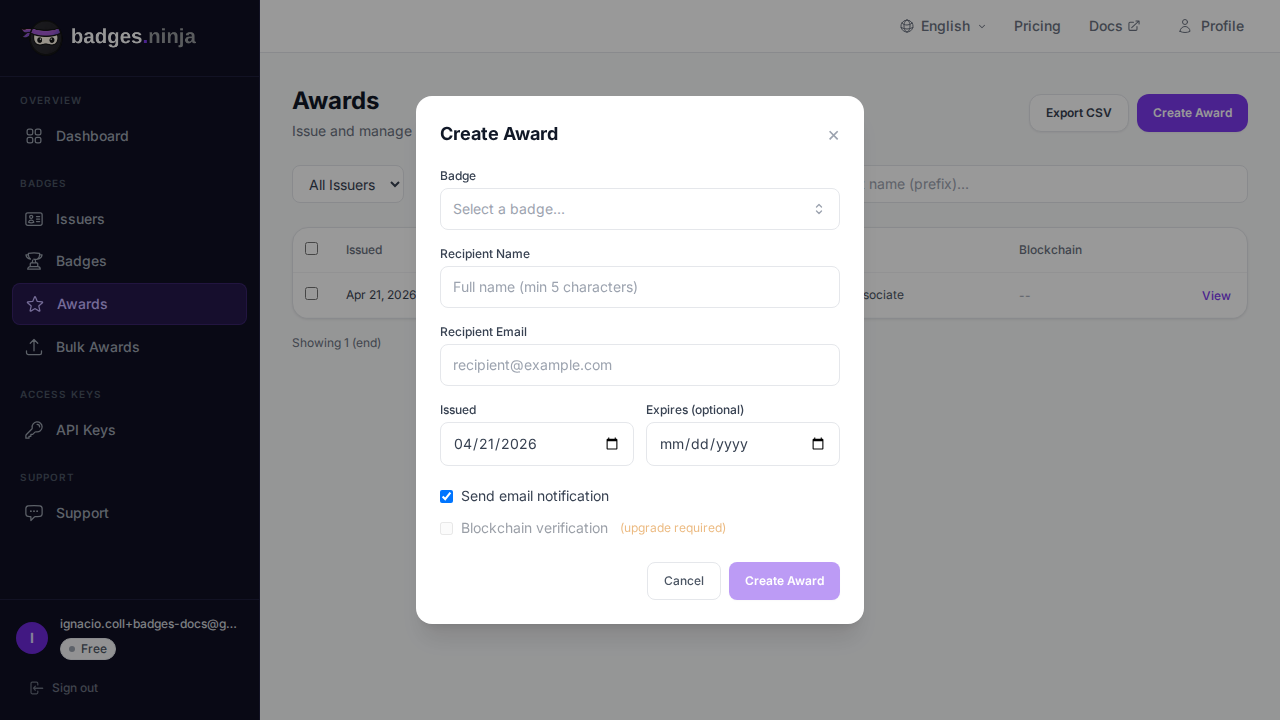
 4. Попълнете данните за получателя:
| Поле | Задължително | Описание |
|---|---|---|
| Name | Да | Пълно име на получателя (минимум 5 символа) |
| Да | Имейл адрес на получателя | |
| Issued On | Да | Датата, на която е получено удостоверението |
| Expires | Не | Незадължителна дата на изтичане |
Всяко успешно удостоверение се брои като едно от годишния ви пул от удостоверения (Free: 1 200/година, Starter: 12 000/година, Pro: 120 000/година). Пулът се нулира на годишнината от регистрацията на акаунта ви; таксуването остава месечно. Вижте Планове и таксуване за подробности.
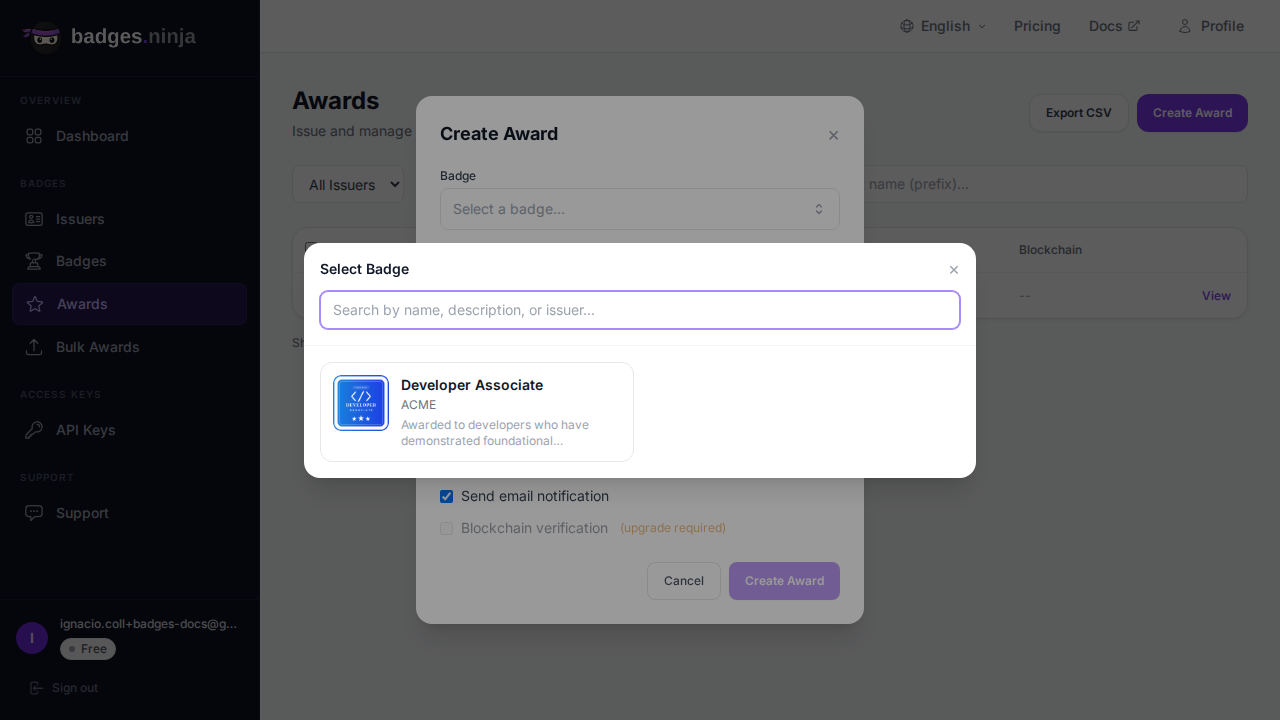
Когато създавате удостоверение, избирате значката чрез визуален избор:
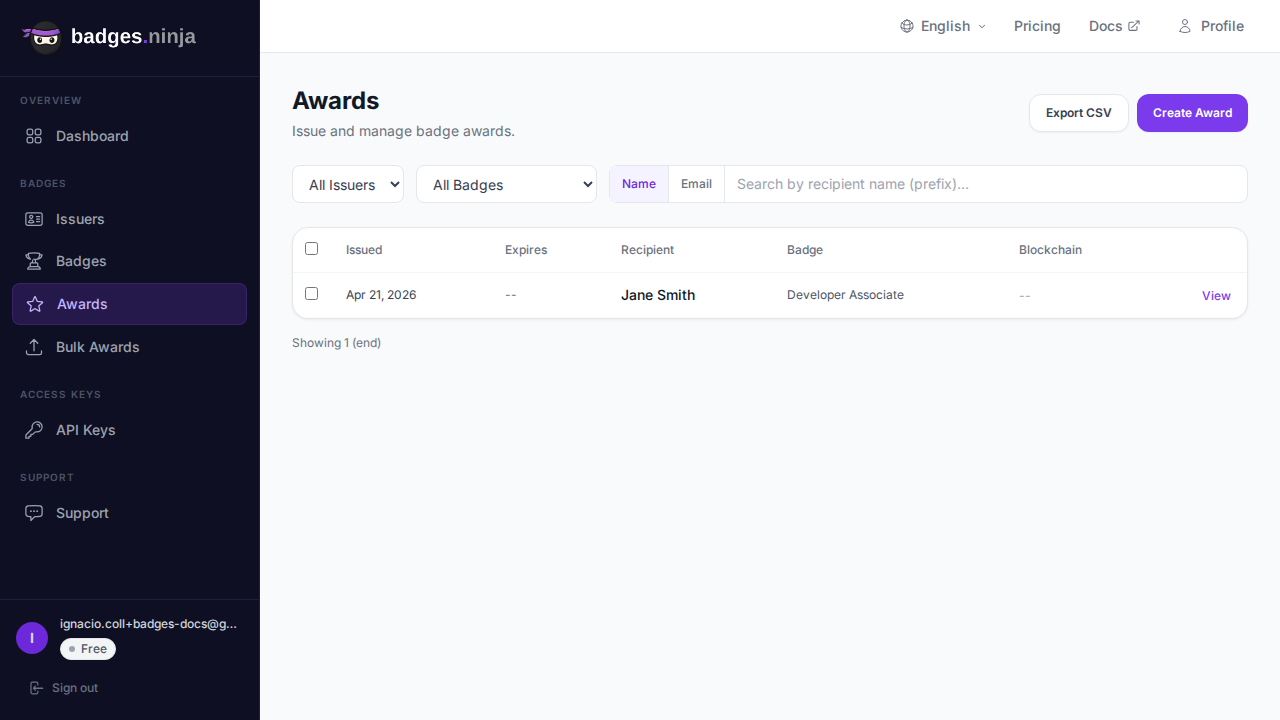
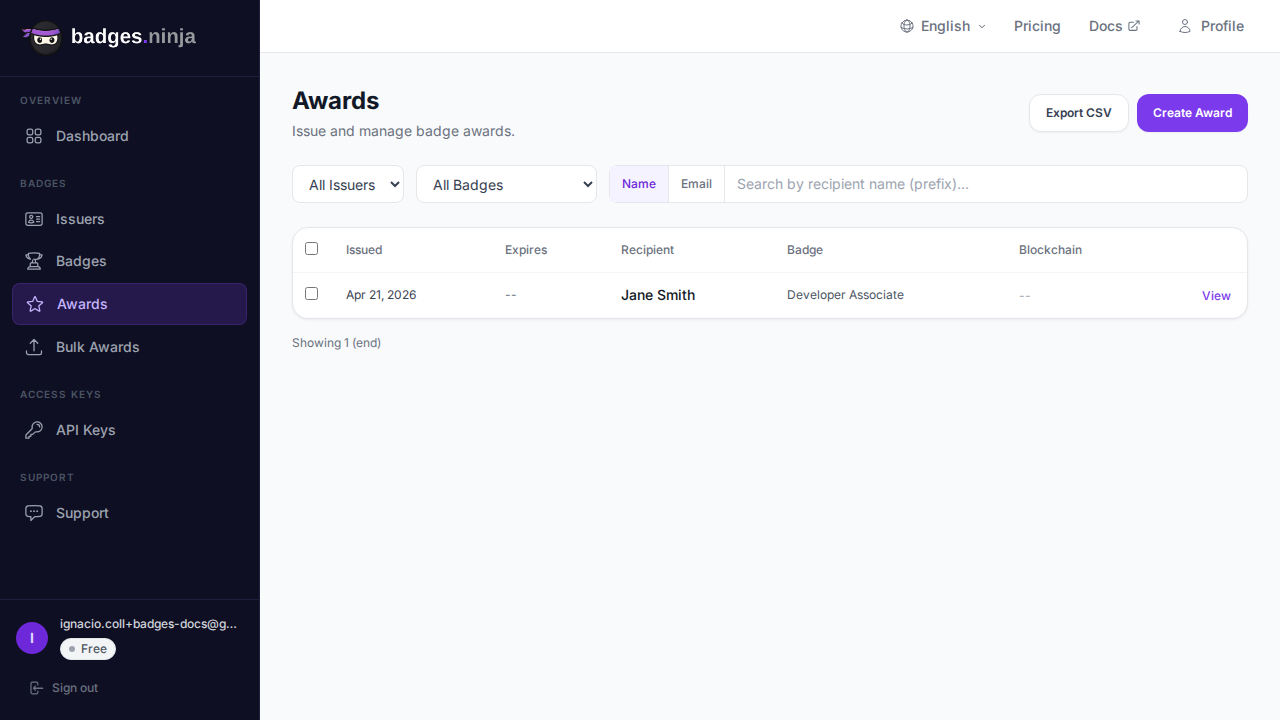
Списъкът с удостоверения показва всички издадени от вас удостоверения. Можете да:
Всеки ред показва датата на издаване, срока на валидност, името на получателя и името на значката, плюс отметка за масов избор и връзка View. Отнетите удостоверения показват червен етикет Revoked до получателя. Щракнете върху ред (или View), за да отворите модалния прозорец с подробности за удостоверението.
Модалният прозорец показва голям изглед на значката, описанието и критериите, получателя, статистика за ангажираност (прегледи, споделяния, изтегляния, добавяния в LinkedIn) и разгъваем раздел Credential identity (ID на удостоверението, хеш на получателя, salt, суров JSON на Open Badges). Действията в него са:
След като създадете удостоверение, можете да го изпратите по имейл на получателя по всяко време:
В модалния прозорец с подробности за удостоверението щракнете Share via email, за да отворите подпрозореца за споделяне. Въведете един или повече имейли на получатели (разделени със запетая или интервал, до 20) и персонализирано съобщение — всеки от тях получава копие на значката с връзка към публичната страница за верификация. Съобщението е предварително попълнено от текста за споделяне на значката.
Има два начина да оттеглите удостоверение:
Отмяната запазва записа на удостоверението, но го маркира като невалидно — публичната страница за верификация го показва като revoked и то повече не може да бъде споделяно. Използвайте я, когато удостоверение трябва да бъде оттеглено, но искате да запазите следата за одит.
И в двата случая диалогов прозорец за потвърждение ви позволява да добавите незадължителна причина и да отметнете Email the recipient that their credential was revoked. Отмяната не възстановява удостоверението към вашата квота.
Отмяната се отразява навсякъде, където удостоверението се верифицира: публичната страница за верификация, хостваното assertion по Open Badges 2.0 и Verifiable Credential по Open Badges 3.0 (така че и VC портфейлите я откриват).
Изтриването е окончателно — записът на удостоверението се премахва и публичната му страница спира да работи. Това не може да бъде отменено и не възстановява кредита. Отворете удостоверението, щракнете Delete в модалния прозорец с подробности и потвърдете. За да запазите следа за одит, предпочетете Revoke.
Бутонът Export CSV в лентата с инструменти на Credentials изтегля текущо показваните (филтрирани) удостоверения като CSV със следните колони: Valid From, Valid To, Recipient Name, Issuer Name, Badge Name.
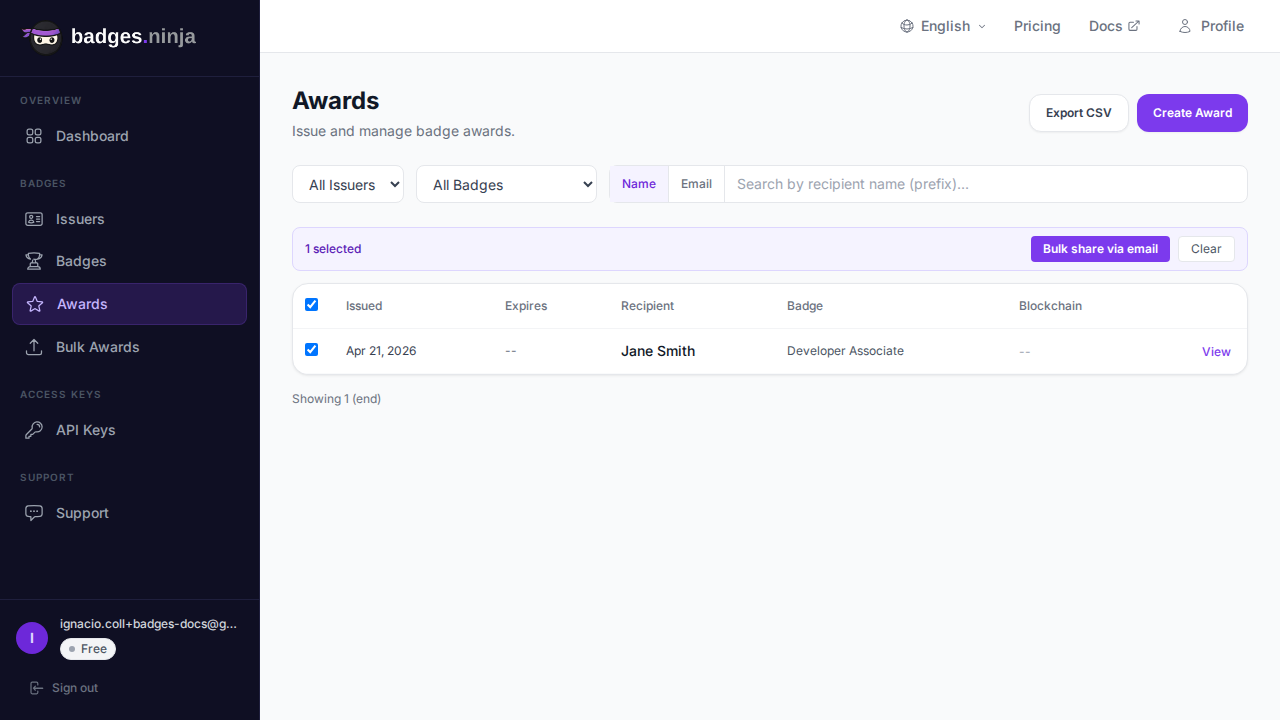
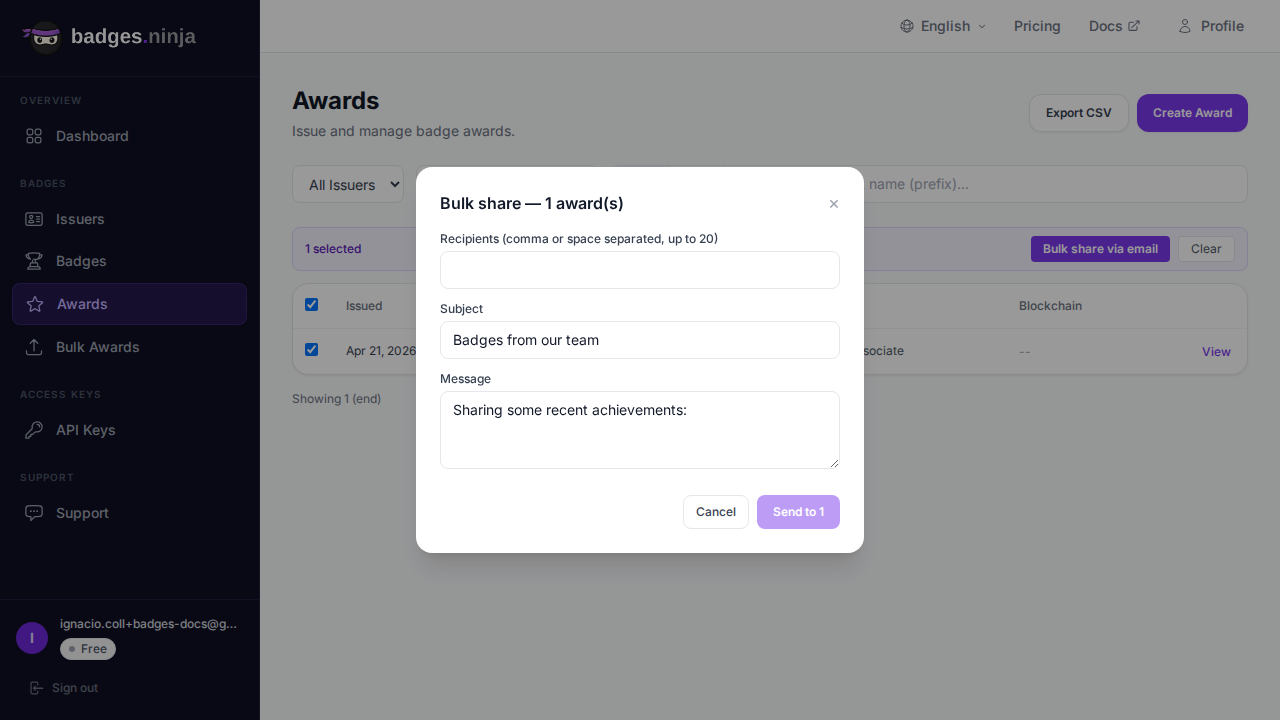
Изборът на един или повече редове показва лента за масови действия над таблицата (лентата с инструменти остава на мястото си). От нея можете да: